Cómo configurar Samsung Email y abrir archivos adjuntos en tu Galaxy
Mantén todos tus correos organizados desde un solo lugar con Samsung Email, la aplicación diseñada para hacer tu experiencia más práctica, rápida y eficiente.
Conecta fácilmente cuentas de correo de proveedores populares como Google, Yahoo y Microsoft en cuestión de minutos, o configura manualmente otros servicios para centralizar toda tu comunicación en una sola aplicación.

Beneficios destacados:
- Administra múltiples cuentas de correo desde una única plataforma.
- Configuración rápida y sencilla para los principales proveedores de correo.
- Envía y recibe mensajes de forma ágil desde tu smartphone Galaxy.
- Adjunta documentos, imágenes y archivos directamente desde tu dispositivo.
- Descarga y visualiza archivos adjuntos de manera segura y cómoda.
- Interfaz intuitiva diseñada para mejorar tu productividad diaria.
Ya sea para trabajo, estudio o uso personal, Samsung Email te ayuda a mantenerte conectado y organizado dondequiera que estés, permitiéndote gestionar tus comunicaciones de forma profesional y eficiente. Basado en las funciones descritas por Samsung Support.
Cómo agregar una cuenta de correo electrónico a tu smartphone.
Para configurar una cuenta de correo electrónico en la aplicación Samsung Email, hay dos formas de configurarla automáticamente o configurarla manualmente. Las cuentas de correo electrónico como Google, Yahoo y Microsoft se pueden vincular automáticamente, mientras que otras cuentas se pueden vincular manualmente.
Nota: La aplicación Samsung Email se puede descargar desde Galaxy Store o Google Play Store.
Si utilizas un correo electrónico de Google, Yahoo o Microsoft, todo lo que necesitas es una dirección de correo electrónico y una contraseña. Para conectarte al cliente de correo electrónico, la aplicación configura el tipo de cuenta y la configuración del servidor automáticamente.
Paso 1. Abre la aplicación Correo electrónico y luego selecciona el tipo de cuenta de correo electrónico que deseas agregar.
Paso 2. Ingresa la información de tu cuenta para iniciar sesión.
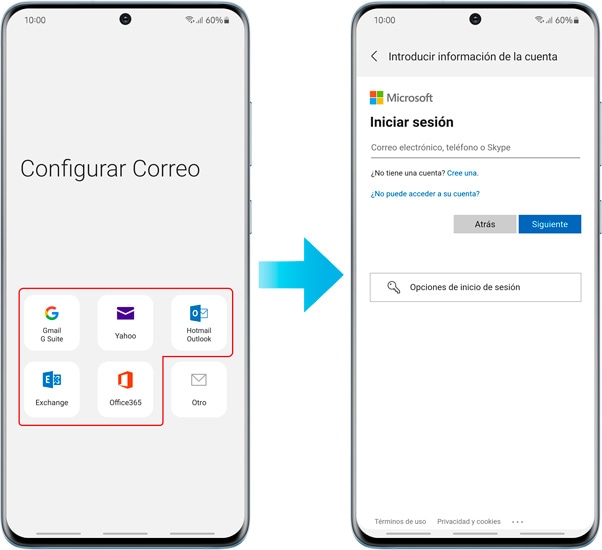
Nota: El inicio de sesión puede variar según el tipo de correo electrónico que tengas. Una vez que la aplicación está conectada a tu usuario de correo electrónico, es posible que debas aprobar la política de privacidad con la configuración que necesita para funcionar correctamente.
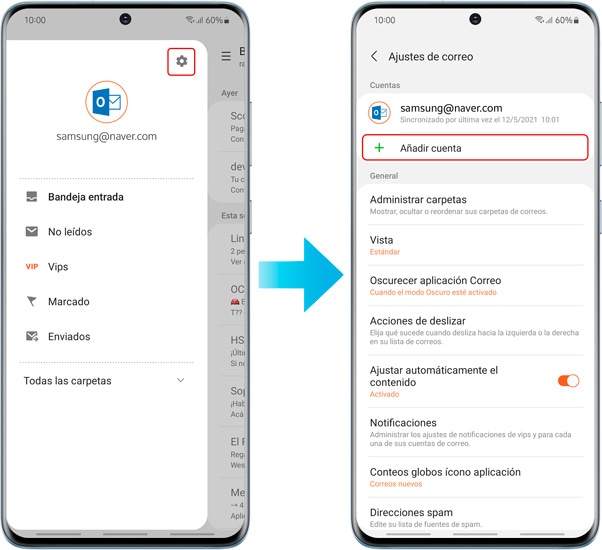
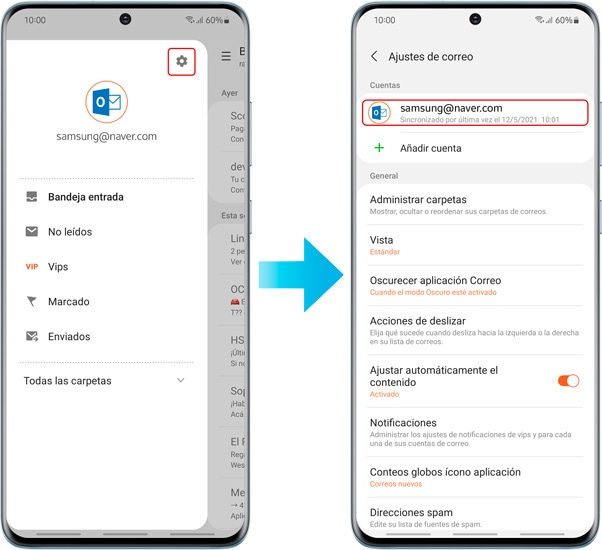
Para agregar otra dirección de correo electrónico, toca el ícono de Configuración de correo electrónico y luego elige + Agregar cuenta. Puedes ver las múltiples cuentas de correo electrónico a la vez dentro de la aplicación Samsung Email.
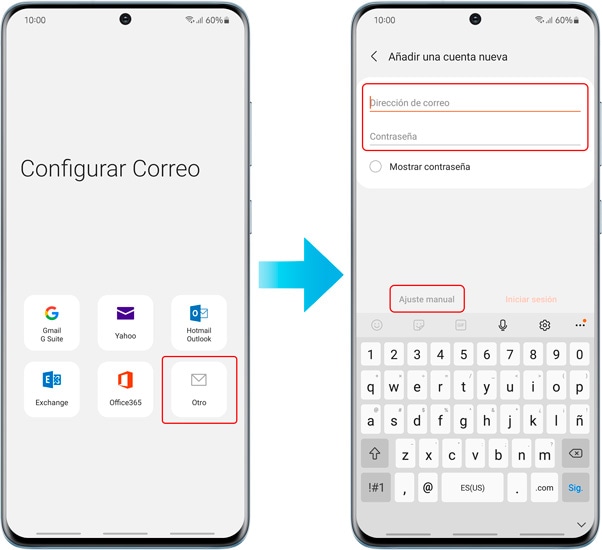
Si utilizas un usuario de correo electrónico que no sea Google, Yahoo o Microsoft, deberás configurar tu cuenta manualmente.
Paso 1. Abre la aplicación Correo electrónico y luego selecciona Otro.
Paso 2. Ingresa la información de tu cuenta y luego toca el botón Configuración manual.
Paso 3. Selecciona el tipo de cuenta que mejor se adapte a tus necesidades. Si estás utilizando tus correos electrónicos en varios dispositivos, se recomienda seleccionar una cuenta IMAP.
Paso 4. Ingresa tu servidor entrante y los detalles del servidor saliente. Si estás utilizando un cliente de correo electrónico reconocido por la aplicación Samsung Email, estas secciones deberían haberse completado automáticamente. Toca Iniciar sesión para terminar de configurar tu correo electrónico.
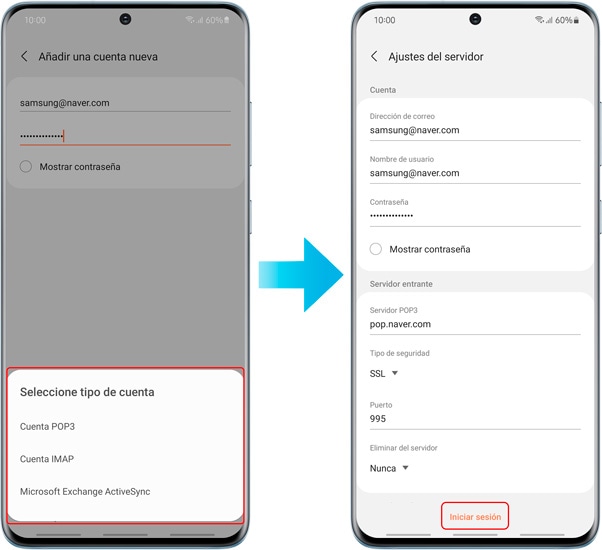
Nota: Si necesitas información detallada sobre la configuración de tu correo electrónico, tu proveedor de correo electrónico podrá brindarte asistencia.
La aplicación Samsung Email te permite escribir y enviar correos electrónicos desde tus cuentas de correo electrónico existentes. También puedes adjuntar archivos desde tu teléfono.
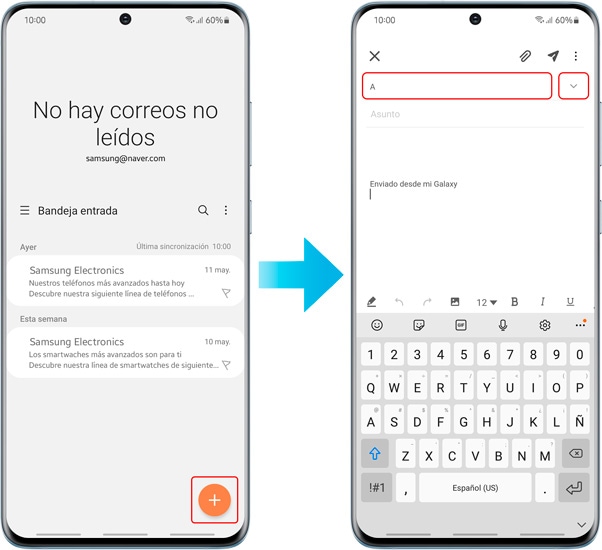
Paso 1. Abre la aplicación Correo electrónico y luego toca el icono de redacción en la esquina inferior derecha.
Paso 2. Ingresa la dirección de correo electrónico de la persona a la que deseas enviar un correo electrónico. También puedes tocar el icono de contacto para elegir un contacto existente.
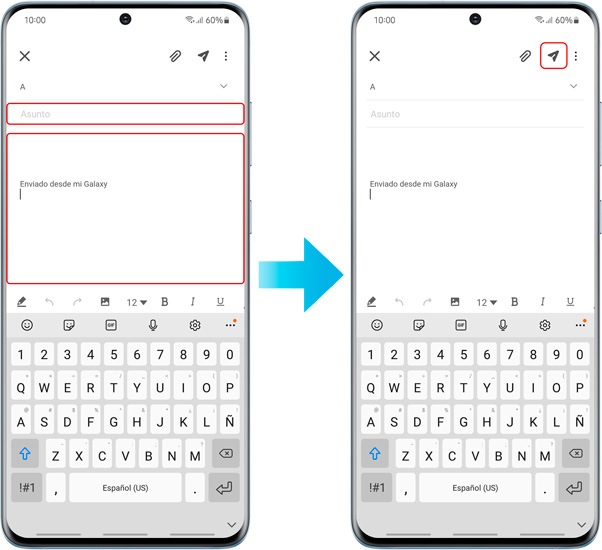
Paso 3. Ingresa el asunto del correo electrónico en el campo Asunto y escribe tu mensaje.
Paso 4. Cuando hayas terminado de escribir tu correo electrónico, toca el icono de enviar en la esquina superior derecha.
Nota: Una vez que se ha enviado un correo electrónico, no puede recuperarlo ni editarlo.
Puedes usar la aplicación Samsung Email para enviar archivos desde tu teléfono como archivos adjuntos de correo electrónico. Empieza por redactar un correo electrónico.
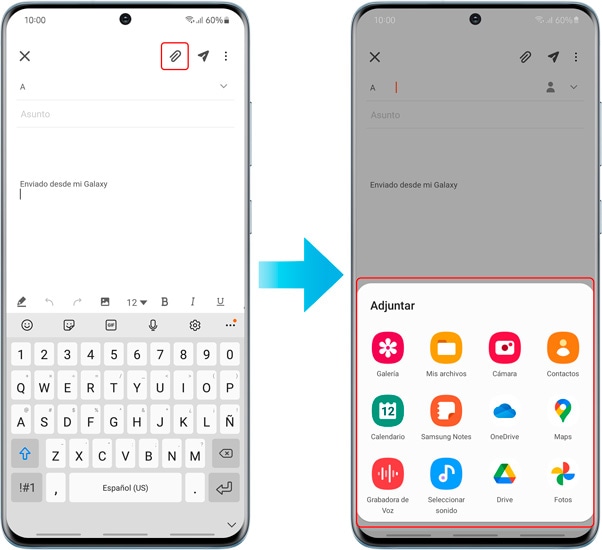
Paso 1. Presiona el ícono del clip.
Paso 2. Selecciona la aplicación donde se almacenan los archivos que deseas enviar.
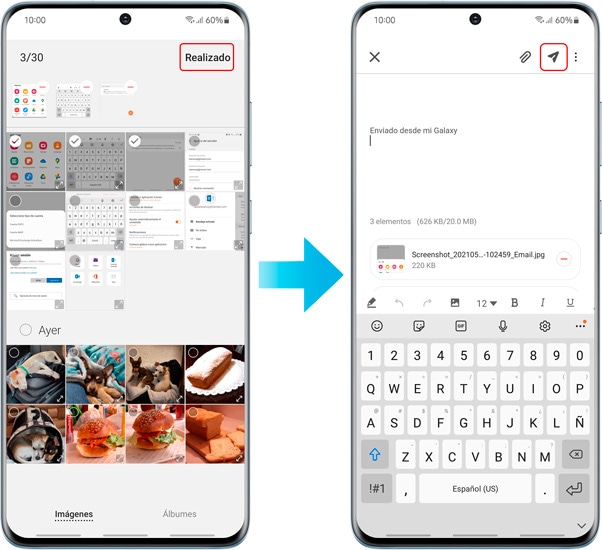
Paso 3. Selecciona los archivos que deseas enviar y luego toca Listo.
Paso 4. Tus archivos aparecerán en el cuerpo de tu correo electrónico y luego toca el icono de enviar.
Si los correos electrónicos contienen un archivo adjunto, se mostrará un icono de clip junto al correo electrónico en el buzón. Cuando guardas un archivo adjunto, se guardará en el almacenamiento interno de tu teléfono y puedes encontrar el archivo en la carpeta Descargas en la aplicación Mis archivos.
Obtén más información sobre el uso de la aplicación Mis archivos en "Cómo administrar archivos en su teléfono Galaxy" con el soporte de Samsung.
Paso 1. Abre la aplicación Correo electrónico y luego selecciona el correo electrónico que tiene un archivo adjunto.
Paso 2. Toca el archivo adjunto o toca Guardar para descargarlo.
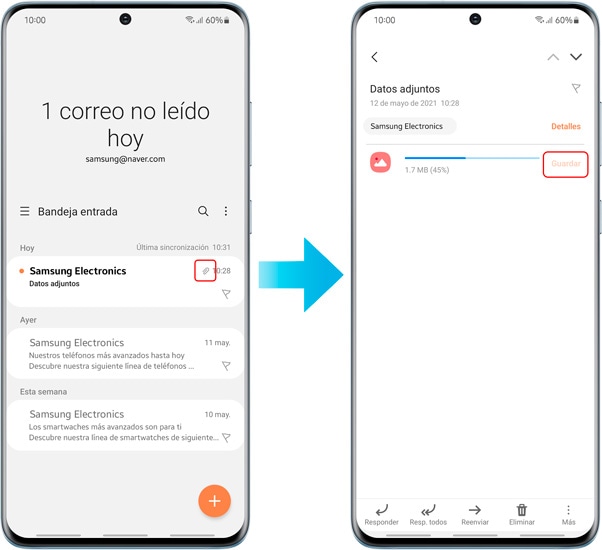
Paso 3. Una vez que tu archivo adjunto haya terminado de descargarse, se te pedirá que lo abras con una aplicación sugerida. Si deseas abrir el archivo adjunto, toca tu aplicación preferida.
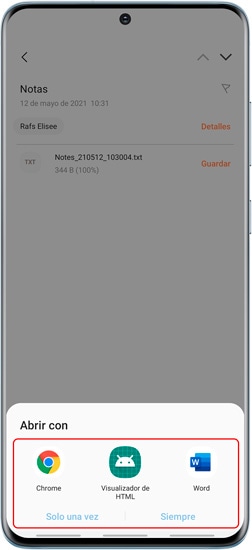
Si el archivo adjunto descargado no se abre, primero deberás verificar el formato del archivo adjunto. Una vez que se haya descargado el archivo adjunto, se puede encontrar en la aplicación Mis archivos. Para abrir el archivo descargado, la mayoría de las aplicaciones compatibles ya están instaladas en tu teléfono, pero es posible que necesites una aplicación de visor especial para ese archivo.
Si el archivo no se abre a pesar de que es un archivo adjunto en un formato reconocido por el dispositivo, es posible que puedas solucionar el problema eliminando la cuenta de correo electrónico y agregándola nuevamente. Sigue los pasos a continuación para eliminar tu cuenta.
Paso 1. Abre la aplicación Correo electrónico, toca el ícono Menú y selecciona el correo electronico que deseas eliminar.
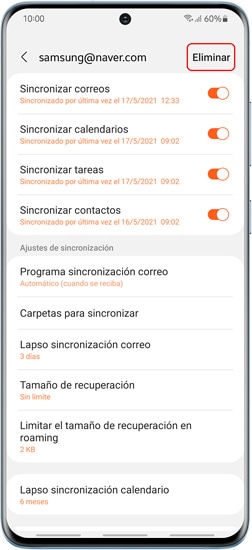
Paso 2. Presiona Eliminar en la parte superior derecha.
Nota: Las capturas de pantalla y los menús del dispositivo pueden variar según el modelo del dispositivo y la versión del software.
Si tienes dificultades con tu dispositivo móvil, tableta o wearables de Samsung, puedes enviarnos una pregunta en la aplicación Samsung Members.
Esto nos permite observar más de cerca lo que está sucediendo. Los datos son anónimos y solo se conservan durante la investigación. Obtén más información sobre cómo enviar un informe de error a través de Cómo usar la aplicación Samsung Members

Gracias por tus comentarios
Por favor, responde todas las preguntas.
Contáctanos
WhatsApp
![]()
![]()


de 08:00 a 21:00 hrs.
LiveChat
![]()
![]()


de 08:00 a 21:00 hrs.
Soporte a Clientes
Habla con nuestros expertos, en un horario de Lunes a Viernes de 9:00 a 20:00 horas.
Soporte presencial
Soporte B2B
(Atención Empresarial)
Comunícate con nuestros expertos.
Atención de 08:00 a 19:00 Horas, Lunes a Sábado.
Asistencia general, soporte técnico y seguimiento de reportes.