Conectar mi TV a Internet

Si tu Smart TV Samsung no está conectado a Internet, no podrás acceder a aplicaciones, plataformas de streaming ni funciones inteligentes. En esta guía encontrarás los pasos para conectarlo mediante Wi‑Fi o cable Ethernet, además de algunas verificaciones básicas si la conexión no funciona.
Antes de comenzar
Verifica que:
- Tu servicio de Internet esté funcionando.
- Conozcas el nombre de tu red Wi‑Fi (SSID).
- Tengas la contraseña de la red.
- El televisor esté encendido y cerca del router si usarás Wi‑Fi.
1. Conectar el Smart TV a Internet por Wi‑Fi
La conexión inalámbrica es la forma más práctica de acceder a aplicaciones y contenido en línea.
- Presiona Configuración en el control remoto.
- Ingresa a General > Red.
- Selecciona Abrir configuración de red.
- Elige Inalámbrica (Wi‑Fi).
- Selecciona tu red Wi‑Fi.
- Ingresa la contraseña.
- Selecciona Listo y después Aceptar.
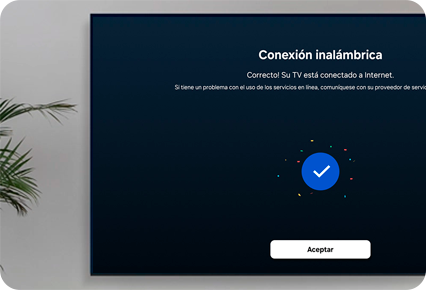
Nota:
Los modelos NU7100/NU710D, NU7200 y NU7300/NU730D de 2018 solo admiten redes de 2,4 GHz. No detectarán redes de 5 GHz. Esto hará que tu red Wi-Fi no aparezca en la lista.
2. Conectar el Smart TV mediante cable Ethernet
Si buscas una conexión más estable para streaming, videojuegos o contenido en alta resolución, utiliza un cable Ethernet.
- Conecta un cable LAN entre el router o módem y el televisor.
- Abre Configuración.
- Ingresa a General > Red.
- Selecciona Abrir configuración de red.
- Elige Cable como tipo de red.
- Espera a que el televisor complete la conexión automáticamente.
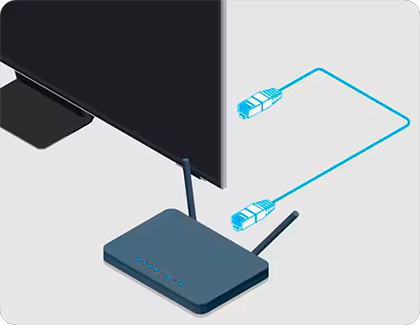
3. ¿Qué hacer si el TV no se conecta?
Si la conexión falla:
- Verifica que el cable Ethernet esté correctamente conectado.
- Revisa que el cable no esté dañado.
- Reinicia el módem o router.
- Confirma que tu servicio de Internet esté disponible.
- Si el problema continúa, contacta a tu proveedor de Internet.

4. Cómo consultar la dirección MAC del televisor
La dirección MAC puede ser necesaria para algunas configuraciones de red.
- Abre Configuración.
- Selecciona Soporte.
- Ingresa a Acerca de este TV o Contacto Samsung.
- Desplázate hacia abajo hasta encontrar la dirección MAC.
Nota: Si deseas instalar una app en tu Smart TV Samsung puedes consultarlo aquí


Centros de servicio


Ubica el centro de servicio Samsung más cercano para la revisión de tu producto.

Gracias por tus comentarios
Por favor, responde todas las preguntas.
Contáctanos
WhatsApp
![]()
![]()


de 08:00 a 21:00 hrs.
LiveChat
![]()
![]()


de 08:00 a 21:00 hrs.
Soporte a Clientes
Habla con nuestros expertos, en un horario de Lunes a Viernes de 9:00 a 20:00 horas.
Soporte presencial
Soporte B2B
(Atención Empresarial)
Comunícate con nuestros expertos.
Atención de 08:00 a 19:00 Horas, Lunes a Sábado.
Asistencia general, soporte técnico y seguimiento de reportes.