Cómo actualizar la barra de sonido Samsung

Mantén tu barra de sonido siempre actualizada
Actualiza periódicamente el firmware de tu barra de sonido para disfrutar de un mejor rendimiento, mayor estabilidad y acceso a nuevas funciones.
Actualización mediante USB
Descarga el firmware correspondiente a tu modelo, copia los archivos en una memoria USB y conéctala a la barra de sonido. La actualización se iniciará automáticamente en pocos minutos.
Actualización con SmartThings
Si tu barra de sonido está conectada a SmartThings, podrás recibir y gestionar actualizaciones directamente desde tu smartphone, manteniendo tu equipo actualizado de forma rápida y sencilla.
IMPORTANTE: La función de actualización borra todas las configuraciones de usuario anteriores. Te recomendamos que escribas tu configuración para que puedas restablecerla fácilmente después de la actualización.
Puedes actualizar la barra de sonido conectando una unidad USB que contenga el firmware de actualización al puerto USB de la barra de sonido.
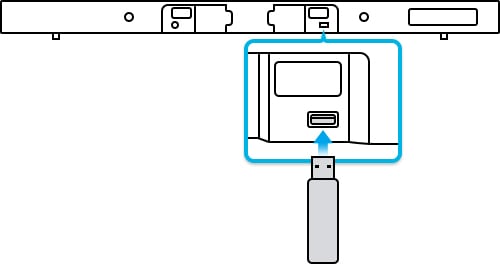
Paso 1. Ve a la página de Soporte de Samsung y busca el nombre del modelo.
Paso 2. Descarga el archivo de actualización (tipo USB) y descomprímelo para crear una carpeta con el nombre del archivo.
Paso 3. Enciende la barra de sonido.
Paso 4. Conecta el USB a la barra de sonido. Luego, el producto se actualizará en 3 minutos y mostrará ACTUALIZAR.
Nota:
- Durante la actualización, no apagues la barra ni retires la memoria USB.
- En el caso de un modelo que puede reproducir archivos USB, solo se puede actualizar cuando se cambia a la fuente USB.
- Dependiendo del tipo de USB, es posible que la actualización no sea compatible. Si la actualización no se instala, intenta utilizar un dispositivo diferente.
- Si "UPDATE" no aparece en la pantalla, retira el cable de alimentación de la barra de sonido y luego vuelve a conectarlo.
- Si está instalada la última versión, no se realizará ninguna actualización.
Conectar tu barra de sonido a SmartThings te permite controlarla desde tu dispositivo móvil. Puedes cambiar el volumen y conectar los altavoces a un sistema de sonido envolvente sincronizado. Incluso puedes reproducir tu canción favorita cada vez que abre la puerta principal.
Paso 1. Asegúrate de que tu barra de sonido esté conectada a la red Wi-Fi mediante SmartThings.
Paso 2. Abre la aplicación SmartThings en tu dispositivo móvil y selecciona la barra de sonido para acceder a su menú de control.
Paso 3. Toca el ícono Más opciones (tres puntos) en la esquina superior derecha de la pantalla.
Paso 4. Selecciona Información y luego toca Actualización de firmware.
Paso 5. Toca Actualizar ahora. Mantén activado el interruptor de Actualización automática si deseas utilizar la función de actualización automática.
Paso 6. Sigue las instrucciones en pantalla hasta que indique que se completó la actualización.
Cuando la barra de sonido está conectada a Internet, las actualizaciones de software ocurren automáticamente incluso cuando la barra de sonido está apagada. Para utilizar la función Actualización automática, la barra de sonido debe estar conectada a Internet. La conexión Wi-Fi a la barra de sonido se interrumpirá si se desconecta el cable de alimentación de la barra de sonido o se corta la alimentación. Si se corta la energía, cuando vuelva la energía o vuelvas a conectar el cable de alimentación, enciende la barra de sonido y luego vuelve a conectarla a Internet.
Nota: Si deseas más información de cómo conectar una barra de sonido a un televisor Samsung, haz clic en el siguiente enlace Cómo conectar un Soundbar a una televisión Samsung.


Centros de servicio


Ubica el centro de servicio Samsung más cercano para la revisión de tu producto.

Gracias por tus comentarios
Por favor, responde todas las preguntas.
Contáctanos
WhatsApp
![]()
![]()


de 08:00 a 21:00 hrs.
LiveChat
![]()
![]()


de 08:00 a 21:00 hrs.
Soporte a Clientes
Habla con nuestros expertos, en un horario de Lunes a Viernes de 9:00 a 20:00 horas.
Soporte presencial
Soporte B2B
(Atención Empresarial)
Comunícate con nuestros expertos.
Atención de 08:00 a 19:00 Horas, Lunes a Sábado.
Asistencia general, soporte técnico y seguimiento de reportes.