Usa TV Plus en tu Smart TV Samsung
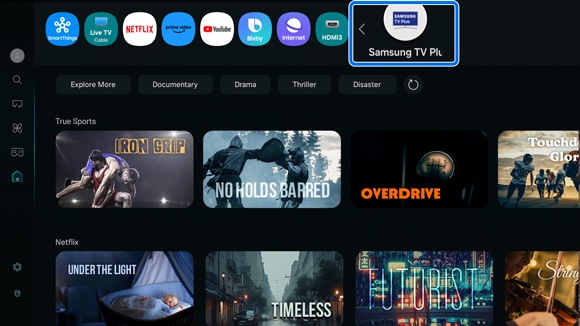
El servicio TV Plus en Smart TV Samsung , proyectores Samsung y monitores Smart ofrecen servicios de video gratuitos con publicidad. Puedes acceder a varios programas de diferentes categorías, como noticias, deportes, entretenimiento y más. Las instrucciones de nuestra guía te apoyarán a la ejecución de la aplicación TV Plus, la navegación por la lista de canales y la administración de la aplicación.

Nota: TV Plus solo está disponible en televisores, proyectores y monitores Samsung lanzados en 2019 y posteriores.
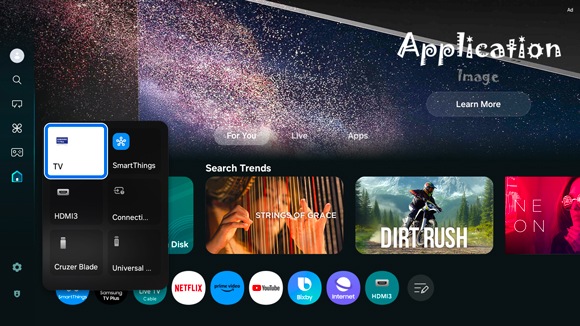
Sigue las instrucciones que a continuación se mencionan para abrir la aplicación TV Plus y ver la lista de canales.


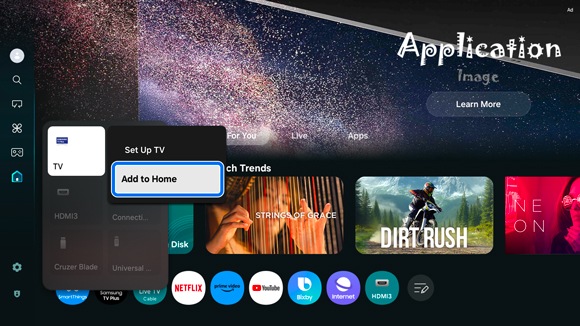
Si es necesario, puedes eliminar la aplicación TV Plus de la pantalla de inicio o deshabilitar la aplicación.
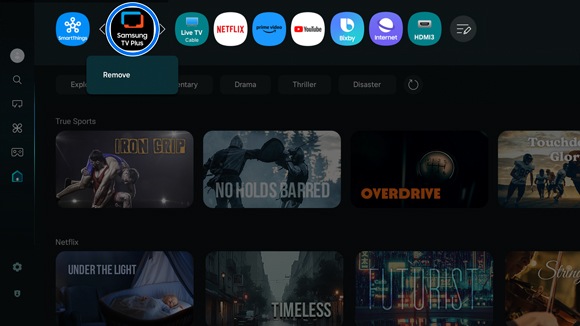
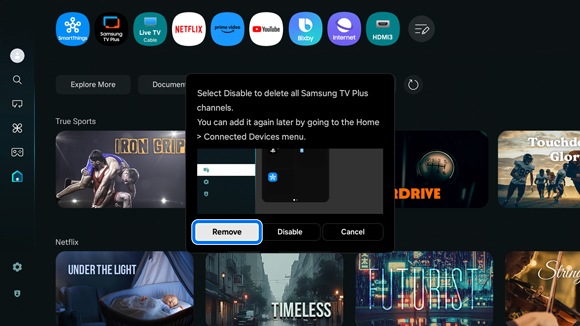
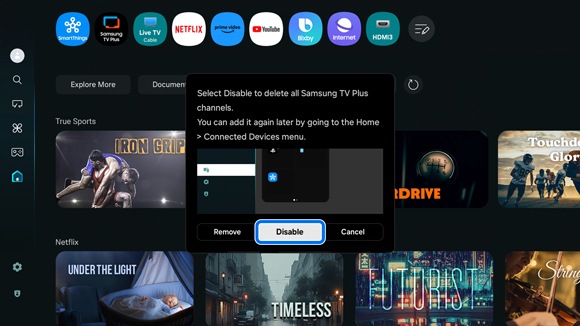
La aplicación TV Plus se puede volver a agregar a la pantalla de inicio.
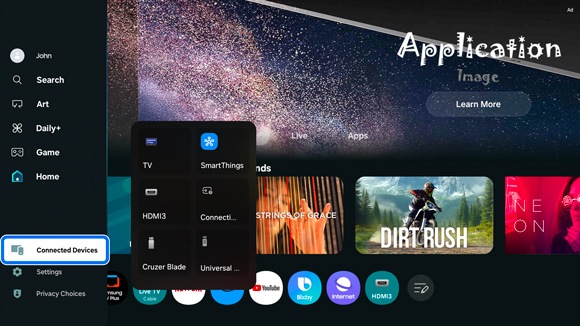
Notas:
- Si tienes problemas con tu Samsung Smart TV, puedes buscar actualizaciones de software disponibles, ya que podrían incluir una solución.
- Las imágenes pueden variar según el país, modelo de tu televisor y la versión de Software.


Centros de servicio


Ubica el centro de servicio Samsung más cercano para la revisión de tu producto.

Gracias por tus comentarios
Por favor, responde todas las preguntas.
Contáctanos
WhatsApp
![]()
![]()


de 08:00 a 21:00 hrs.
LiveChat
![]()
![]()


de 08:00 a 21:00 hrs.
Soporte a Clientes
Habla con nuestros expertos, en un horario de Lunes a Viernes de 9:00 a 20:00 horas.
Soporte presencial
Soporte B2B
(Atención Empresarial)
Comunícate con nuestros expertos.
Atención de 08:00 a 19:00 Horas, Lunes a Sábado.
Asistencia general, soporte técnico y seguimiento de reportes.