Guide till ändringar i apps-skärmen på Samsung Galaxy-enheter
Galaxy-enheter med One UI 7 introducerar flera ändringar i appskärmens layout och navigeringsupplevelsen. Dessa uppdateringar innefattar justeringar av appsortering, placering av sökfältet och skärmens rullningsbeteende. Denna guide ger en översikt över funktionerna och lyfter fram förbättringar som syftar till att öka effektiviteten och användarvänligheten.
Observera: Uppdateringar kan variera beroende på programvaruversion, enhetsmodell, region, etc.
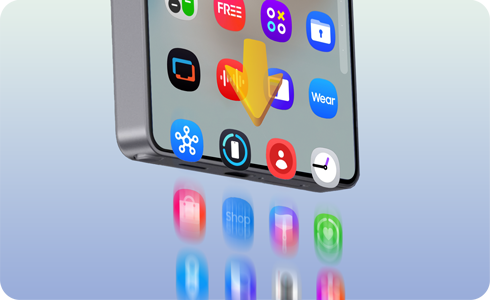
Sökfältet på Galaxyenheter har flyttats till botten av skärmen, vilket förbättrar användbarheten för enhandsanvändning och ger åtkomst utan att behöva justera handpositionen.


One UI 6


Optimerad enhandsanvändning i One UI 7
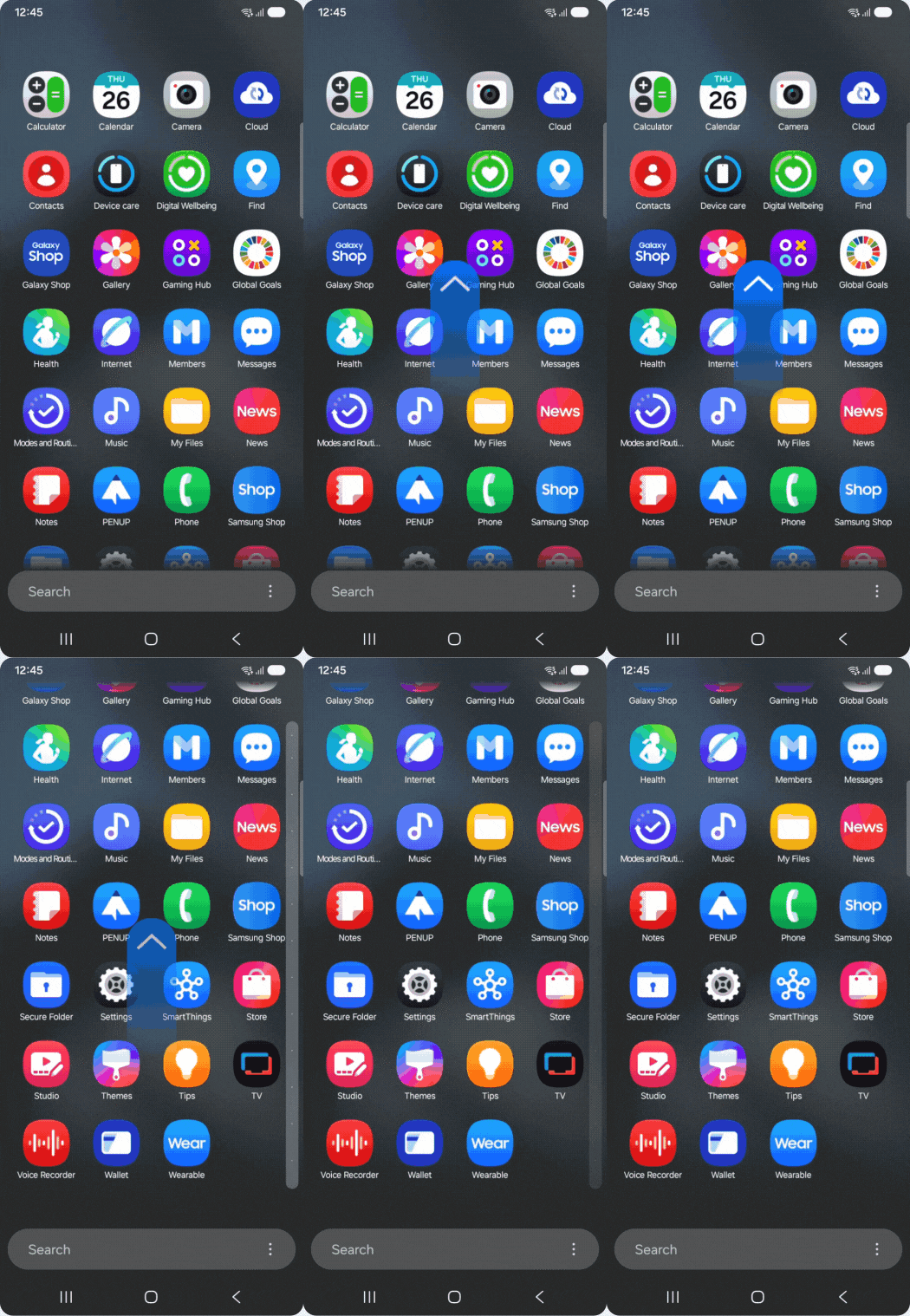
Appskärmen stöder nu vertikal rullning på Samsung Galaxy-enheter vid sortering i bokstavsordning, och ersätter den tidigare horisontella rullningen i tidigare programvaruversioner.
Noter:
- Horisontell rullning fungerar som tidigare när sorteringen är anpassad.
- Anpassad sortering är standardmetoden för sortering på Samsung Galaxy-serien.


Horisontell rullning i One UI 6
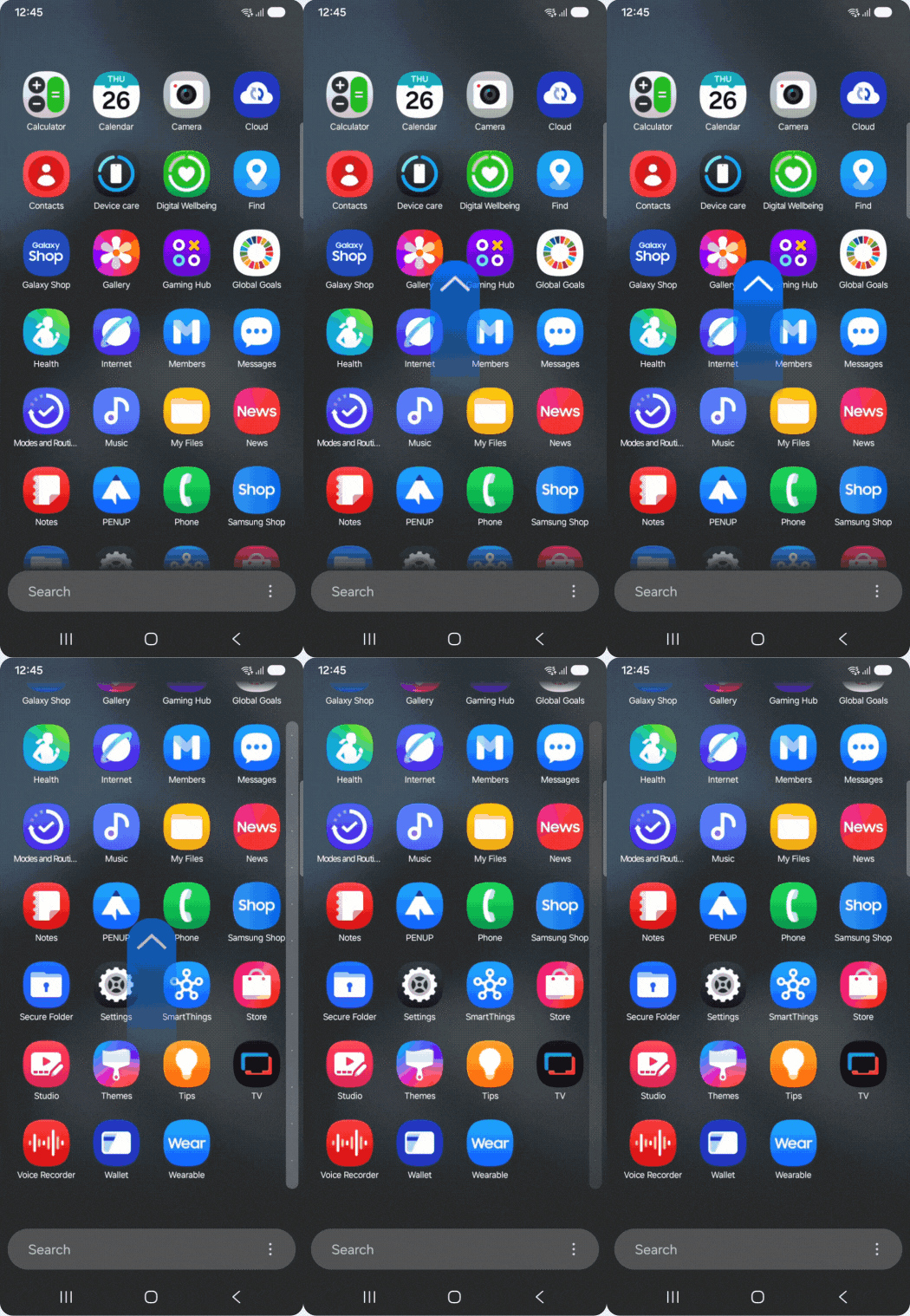
Vertikal rullning i One UI 7
Så ändrar du rullningsriktning


Steg 1. På Appskärmen, tryck på Fler alternativ (tre vertikala punkter) > Tryck på Sortera.


Steg 2. Tryck på Alfabetisk ordning.


Steg 3. Sök appar genom att använda vertikal rullning.
Tack för din feedback
Vänligen svara på alla frågor.