Pontos na tela da TV Samsung: o que verificar
Pontos pretos, pontos coloridos e manchas na tela podem ter características diferentes. Identificar se a marca está relacionada a um pixel ou a uma impureza ajuda a entender o que verificar.
Confira abaixo as diferenças e os procedimentos de limpeza, verificação, atualização e restauração da TV.
Pixel morto: ponto preto que permanece apagado
O pixel morto aparece como um ponto preto que não muda de cor. Ele fica mais visível em imagens com fundos claros.

Pixel aceso: ponto que permanece colorido
O pixel aceso permanece iluminado em uma única cor, como vermelho, verde ou azul. Ele fica mais visível em imagens com fundos escuros.

Impureza: mancha ou risco causado por sujeira
Poeira, gordura e outras impurezas podem formar manchas ou riscos na superfície da tela ou entre a tela e a camada protetora.

Para limpar manchas ou riscos, use um pano macio e seco. Se necessário, umedeça levemente o pano com um produto adequado para telas. Evite produtos químicos agressivos.
- Confira a película protetora: verifique se há uma película protetora na tela. Ela pode causar distorções semelhantes a manchas ou pontos. Se estiver presente, remova-a com cuidado.
- Desconecte os cabos: retire todos os cabos, mantendo apenas o de energia conectado. Essa verificação ajuda a identificar interferências de dispositivos conectados por HDMI ou AV.
Se houver pixels sem funcionamento ou com falhas, siga os procedimentos abaixo.


Atenção: os passos podem variar conforme o modelo da TV ou a versão do menu. Em caso de dúvida, consulte o manual impresso ou o e-manual.
Como preparar a atualização por USB
Atenção:
- O processo de extração varia conforme o sistema operacional. Consulte o manual do computador para mais informações.
- Não altere o nome do arquivo, pois a TV não o reconhecerá.
Como instalar a atualização pelo pendrive

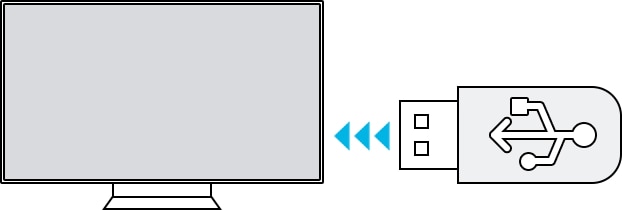
A atualização do firmware começará automaticamente. Siga as instruções exibidas na TV.
Atenção: durante a atualização, não retire o pendrive, não desligue a TV e não a desconecte da tomada. A interrupção pode causar erros no firmware.
Como restaurar modelos recentes
- Pressione Home no controle remoto.
- Acesse Configurações > Todas as Configurações.
- Selecione Geral e Privacidade.
- Selecione Restauração de fábrica.
- Digite a senha padrão: 0000.
- Confirme o aviso na tela. A TV reiniciará automaticamente.
- Acesse Configurações > Suporte > Auto Diagnóstico > Restaurar.
- Digite a senha padrão: 0000.
- Confirme e aguarde a TV reiniciar automaticamente.
Nota: após a reinicialização, será necessário configurar a TV novamente, incluindo o idioma, a senha do Wi-Fi e o acesso às contas dos aplicativos.
Obrigado pelo seu feedback
Responda a todas as perguntas.
Canais de contato
Live Chat - 7 dias por semana
![]()
![]()


Seg. a Dom. das 07h às 22h