Guide til ændringer af appskærmen på Samsung Galaxy-enheder

Sidst opdateret: : 6 maj 2026

Galaxy-enhederne med One UI 7 introducerer flere ændringer i appskærmens layout og navigationsoplevelsen. Disse opdateringer omfatter justeringer af appsortering, placering af søgefeltet og skærmrulningsadfærd. Denne guide vil give et overblik over funktionerne og fremhæve forbedringer, der sigter mod at øge effektiviteten og brugervenligheden.
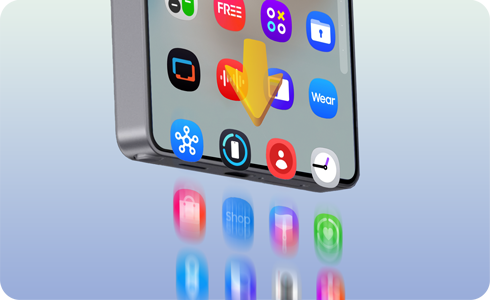
En Samsung Galaxy-enhed viser den opdaterede app-skærm, hvor app-ikoner strækker sig ud over skærmen, med en pil ovenover, der antyder lodret rulning.

Bemærk: Opdateringer kan variere afhængigt af softwareversion, enhedsmodel, region osv.

Søgefeltet på Galaxy-enheder er flyttet til bunden af skærmen, hvilket forbedrer brugervenligheden for enhåndsbetjening og giver adgang uden at skulle justere håndens position.

En opadgående bevægelse for at afsløre den oprindelige søgelinje øverst på Apps-skærmen i One UI 6. En opadgående bevægelse for at afsløre den oprindelige søgelinje øverst på Apps-skærmen i One UI 6.

One UI 6

En opadgående bevægelse for at afsløre den opdaterede søgelinje nederst på app-skærmen i One UI 7. En opadgående bevægelse for at afsløre den opdaterede søgelinje nederst på app-skærmen i One UI 7.

Optimeret enhåndsbetjening i One UI 7

Appskærmen understøtter nu lodret rulning på Samsung Galaxy-enhederne, når den er sorteret i alfabetisk rækkefølge, og erstatter den tidligere vandrette rulning i tidligere softwareversioner.

Bemærk:

  • Vandret rulning fungerer som tidligere, når der sorteres i Brugerdefineret rækkefølge.
  • Brugerdefineret rækkefølge er standard sorteringsmetoden på Samsung Galaxy-serien.
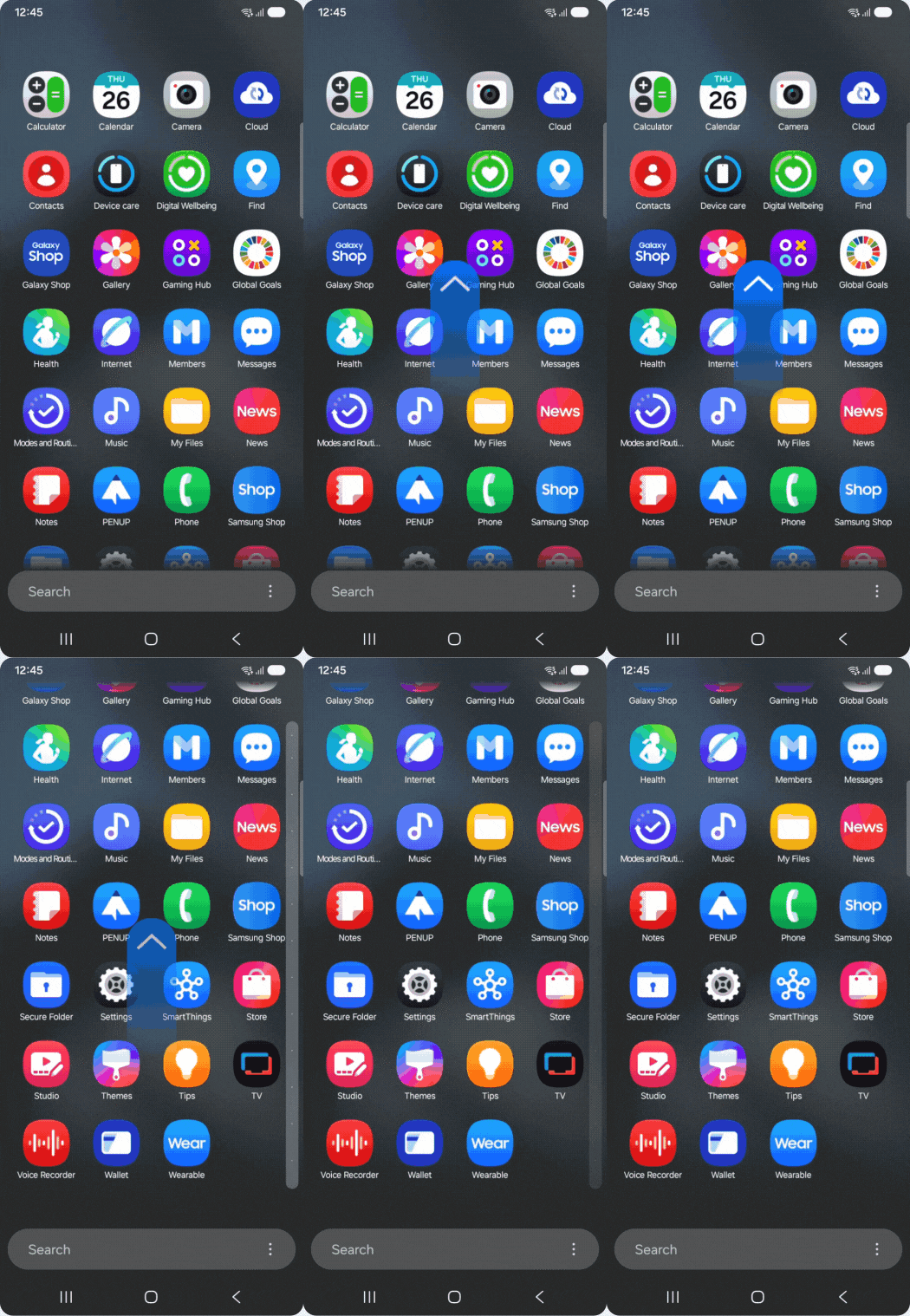
En GIF, der viser det oprindelige vandrette rullemønster i One UI 6 En GIF, der viser det oprindelige vandrette rullemønster i One UI 6

Vandret rulning i One UI 6

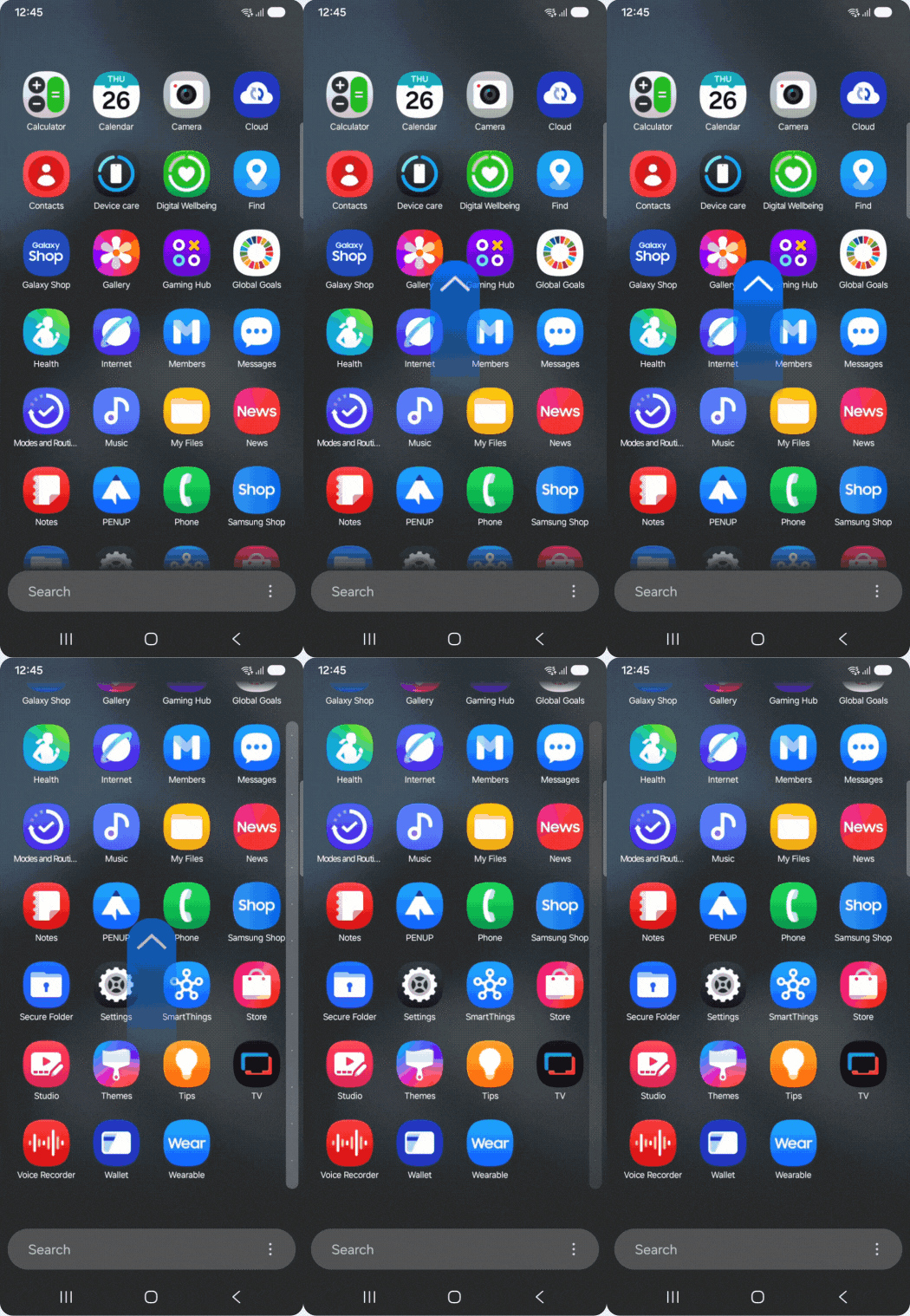
En GIF, der viser den opdaterede lodrette rulning for alfabetisk sorterede apps i One UI 7. En GIF, der viser den opdaterede lodrette rulning for alfabetisk sorterede apps i One UI 7.

Vertikal rulning i One UI 7

Sådan ændres rulleorienteringen

Visning af app-skærmen og menuen 'Flere muligheder' åben, med fokus på 'Sorter' valgmuligheden for app-organisering. Visning af app-skærmen og menuen 'Flere muligheder' åben, med fokus på 'Sorter' valgmuligheden for app-organisering.

Trin 1. På App-skærmen skal du trykke på Flere muligheder (tre lodrette prikker) > Tryk på Sorter.

Visning af app-skærmen og 'Sortér' menuindstillingerne, med fremhævning af muligheden for 'Alfabetisk rækkefølge'. Visning af app-skærmen og 'Sortér' menuindstillingerne, med fremhævning af muligheden for 'Alfabetisk rækkefølge'.

Trin 2. Tryk på Alfabetisk rækkefølge.
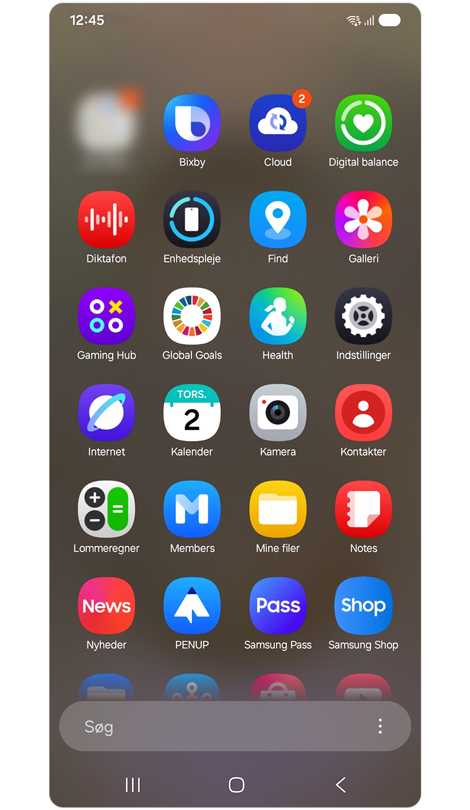
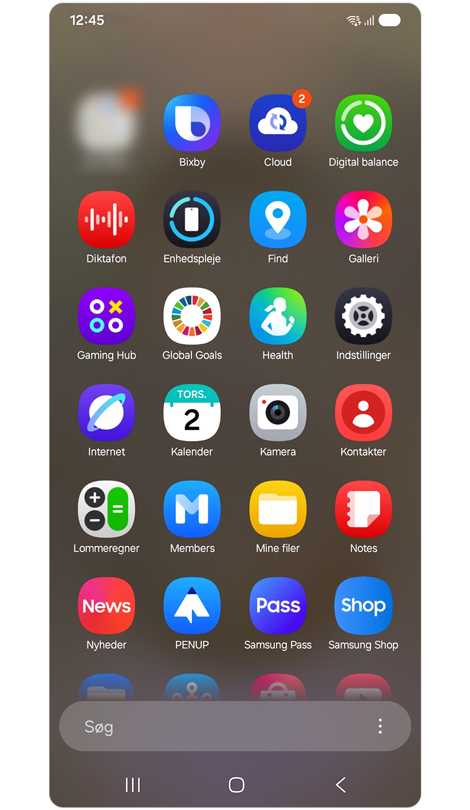
Visning af apps sorteret i alfabetisk rækkefølge Visning af apps sorteret i alfabetisk rækkefølge

Trin 3. Søg efter apps ved hjælp af lodret rulning.

Tak for din feedback