Guide de la mise à jour de l’interface utilisateur TV 2025 vers TV 2026

En 2026, les téléviseurs Samsung proposent, selon les modèles, des innovations comme le rétroéclairage Micro RGB, Vision AI Companion, la réduction des reflets Glare Free, des améliorations pour les téléviseurs OLED et des performances gaming. Le tableau ci-dessous présente ces fonctionnalités. Leur disponibilité varie selon le modèle, la taille, le pays et la version du logiciel.
Samsung annonce des mises à niveau gratuites de One UI Tizen pendant sept ans au maximum à compter de l’année de lancement, pour les téléviseurs commercialisés à partir de 2023. La prise en charge et les fonctionnalités proposées varient notamment selon le modèle, la région et les caractéristiques matérielles. Une mise à niveau ne garantit pas toutes les fonctions des téléviseurs 2026 sur un modèle antérieur.
Ainsi, pour vérifier la version actuelle du système d’exploitation de votre téléviseur Samsung et la mettre à jour vers la dernière version, nous vous invitons à consulter notre page dédiée.
Remarques :
- Une fois cette version du système d’exploitation installée, vous ne pouvez plus la désinstaller ou revenir à la version précédente.
- Les paramètres vidéo et audio peuvent être réinitialisés à leurs paramètres par défaut après la mise à niveau du système d’exploitation.
- Si votre appareil est réinitialisé pendant la mise à jour du système d’exploitation, veuillez effectuer à nouveau la configuration initiale avant utilisation.
- Les modèles et le calendrier des mises à jour du système d’exploitation peuvent varier d’un pays à l’autre.

|
Innovations de l’interface des téléviseurs Samsung 2026 |
|
|---|---|
|
Technologie Micro RGB |
|
|
Vision AI Companion |
|
|
Technologie Glare Free (sans reflets) |
|
|
OLED 2026 |
|
|
Art Store |
|
|
Samsung Knox Security |
|
|
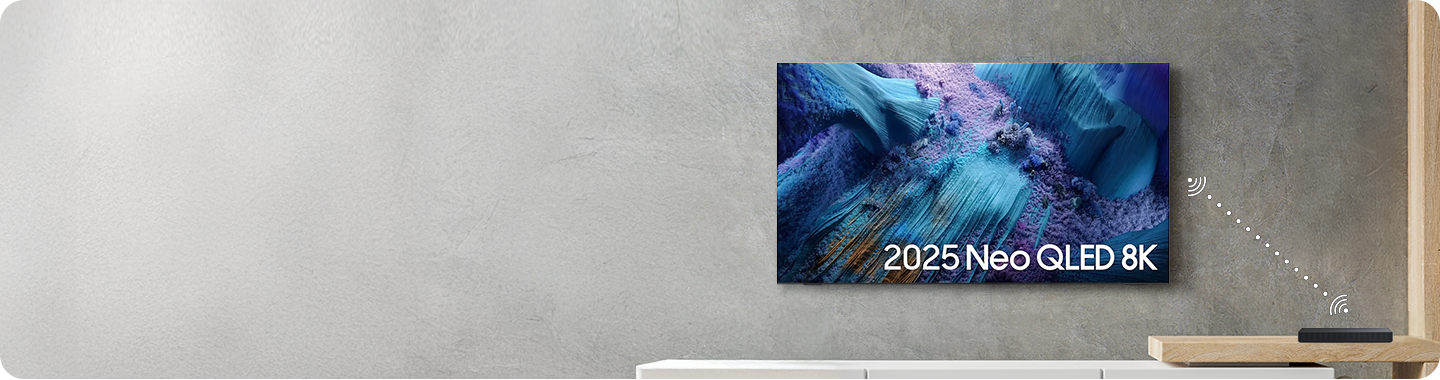
Samsung Knox Security Boîtier One Connect sans fil |
|
Depuis Smart Hub, accédez aux programmes et aux applications disponibles sur votre téléviseur, notamment aux services vidéo, musicaux et de jeu. Les rubriques, applications et services affichés peuvent varier selon le modèle, le pays et la version du logiciel. Une connexion Internet, un compte Samsung ou un abonnement peuvent être nécessaires.
Pour vous
Cet écran fait des recommandations personnalisées en fonction de l'expérience de visionnage de l'utilisateur.

Vision AI
Interagissez avec un assistant vocal directement sur votre écran. Posez des questions, obtenez des recommandations en temps réel ou consultez des résumés sans interrompre votre émission.

Direct
Consultez les programmes télévisés actuellement diffusés. Accédez au guide pour consulter les horaires de diffusion et programmer le visionnage des programmes souhaités.

Jeu
Diffusez des jeux vidéo directement sur votre téléviseur Samsung via Internet, transformant ainsi votre téléviseur en une plateforme de jeu sans console.

Art
Affichez des œuvres d'art sélectionnées sur votre téléviseur Samsung grâce à l'accès à la boutique d'art Samsung.

Quotidien
Découvrez les applications et services proposés dans cette rubrique selon leur disponibilité sur votre modèle et en France. Samsung a également présenté Echelon Fit et Samsung Health dans des publications antérieures ; leur disponibilité actuelle doit être vérifiée sur le téléviseur.

Applis
Téléchargez et lancez diverses applications depuis le Smart Hub.

Vision AI Companion est le service d’intelligence artificielle conversationnelle de Samsung, qui permet d’interagir avec les téléviseurs compatibles.
Sur un téléviseur compatible, appuyez sur le bouton IA de la télécommande ou utilisez les commandes vocales proposées pour poser des questions et obtenir des informations ou des recommandations. Certaines fonctions, comme Live Translate et le fond d’écran génératif, nécessitent une connexion Internet et peuvent dépendre du modèle, de la langue, du contenu et de la version du logiciel. Un compte Samsung peut être requis. Les options et leurs noms peuvent varier ; les libellés ci-dessous sont à confirmer sur l’interface française du modèle concerné. Voir aussi la présentation de la traduction instantanée sur les appareils Galaxy
|
Fonctions |
|
|---|---|
|
Mini Trivia (anecdotes) |
Affichez des anecdotes éducatives et rapides générées par l'IA.
|
|
Today's Topic (Thèmes d’aujourd’hui) |
Consultez les sujets proposés à l’écran.
|
|
Today's Question (Questions d’aujourd’hui) |
Choisissez parmi différentes cartes d'invites informatives. |
|
Interactive Quizzes (Quiz interactifs) |
Testez vos connaissances avec des catégories de quiz personnalisées en pop-up. |
|
Generative Wallpaper (Fond d’écran génératif) |
Créez des œuvres d'art personnalisées par IA en fonction de vos préférences de fond d'écran. |
|
My Questions (Mes questions) |
Consultez les questions enregistrées, si cette option est proposée. |
|
Settings (Paramètres) |
Consultez le guide Vision AI Companion, activez/désactivez les réponses parlées ou ajustez les options vocales. |
Remarque : Pour avoir accès à plus d’informations sur d’autres fonctionnalités de Compagnon Vision AI, consultez notre simulateur TV.
Le guide vocal décrit les options du menu à voix haute pour aider les personnes malvoyantes. Pour l’activer, appuyez sur Accueil, puis sélectionnez Paramètres > Tous les paramètres > Général et confidentialité > Accessibilité > Paramètres du guide vocal et activez le guide vocal. Le chemin peut varier selon le modèle et la version du logiciel.

Sur cet écran, vous pouvez régler les paramètres de Volume, Vitesse, Tonalité et Volume du fond sonore du téléviseur.
Remarque : Pour avoir accès à plus d’informations sur d’autres fonctionnalités d’accessibilité, consultez notre simulateur TV.
Assurez-vous que votre téléviseur est allumé et que votre téléphone prend en charge la duplication d’écran. Les étapes Smart View ci-dessous concernent un smartphone Samsung Galaxy compatible, les noms et étapes varient sur les autres appareils Android. Connectez les appareils au même réseau Wi-Fi si nécessaire.


Remarque : Un pop-up s’affichera sur l’écran de votre téléviseur et vous devrez autoriser votre téléphone à se connecter à votre TV.


Remarques :
- Vous pouvez vous déconnecter de Smart View en ouvrant le volet des raccourcis, puis en appuyant sur l’icône Smart View.
- Si vous souhaitez savoir comment diffuser l’écran de votre smartphone Galaxy sur votre téléviseur via SmartThings, consultez notre page dédiée.
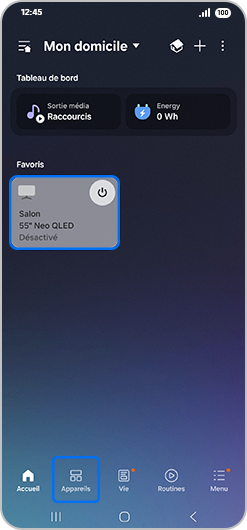
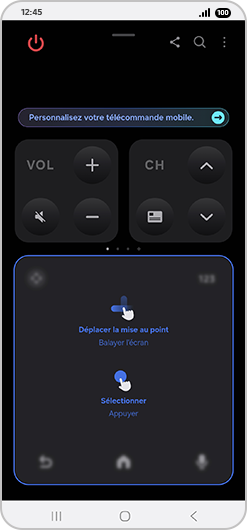
Pour utiliser votre smartphone comme télécommande sur un téléviseur compatible, installez SmartThings, connectez le smartphone et le téléviseur au même réseau Wi-Fi, puis ajoutez le téléviseur dans l’application. Connectez-vous à votre compte Samsung si nécessaire.

Remarque : L'emplacement du bouton d'alimentation peut varier selon le modèle.
- TV : bord inférieur droit de l'écran.
- Moniteurs intelligents : à l'arrière de l'écran (M90, M80, M50), en bas de l'écran (M70).
- The Premiere 5 : sur le haut du projecteur.
- Autres modèles The Premiere : à l'arrière du projecteur.

Remarques :
- Sur certains modèles, une option Télécommande mobile et un code QR peuvent également être accessibles à l’aide du bouton du téléviseur. La procédure varie selon le modèle.
- Si SmartThings n’est pas installée, téléchargez l’application avant de poursuivre.
Remarque : Pour afficher l’écran de votre smartphone sur votre téléviseur, consultez notre page dédiée.
Merci pour votre avis
Veuillez répondre à toutes les questions.