Qu’est-ce que Samsung Checkout et comment l’utiliser

Samsung Checkout est un service de paiement conçu pour les Smart TV Samsung. Lancé en 2016, il permet d’acheter directement depuis le téléviseur des applications, des contenus, des achats intégrés ou des abonnements. Le paiement peut s’effectuer avec une carte bancaire et, selon les pays, avec d’autres moyens de paiement comme PayPal. Une fois le moyen de paiement enregistré, l’achat peut être confirmé en quelques étapes, notamment avec un code PIN de paiement.
Samsung Checkout est également accessible depuis le site Samsung Checkout où vous pouvez consulter l’historique de vos achats, gérer vos abonnements, enregistrer des coupons ou modifier certaines informations de paiement.
Remarque : La disponibilité des applications, services, promotions et moyens de paiement peut varier selon le pays, le modèle de TV et le fournisseur de service.
Accédez d’abord à la page de paiement depuis l’application ou le service concerné, par exemple Art Store, HBO Max ou Discovery+. Dans cet exemple, la procédure est réalisée depuis Art Store.
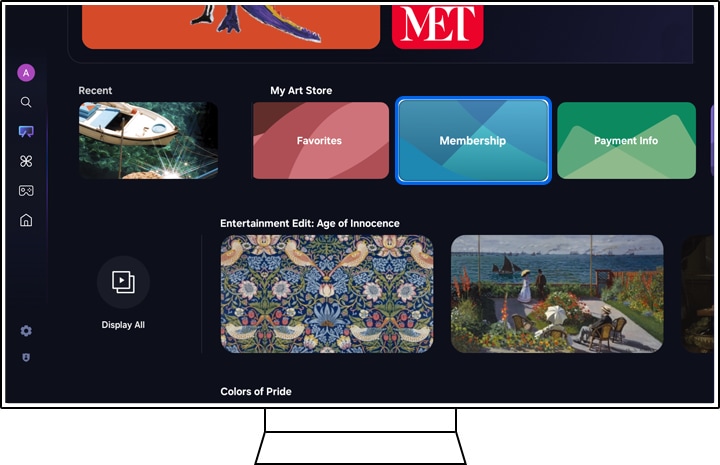
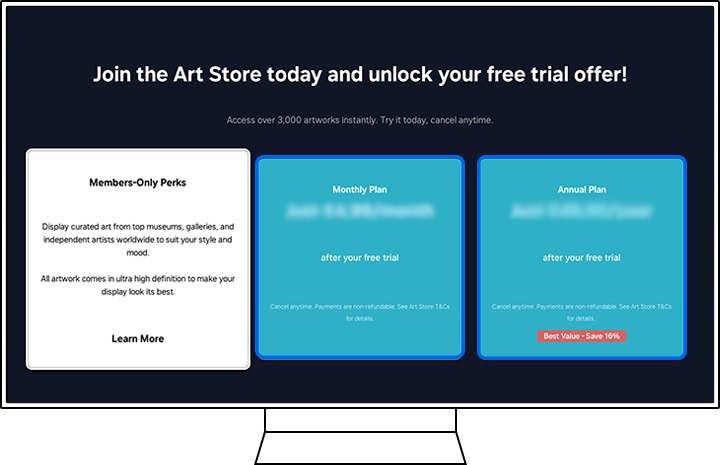
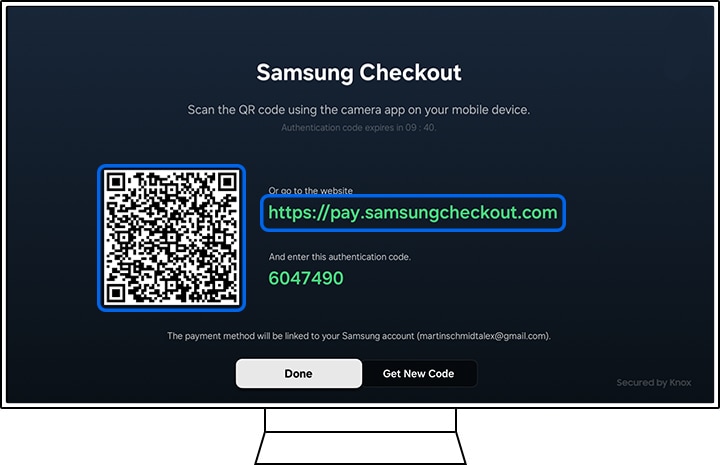
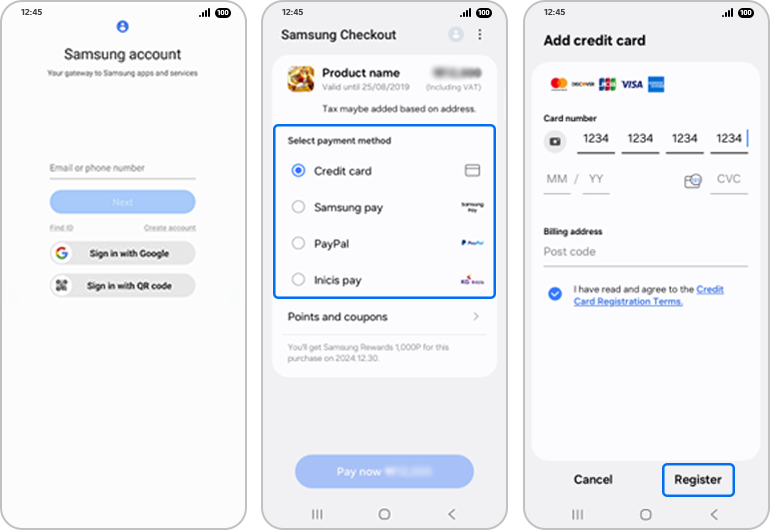
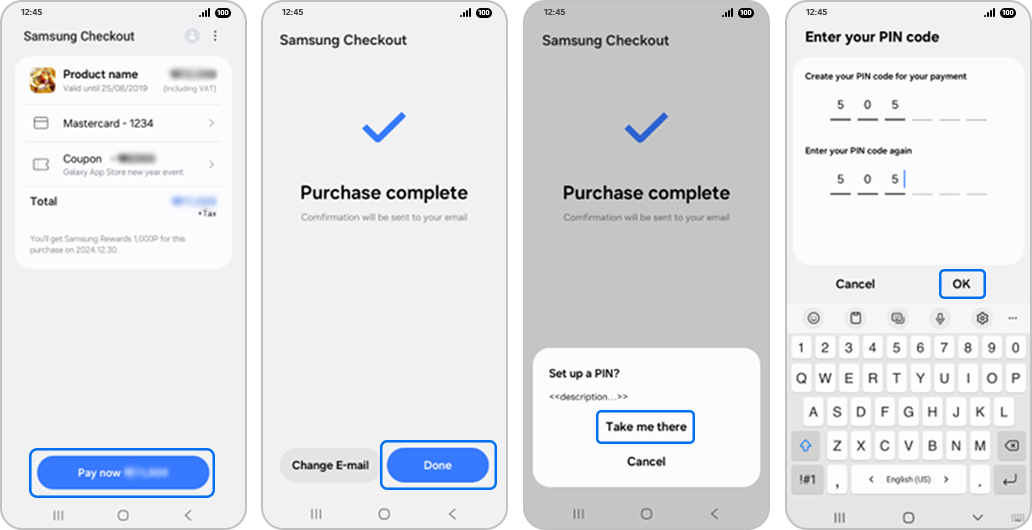


Samsung Checkout permet de gérer le paiement, mais l’annulation dépend du service concerné. Pour Art Store, l’abonnement peut être annulé depuis le téléviseur ou depuis le site Samsung Checkout. Samsung précise qu’une annulation ne déclenche pas automatiquement un remboursement : l’accès reste généralement disponible jusqu’à la fin de la période déjà payée.
Sur un téléviseur de 2025 et postérieur


Sur un téléviseur de 2024 ou antérieur, via Art Store
Depuis l’écran d’accueil, ouvrez Art Store
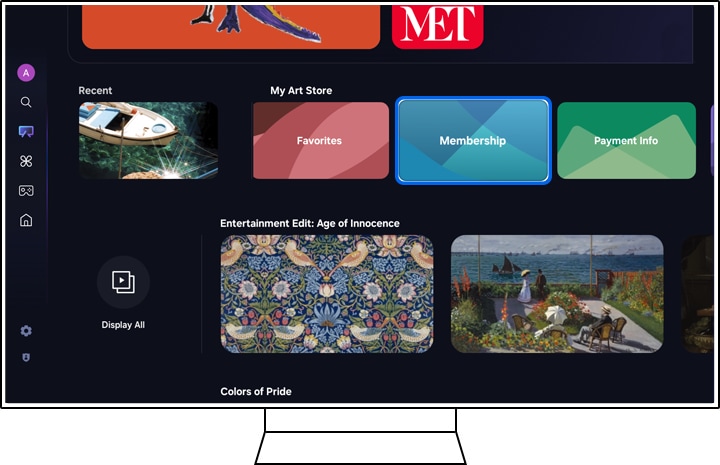
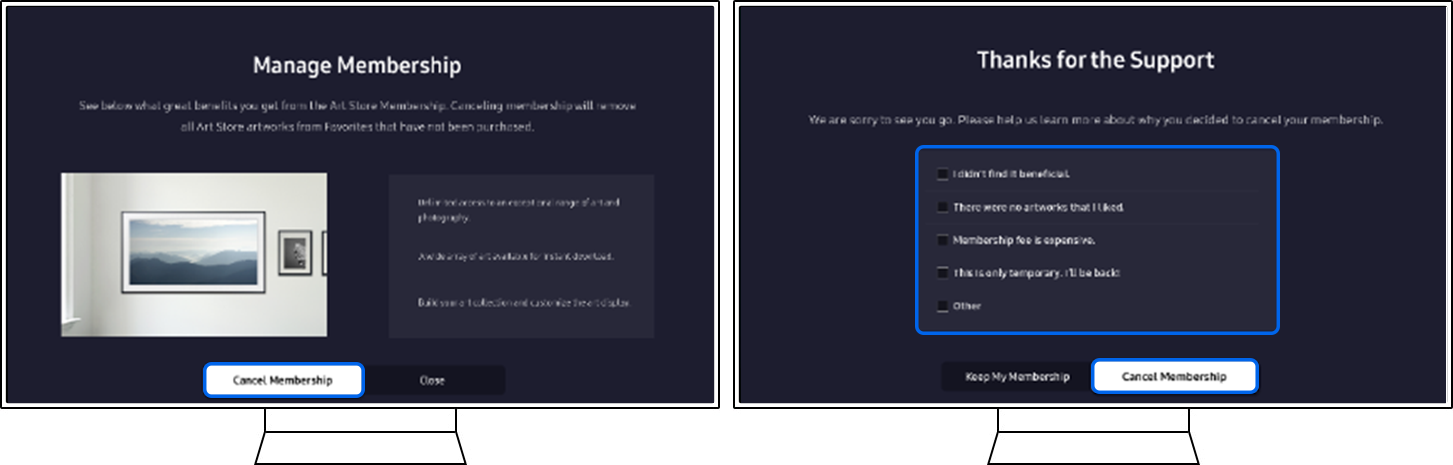
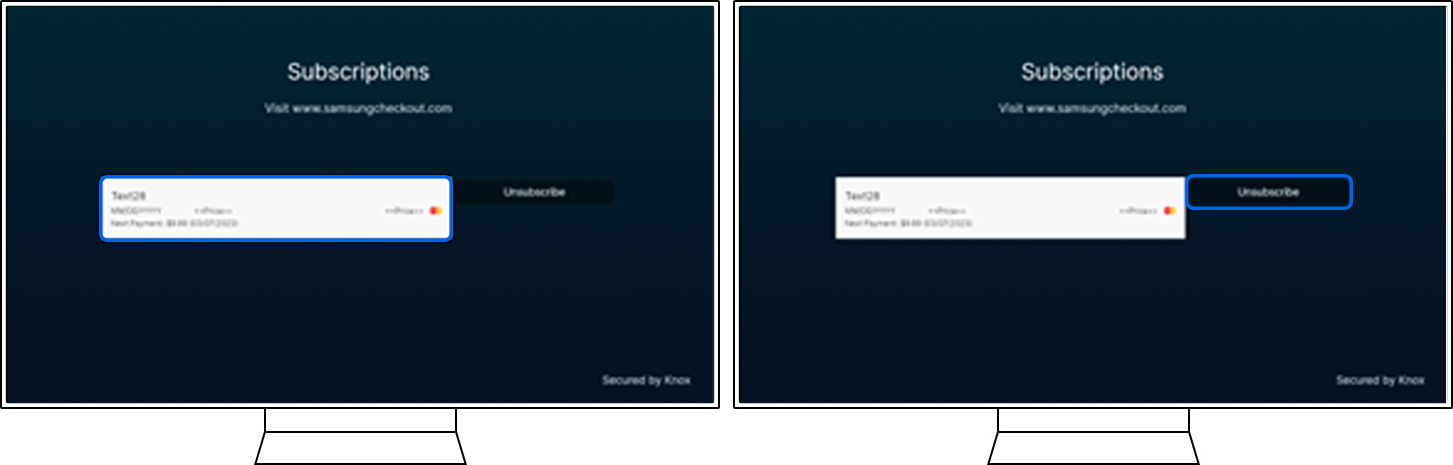
Depuis l’écran d’accueil, ouvrez Art Store
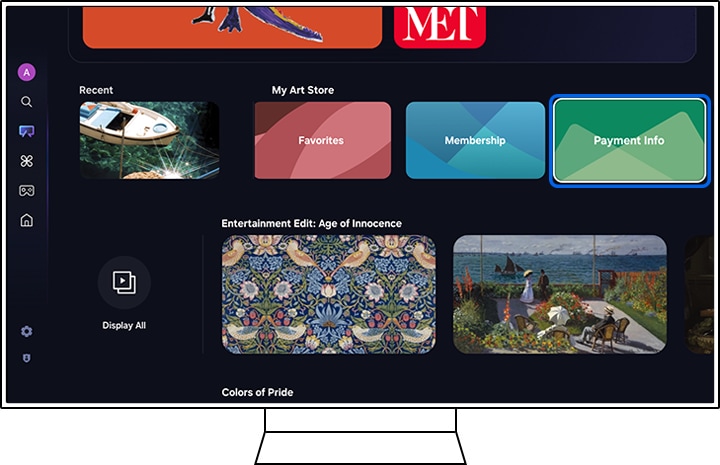

Via le site Web Samsung Checkout
Depuis un navigateur Web, accédez au site Samsung Checkout et connectez-vous avec les identifiants de votre compte Samsung.


Le remboursement ne peut pas être demandé directement depuis le téléviseur ou depuis le site Samsung Checkout.
Pour une demande liée à un abonnement Art Store, Samsung indique qu’il faut envoyer un e-mail à frame.cs@samsung.com avec les informations suivantes : l’identifiant du compte Samsung connecté, le motif de la demande de remboursement et la preuve d’achat.
Sur un téléviseur de 2017 à 2023
1. Allez dans Paramètres > Tous les paramètres > Général et confidentialité > Gestionnaire système > Compte Samsung.
2. Connectez-vous à votre compte Samsung.
3. Sélectionnez Mon compte, puis Informations de paiement.
4. Selon le modèle de votre téléviseur :
- Modèles 2017-2018 : sélectionnez Historique des achats.
- Modèles 2019-2023 : sélectionnez Abonnements.
Sur un téléviseur de 2024 ou postérieur
1. Sélectionnez votre compte Samsung dans le menu situé à gauche de l’écran.
2. Cliquez sur Modifier ou l’icône Crayon, puis Mon compte.
3. Sélectionnez Historique des achats.

Sur le site Samsung Checkout
1. Accédez à Samsung Checkout et connectez-vous à votre compte Samsung.
2. Sélectionnez Historique des achats pour consulter vos achats et abonnements.

Sur votre TV
1. Allez dans Mon compte.
2. Sélectionnez Informations de paiement.
3. Choisissez Ajouter une carte de crédit/débit ou Connexion PayPal, si cette option est disponible dans votre pays.

4. Suivez les instructions affichées à l’écran.
Sur le site Samsung Checkout
1. Accédez à Samsung Checkout et connectez-vous à votre compte Samsung.
2. Sélectionnez l’onglet Moyens de paiement.
3. Ajoutez un mode de paiement en suivant les instructions affichées.
Sur votre TV


Remarque : La modification du mode de paiement n’est possible qu’entre cartes. Si le client s’est abonné avec Paypal et souhaite passer à une carte de crédit, il doit annuler l’abonnement actuel et se réabonner avec la carte de crédit, et inversement.
Sur le site Samsung Checkout
1. Accédez à Samsung Checkout et connectez-vous à votre compte Samsung.
2. Dans Historique des achats, ouvrez l’onglet Abonnements.
3. Sélectionnez l’abonnement concerné.
4. Cliquez sur Changer la carte de paiement.
Remarque : La modification peut être limitée au même type de moyen de paiement. Si l’abonnement a été souscrit avec PayPal et que vous souhaitez passer à une carte bancaire, ou inversement, il peut être nécessaire d’annuler l’abonnement puis de vous réabonner avec le nouveau moyen de paiement.
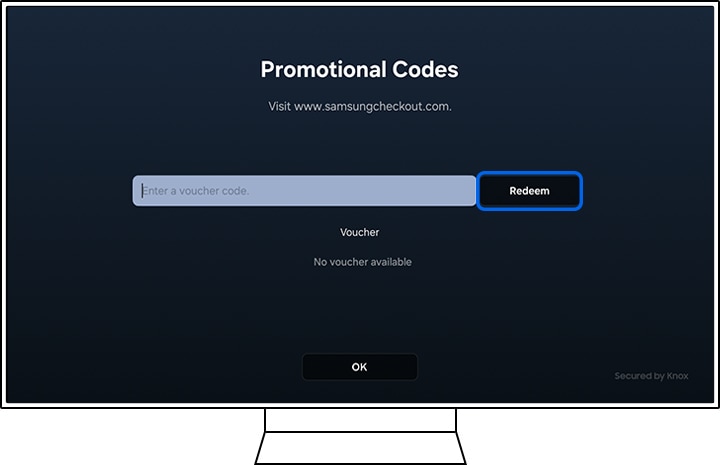
Pour utiliser un coupon Art Store, vous devez disposer d’un abonnement Art Store ou souscrire un abonnement, et enregistrer une carte bancaire. Samsung précise qu’un seul coupon peut être utilisé à la fois. Si vous possédez plusieurs coupons, un autre coupon pourra éventuellement être utilisé plus tard, selon les conditions de l’offre.
Enregistrer un coupon depuis la TV
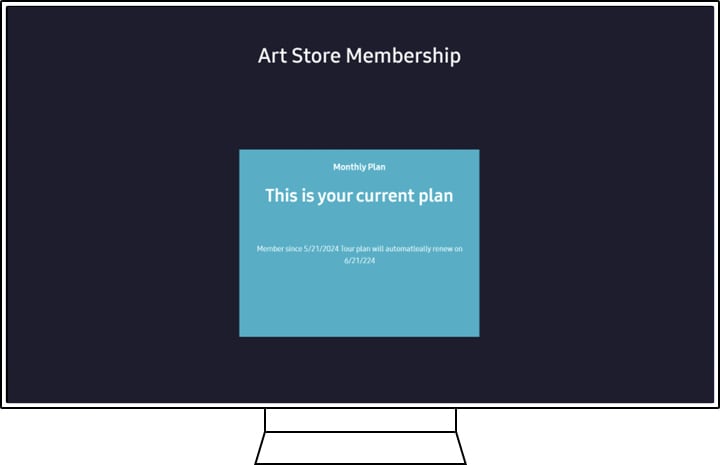
Via la rubrique Abonnement
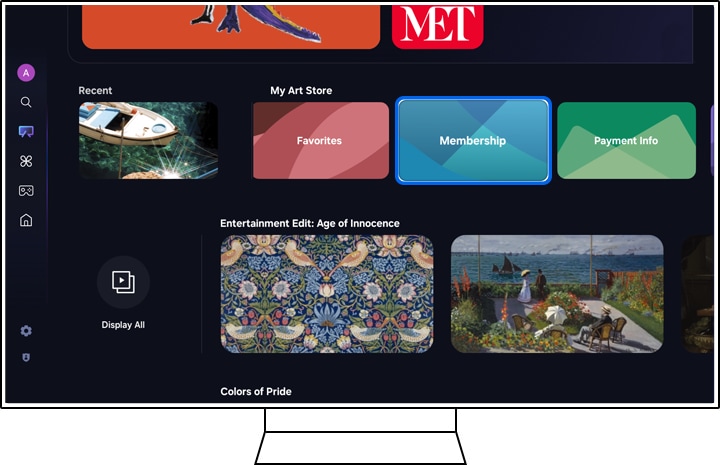
Enregistrer un coupon depuis le site Samsung Checkout
Depuis un navigateur Web, accédez au site Samsung Checkout et connectez-vous avec les identifiants de votre compte Samsung.


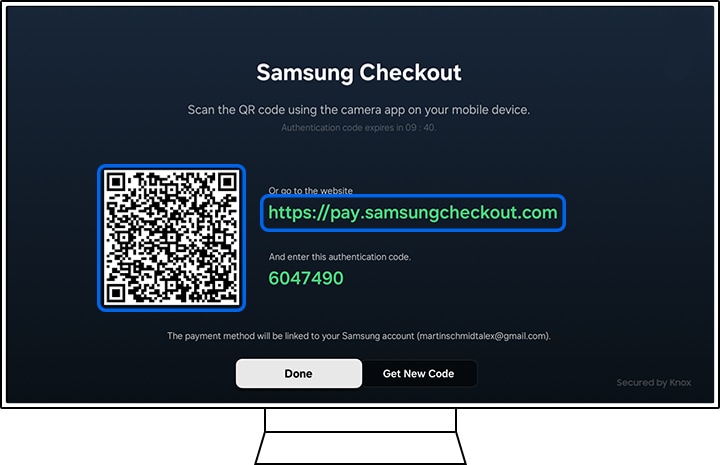
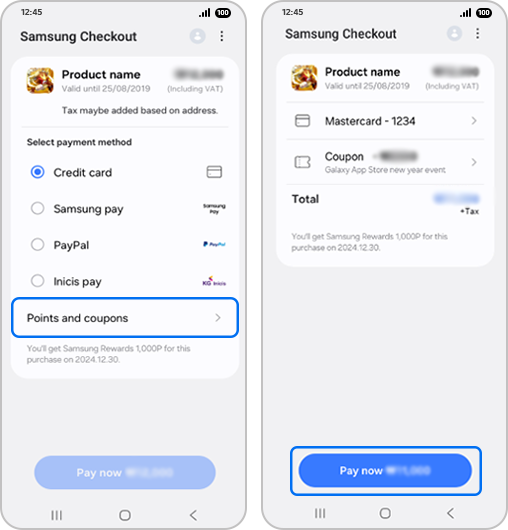
Lors de la souscription à un abonnement Art Store, vous pouvez appliquer un coupon depuis l’écran de paiement Samsung Checkout. Pour cela, procédez ainsi :
1. Sélectionnez le plan souhaité : Plan mensuel ou Plan annuel.
2. Scannez le code QR affiché à l’écran ou saisissez l’URL indiquée.
3. Sur la page de paiement, sélectionnez Ajouter un coupon ou ouvrez le menu des coupons disponibles.
4. Saisissez un nouveau code ou sélectionnez un coupon déjà enregistré.
5. Vérifiez que la réduction est bien appliquée, puis sélectionnez Payer maintenant.
Utiliser un coupon si vous êtes déjà abonné
Si vous êtes déjà abonné et que vous disposez d’un coupon compatible avec votre abonnement, vous pouvez l’enregistrer depuis la rubrique Informations de paiement ou depuis le site Samsung Checkout. Une fois appliqué, il pourra être pris en compte sur les prochains cycles de facturation, selon les conditions du coupon.
Remarque : Les images et les termes utilisés sont donnés à titre indicatif. Certaines illustrations, bien qu’en anglais, vous permettent de visualiser les différentes fonctionnalités.
Merci pour votre avis
Veuillez répondre à toutes les questions.