गैलेक्सी फोन और टैबलेट पर साइड बटन को नई सुविधाओं के साथ कैसे कस्टमाइज करें
To read this article in english, click here
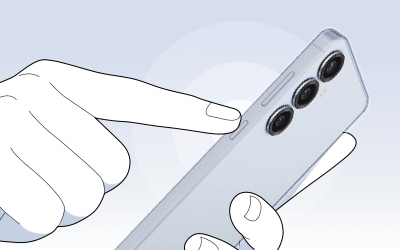
आपके फोन और टैबलेट पर साइड बटन आपके पसंदीदा फ़ीचर्स के लिए एक पर्सनल शॉर्टकट बन जाता है। चाहे आप Gemini को एक्सेस करना चाहें, सेल्फ़ी कैमरा खोलना चाहें या Samsung Wallet लॉन्च करना चाहें, साइड बटन को कस्टमाइज़ करने से आप काम तेज़ी से कर सकते हैं। साइड बटन ज़्यादा लचीलापन देता है, जिससे आप अलग-अलग जेस्चर के लिए एप शॉर्टकट या खास फ़ीचर्स असाइन कर सकते हैं। अब आप डबल प्रेस और लॉन्ग प्रेस दोनों जेस्चर के लिए एप्स या खास इन-एप फ़ीचर्स असाइन कर सकते हैं। यह गाइड डिफ़ॉल्ट व्यवहार, ज़रूरी बदलाव और अपनी ज़रूरतों के हिसाब से शॉर्टकट सेट करने का तरीका बताती है।
टिप्पणी:
- Gemini, Google LLC का एक ट्रेडमार्क है।
- ये परिणाम केवल उदाहरण के लिए हैं।
- Gemini लाइव फीचर के लिए इंटरनेट कनेक्शन और Google अकाउंट लॉगिन आवश्यक है।
- सेवा की उपलब्धता देश, भाषा और डिवाइस मॉडल के आधार पर भिन्न हो सकती है।
- सदस्यता के आधार पर सुविधाएं भिन्न हो सकती हैं और परिणाम भी भिन्न हो सकते हैं।
- कुछ खास सुविधाओं और कुछ खास खातों के साथ संगत।
- फिलहाल, आप अपना खुद का प्रबंधित किया हुआ व्यक्तिगत Google खाता या फिर अपने कार्यालय या स्कूल का ऐसा खाता इस्तेमाल कर सकते हैं जिसके लिए आपके प्रशासक ने Gemini तक पहुंच सक्षम की हो।
- Gemini का उपयोग व्यक्तिगत या स्कूल के Google खाते के साथ करने के लिए आपकी आयु 13 वर्ष (या आपके देश में लागू आयु) या उससे अधिक होनी चाहिए और कार्यस्थल के खाते के साथ Gemini का उपयोग करने के लिए आपकी आयु 18 वर्ष या उससे अधिक होनी चाहिए।
मुख्य साइड बटन संवर्द्धन
साइड बटन नए डिफ़ॉल्ट व्यवहार और अनुकूलन विकल्पों का समर्थन करता है। डिफ़ॉल्ट रूप से, बटन को देर तक दबाने पर Gemini एप लॉन्च होता है, या उन क्षेत्रों में जहां Gemini उपलब्ध नहीं है, वहां Google असिस्टेंट लॉन्च होता है। इसके अलावा, साइड बटन को दो बार दबाने पर डिफ़ॉल्ट रूप से कैमरा एप खुलता है, लेकिन उपयोगकर्ता इस जेस्चर को अन्य एप्स या विशिष्ट इन-एप फ़ंक्शन, जैसे कि कैमरा में सेल्फ़ी मोड खोलना या वॉयस रिकॉर्डिंग शुरू करने के लिए पुनः निर्धारित कर सकते हैं।
नोट: उपलब्ध सुविधाएं डिवाइस मॉडल और क्षेत्र के अनुसार भिन्न हो सकती हैं।
आपको सबसे पहले क्या जानना चाहिए
साइड बटन निम्नलिखित क्रियाएं करता है:
- एक बार दबाएं: स्क्रीन को जगाएं या लॉक करें।
- दो बार दबाएँ: चयनित एप या फ़ीचर लॉन्च करें।
- देर तक दबाएं: Gemini लॉन्च करें।
- साइड बटन + वॉल्यूम डाउन:
- छोटा प्रेस: स्क्रीनशॉट लें।
- लंबा प्रेस: पावर ऑफ या आपातकालीन SOS।
नोट: उपलब्ध सुविधाएं डिवाइस मॉडल और क्षेत्र के अनुसार भिन्न हो सकती हैं।
डबल और लॉन्ग प्रेस को कस्टमाइज़ कैसे करें
1. दो बार दबाएँ
अब डबल प्रेस एक्शन के लिए फंक्शन-लेवल कस्टमाइज़ेशन उपलब्ध है। किसी एप को लॉन्च करने के बजाय, आप उसके भीतर कोई विशिष्ट कार्य ट्रिगर कर सकते हैं, जैसे सेल्फी कैमरा खोलना या वॉयस रिकॉर्डिंग शुरू करना।
समर्थित विकल्पों में शामिल हैं:
- कैमरा
- Quick launch Samsung Wallet
- फ़्लैश लाइट
- मैग्निफ़ायर
- वॉइस रिकॉर्डर
- Samsung Notes
- Samsung कैप्चर
- मोड और दिनचर्या
- एप्स
नोट: समर्थित विकल्प क्षेत्र, सॉफ़्टवेयर संस्करण और कैरियर के अनुसार भिन्न हो सकते हैं।
- सेटिंग्स एप का चयन करें।
- उन्नत सुविधाओं का चयन करें।
- साइड बटन चुनें।
- दो बार दबाएँ चुनें।
- दो बार दबाने पर आप जिस एप को लॉन्च करना चाहते हैं, उस पर टैप करें।
- सेटिंग्स (गियर आइकन) का चयन करने के बाद, एप के भीतर उस विशिष्ट सुविधा पर टैप करें जिसे आप लॉन्च करना चाहते हैं।
ध्यान दें: यदि सूची में किसी एप के आगे सेटिंग्स (गियर आइकन) दिखाई देता है, तो इसका मतलब है कि वह एप इन-एप शॉर्टकट विकल्प का समर्थन करता है। इच्छित फ़ंक्शन चुनने के लिए सेटिंग्स (गियर आइकन) पर क्लिक करें।
2. देर तक दबाएँ
अब लॉन्ग प्रेस जेस्चर डिफ़ॉल्ट रूप से Google के AI-संचालित सहायक Gemini को लॉन्च करता है। आप इसे कभी भी पावर मेनू या अन्य डिजिटल सहायक विकल्पों में बदल सकते हैं।
- सेटिंग्स एप का चयन करें ।
- उन्नत सुविधाओं का चयन करें।
- साइड बटन चुनें।
- देर तक दबाएँ चुनें ।
- उस एप पर टैप करें जिसे आप देर तक दबाकर लॉन्च करना चाहते हैं।
- सेटिंग्स (गियर आइकन) का चयन करने के बाद, एप के भीतर उस विशिष्ट सुविधा पर टैप करें जिसे आप लॉन्च करना चाहते हैं।
ध्यान दें: यदि सूची में किसी एप के आगे सेटिंग्स (गियर आइकन) दिखाई देता है, तो इसका मतलब है कि वह एप इन-एप शॉर्टकट विकल्प का समर्थन करता है। इच्छित फ़ंक्शन चुनने के लिए सेटिंग्स (गियर आइकन) पर क्लिक करें।
यदि आपने लॉन्ग प्रेस को डिजिटल असिस्टेंट एप या Bixby लॉन्च करने के लिए सेट किया है, तो आप साइड बटन का उपयोग करके पावर ऑफ मेनू तक नहीं पहुंच पाएंगे। अपने फोन को बंद करने के लिए, साइड बटन सेटिंग स्क्रीन के निचले भाग में स्थित "अपने फोन को कैसे बंद करें"
अनुभाग देखें , जिसमें तीन वैकल्पिक तरीके दिए गए हैं:
- क्विक पैनल का उपयोग करें।
- साइड + वॉल्यूम डाउन बटन को दबाकर रखें।
- Bixby का उपयोग करते हुए: कहें फोन बंद करो।
टिप्पणी:
- डिवाइस के स्क्रीनशॉट और मेनू डिवाइस मॉडल और सॉफ्टवेयर संस्करण के आधार पर भिन्न हो सकते हैं।
- AI से संबंधित कुछ सुविधाओं के लिए आपको Google खाते से साइन इन करना होगा।
Thank you for your feedback!
Please answer all questions.
Contact Info
Digital Service Center
![DSC icon image]()
![DSC icon image]()


Scan to access
WhatsApp
![WhatsApp image icon]()
![WhatsApp image icon]()


Available 24 Hours / 7 days
WhatsApp@ 1-800-5-726-7864
Scan to access
Chat
![Samsung India Support WebChat icon]()
![Samsung India Support WebChat icon]()


Languages offered: English/ हिन्दी/ Indian Regional Languages


Remote Service
![Image of RM icon]()
![Image of RM icon]()

CEO Office
![Image of CEO icon]()
![Image of CEO icon]()


Phone Support (India)
![image of phone dialer]()
![image of phone dialer]()


Phone Support (Bangladesh, Sri Lanka, Nepal)
![Image of caller icon]()
![Image of caller icon]()
RC01_Static Content : This text is only displayed on the editor page