One UI 8 में ब्लूटूथ का उपयोग करके गैलेक्सी बड्स को कैसे पेयर करें
To read this article in english, click here
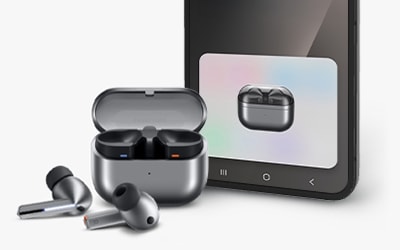
जब आप अपने गैलेक्सी बड्स को One UI 8 पर चलने वाले डिवाइस से कनेक्ट करते हैं, तो ईयरबड्स ब्लूटूथ का उपयोग करके आस-पास के डिवाइसों को स्वचालित रूप से स्कैन करेंगे, और क्विकपेयर पॉप-अप दिखाई देगा। अब आपको गैलेक्सी बड्स को पेयर करने के लिए गैलेक्सी वियरेबल ऐप का उपयोग करने की आवश्यकता नहीं है। आप सीधे ब्लूटूथ के माध्यम से कनेक्शन स्थापित कर सकते हैं।
टिप्पणी:
- यह सुविधा केवल उन गैलेक्सी डिवाइसों पर लागू होती है जिन्हें Samsung One UI 8.0 में अपडेट किया गया है।
- चित्र केवल उदाहरण के लिए दिखाए गए हैं। वास्तविक उपयोगकर्ता अनुभव/उपयोगिता अनुभव भिन्न हो सकता है।
अपने गैलेक्सी बड्स को कैसे कनेक्ट करें
Samsung One UI 8.0 के सॉफ्टवेयर अपडेट के बाद आप आसानी से अपने गैलेक्सी बड्स को ब्लूटूथ के माध्यम से अपने Samsung गैलेक्सी डिवाइस से कनेक्ट कर सकते हैं। ईयरबड्स को अपने डिवाइस से कनेक्ट करने के लिए नीचे दिए गए स्टेप्स का पालन करें:


1. जब आपको स्क्रीन पर क्विकपेयर पॉप-अप दिखाई दे, तो कनेक्ट पर टैप करें।


2. आवश्यक नियम और शर्तें चुनें (यदि आप सहमत हैं तो ही वैकल्पिक चुनें) और सहमत हों पर टैप करें।


3. आगे बढ़ने के लिए अगला बटन टैप करें।


4. सुनिश्चित करें कि आपके ईयरबड्स ठीक से कनेक्टेड हैं।
नोट: यदि स्क्रीन पर क्विकपेयर पॉप-अप दिखाई नहीं देता है, तो डिवाइस के साथ पेयरिंग करने के लिए ईयरबड्स केस के निचले भाग पर स्थित कनेक्ट बटन को दबाकर रखें।
इयरबड्स की सेटिंग्स कैसे समायोजित करें
सेटिंग्स मेनू दिखाता है कि कौन से ईयरबड्स कनेक्टेड हैं और आपको उनकी विशेषताओं को समायोजित करने की अनुमति देता है।
1. सेटिंग्स या ब्लूटूथ सूची के अंतर्गत खाता क्षेत्र में जाकर देखें कि कौन से ईयरबड्स कनेक्टेड हैं।


सेटिंग्स मेनू


ब्लूटूथ सूची
2. ईयरबड्स की सेटिंग्स तक सीधे पहुंचने के लिए ईयरबड्स के नाम पर टैप करें।

ब्लूटूथ कैसे सेट करें
आप अपने डिवाइस से कनेक्टेड ईयरबड्स की ब्लूटूथ कार्यक्षमता को प्रतिबंधित या संशोधित कर सकते हैं।


1. सेटिंग्स चुनें, फिर कनेक्शन चुनें।


2. कनेक्टेड ब्लूटूथ की सूची देखने के लिए ब्लूटूथ चुनें।


3. ईयरबड्स के नाम के आगे स्थित सेटिंग्स गियर आइकन पर टैप करें।


4. अपने ब्लूटूथ सेटिंग्स को कॉन्फ़िगर करने के लिए कनेक्शन प्रबंधित करें चुनें।


5. आवश्यक विकल्प या सेटिंग्स चुनें।
नोट: वास्तविक UX/UI डिवाइस मॉडल और सॉफ़्टवेयर संस्करण के आधार पर भिन्न हो सकता है।
Thank you for your feedback!
Please answer all questions.
Contact Info
Digital Service Center
![DSC icon image]()
![DSC icon image]()



Scan to access
WhatsApp
![WhatsApp image icon]()
![WhatsApp image icon]()


Available 24 Hours / 7 days
WhatsApp@ 1-800-5-726-7864

Scan to access
Chat
![Samsung India Support WebChat icon]()
![Samsung India Support WebChat icon]()


Languages offered: English/ हिन्दी/ Indian Regional Languages


Remote Service
![Image of RM icon]()
![Image of RM icon]()


CEO Office
![Image of CEO icon]()
![Image of CEO icon]()


Phone Support (India)
![image of phone dialer]()
![image of phone dialer]()


Phone Support (Bangladesh, Sri Lanka, Nepal)
![Image of caller icon]()
![Image of caller icon]()
RC01_Static Content : This text is only displayed on the editor page