Imposta un file audio salvato sul telefono Galaxy come suoneria
Il tuo telefono Galaxy ti mette a disposizione molte suonerie tra le quali scegliere, ma puoi anche impostarne una personalizzata per le chiamate in arrivo. In questo articolo ti spieghiamo proprio come utilizzare una canzone scaricata come suoneria.
Script: Come impostare come suoneria un file audio salvato sul telefono Galaxy
Il tuo telefono Galaxy include già diverse suonerie tra cui scegliere, ma puoi anche impostare una suoneria personalizzata usando un file audio salvato sul dispositivo.
In questo video vediamo come impostare uno dei tuoi brani preferiti come suoneria per le chiamate in arrivo.
Per iniziare, apri le Impostazioni del telefono.
Tocca Suoni e vibrazione.
Ora seleziona Suoneria.
Nella schermata delle suonerie, tocca l’icona Più in alto a destra.
A questo punto, scegli il file musicale salvato sul telefono.
Se vuoi riprodurre solo una parte del brano, attiva l’opzione Riproduci solo evidenziate selezionate.
Se invece lasci questa opzione disattivata, il brano verrà riprodotto dall’inizio.
Quando hai selezionato il file audio, tocca Fatto.
La tua suoneria personalizzata è stata impostata.
Ricorda: per poter usare un brano come suoneria, il file deve essere stato scaricato fisicamente sul dispositivo.
Non è possibile impostare come suoneria un brano riprodotto da Spotify o da altri servizi di streaming.
Puoi anche scegliere una suoneria personalizzata per un contatto specifico.
In questo modo, ogni volta che riceverai una chiamata da quel contatto, sentirai la suoneria che hai scelto per lui.
Per farlo, apri l’applicazione Rubrica.
Seleziona il contatto che vuoi personalizzare.
Tocca Altro, l’icona con i tre puntini verticali.
Seleziona Modifica suoneria o vibrazione, poi scegli Suonerie.
Ora seleziona una suoneria diversa da quella predefinita.
Infine, torna indietro per salvare la modifica.
Da questo momento, quel contatto avrà una suoneria personalizzata.
Prima d’iniziare, assicurati che il software del dispositivo e le relative app siano aggiornate alla versione più recente. Per aggiornare il software del tuo dispositivo mobile, segui questi passaggi:
Passaggio 1. Vai su Impostazioni > Aggiornamento software.
Passaggio 2. Clicca Scarica e installa.
Passaggio 3. Segui le istruzioni sullo schermo.
Usa un file audio come suoneria
Imposta uno dei tuoi brani preferiti come suoneria:


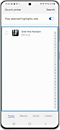


Attenzione:
- È necessario che i file dei brani siano stati fisicamente scaricati sul dispositivo per poterli impostare come suoneria. Non puoi impostare la suoneria usando brani di Spotify o altri servizi in streaming.
- Se il file non compare nella scheda Tracce, tocca Cartelle per cercarlo.
Assegna una suoneria personalizzata a un contatto
Scegli una suoneria personalizzata per un contatto specifico, di modo che si riproduca ogni volta che ricevi una chiamata da quel numero. Segui i passaggi qui sotto:
Passaggio 1. Accedi all’applicazione Contatti e seleziona il contatto desiderato.
Passaggio 2. Clicca Modifica.
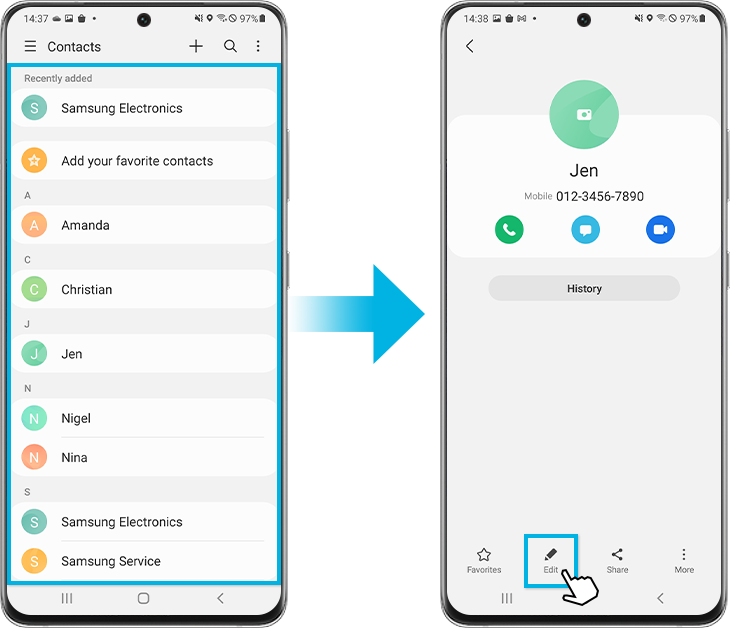
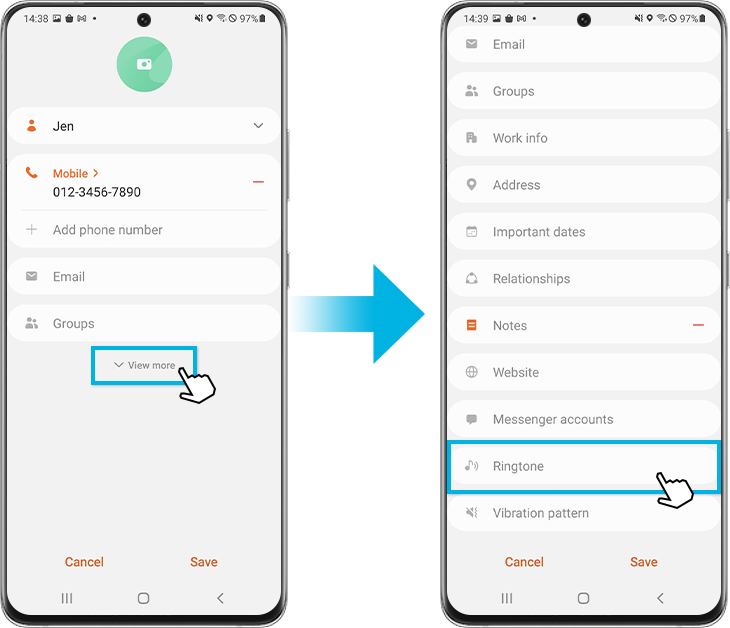
Passaggio 3. Clicca Vedi altri.
Passaggio 4. Seleziona una Suoneria diversa da quella predefinita.
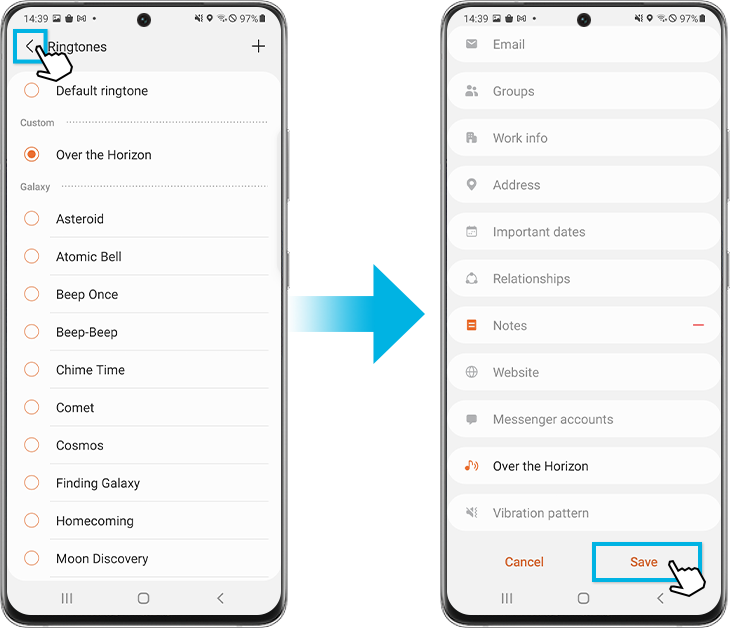
Passaggio 5. Clicca Indietro (freccia).
Passaggio 6. Salva per confermare la selezione.
Attenzione: Gli screenshot e i menu del dispositivo possono variare a seconda del modello del dispositivo e della versione software.

Grazie per il tuo feedback
Ti preghiamo di rispondere a tutte le domande.
* Per informazioni su come raccogliamo e utilizziamo i tuoi dati, consulta la nostra Informativa Privacy .