Sistema operativo Samsung Tizen


e attività quotidiane, tutto integrato nel tuo smart TV
e reso possibile da One UI Tizen1.


Personalizza la tua esperienza con lo schermo
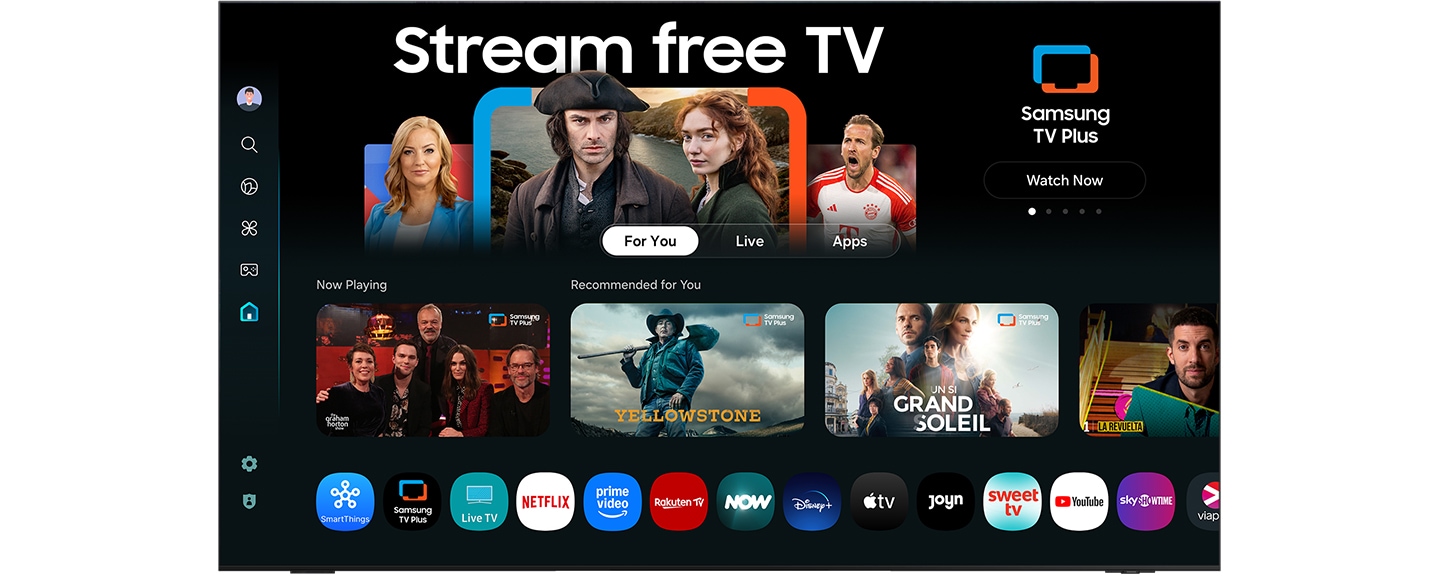

Sistema operativo Samsung Tizen
One UI Tizen1 offre un’esperienza personalizzata sullo schermo.
Con il sistema operativo Samsung Tizen, avrai a disposizione tutte le funzionalità Samsung più aggiornate e innovative.
Inoltre, la tua esperienza sarà protetta da Samsung Knox Security7 su tutti i dispositivi SmartThings.
Inoltre, One UI Tizen supporterà gli aggiornamenti del sistema operativo Tizen per un massimo di 7 anni2.
Goditi 7 anni di
nuove esperienze TV
gratuite
Sistema operativo Samsung Tizen
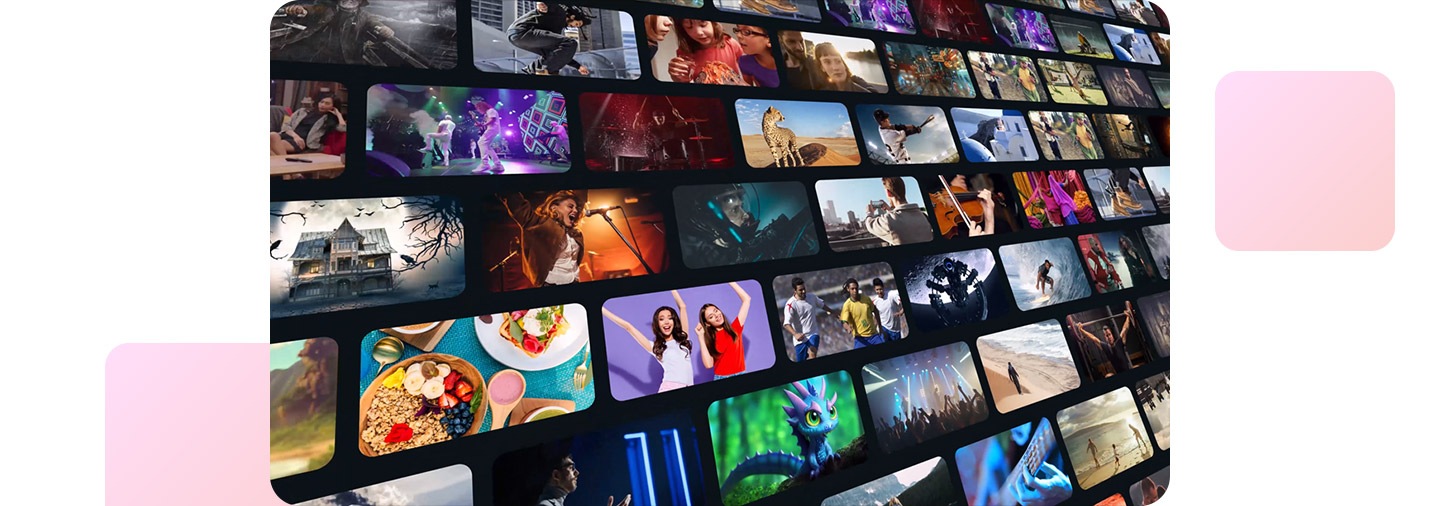

Il meglio dell’intrattenimento televisivo
Numerosi contenuti
Scopri il meglio dell’intrattenimento direttamente sul tuo Smart TV Samsung. Immergiti in film, programmi e tanti altri contenuti grazie ai canali gratuiti presenti su Samsung TV Plus3. Gioca ai tuoi giochi preferiti scegliendo tra una vasta gamma di app di streaming sulla piattaforma Gaming Hub9. Goditi straordinarie opere d’arte sul tuo TV. Scegli tra gli oltre 3.000 capolavori dei principali musei e artisti nell’Art Store4.


Accesso immediato ai servizi di streaming più diffusi
Negli Smart TV Samsung sono disponibili le app di streaming più utilizzate5, ad esempio Netflix e YouTube. Ti basterà accendere il tuo nuovo TV per cominciare subito a guardare i tuoi contenuti preferiti.


SmartThings: l’intelligenza al tuo servizio


SmartThings
Ottimizza i tuoi dispositivi per uno stile di vita al passo con le tue esigenze. Con l'hub IoT integrato negli Smart TV Samsung potrai collegare tutti i tuoi dispositivi compatibili con SmartThings6, per una casa smart e personalizzata che semplificherà la routine quotidiana.


Il tuo dispositivo è al sicuro
Samsung Knox Security
Il tuo TV è al sicuro con Samsung Knox Security: i dati sensibili come le password sono protetti, i dispositivi IoT connessi sono monitorati e le app e i siti dannosi vengono bloccati automaticamente. Inoltre, il team responsabile della sicurezza di Samsung aggiorna costantemente i sistemi per assicurare la massima protezione al tuo televisore.7.


Scopri gli Smart TV
-
Presentazione
-
Dimensioni schermo


- Presentazione : La nostra esperienza di visione migliore
- Dimensioni schermo : 98/85/75/65"


- Presentazione : Neri intensi con un display autoilluminato
- Dimensioni schermo : 83/77/65/55/48/42"


- Presentazione : La nostra esperienza TV più avanzata di sempre
- Dimensioni schermo : 115/100/98/85/75/65/55/50/43"


- Presentazione : Colori brillanti e a lunga durata
- Dimensioni schermo : 85/75/65/55/50/43"


- Presentazione : Il tuo TV diventa una galleria d’arte
- Dimensioni schermo : 85/75/65/55/50/43"
FAQ:
Tutto quello che c’è da sapere su One UI Tizen
-
Che cos’è Tizen OS?Tizen è il sistema operativo (operating system, OS) basato su Linux installato su tutti gli Smart TV Samsung. Trattandosi di una piattaforma open-source, il sistema operativo Tizen consente agli sviluppatori di creare app ottimizzate non solo per gli smart TV, ma anche per altri dispositivi connessi come smartphone, elettrodomestici e monitor.
Gli Smart TV Samsung con sistema operativo Tizen mettono a disposizione tutte le funzionalità Samsung più aggiornate e innovative. Questi TV sono molto più di un dispositivo su cui guardare programmi e possono offrire una vasta gamma di funzionalità integrate per guardare contenuti in streaming, giocare, condividere e altro ancora. Puoi anche connetterti a SmartThings per ottimizzare la tua smart home, migliorare la tua esperienza quotidiana e scoprire una nuova dimensione di comfort. La tua esperienza sarà protetta da Samsung Knox Security su tutti i dispositivi SmartThings. -
Come posso verificare quale versione del sistema operativo Tizen è installata sul mio TV Samsung ed eventualmente aggiornarla?Samsung offre ora aggiornamenti gratuiti del sistema operativo Tizen sui suoi TV per un massimo di 7 anni dall’anno di messa in commercio del prodotto.
Per verificare quale versione del sistema operativo Tizen è installata sul tuo TV Samsung e aggiornarla alla versione più recente, esistono diversi modi.
Puoi impostare il TV in modo che si aggiorni automaticamente ogni volta che si rende disponibile una nuova versione del sistema operativo Tizen. Se preferisci aggiornarlo manualmente, ci sono due modi: da Internet o usando una USB.
Per maggiori dettagli su ciascun metodo, leggi qui di seguito.
<Abilitazione degli aggiornamenti automatici>
1. Cerca e seleziona Impostazioni, quindi seleziona Tutte le impostazioni e successivamente Assistenza.
2. Seleziona Aggiornamento software.
3. Seleziona l’opzione Aggiornamento automatico per abilitarla. Per disabilitarla, selezionala di nuovo.
<Download degli aggiornamenti da Internet>
1. Cerca e seleziona Impostazioni, quindi seleziona Tutte le impostazioni e successivamente Assistenza.
2. Seleziona Aggiornamento software, quindi seleziona Aggiorna ora.
3. I nuovi aggiornamenti saranno scaricati e installati. L’operazione solitamente richiede qualche minuto. Accertati di non spegnere il TV fino al completamento dell’aggiornamento. Una volta completato l’aggiornamento, il tuo TV si riavvia automaticamente. Se non ci sono aggiornamenti disponibili, seleziona OK per uscire.
<Aggiornamento usando una USB>
1. Visita il Centro download Samsung e scarica l’aggiornamento specifico del tuo modello.
2. Estrai il file scaricato e copia o sposta tutti i file su una USB.
3. Collega la USB alla porta USB del tuo TV.
4. Cerca e seleziona Impostazioni, quindi seleziona Tutte le impostazioni e successivamente Assistenza.
5. Seleziona Aggiornamento software, seleziona Aggiorna ora, quindi seleziona Sì se richiesto. -
Quali prodotti sono coperti dagli aggiornamenti di One UI Tizen e per quanto tempo saranno supportati?I consumatori che acquistano i TV Samsung riceveranno aggiornamenti gratuiti per One UI Tizen per un massimo di 7 anni dall’anno di messa in commercio del prodotto. Gli aggiornamenti sono disponibili per i TV messi in commercio dal 2023 in poi e includeranno nuove funzionalità oltre a versioni rinnovate di quelle esistenti. La disponibilità può variare a seconda del modello e dell’area geografica.
-
Cosa include l’aggiornamento di 7 anni per One UI Tizen?Con l’aggiornamento di 7 anni per One UI Tizen otterrai gratuitamente la versione più recente del sistema operativo installato sul tuo TV Samsung, con nuove funzionalità e miglioramenti per interfaccia utente, app, AI, sicurezza e altro ancora, tutto mediante aggiornamenti online. Le funzionalità disponibili con gli aggiornamenti possono variare in base al modello, all’area geografica, all’anno di messa in commercio del prodotto e ad altri fattori.
-
Quali vantaggi ottengo aggiornando il sistema operativo?Gli aggiornamenti supporteranno nuove funzionalità e miglioreranno le funzioni esistenti del tuo TV Samsung, semplificandone l’uso e rendendolo più piacevole.
-
Quali modelli supportano gli aggiornamenti di 7 anni per il sistema operativo?Per motivi di specifiche hardware, gli aggiornamenti di 7 anni per il sistema operativo sono disponibili solo sui TV Samsung messi in commercio dopo il 2023. Di conseguenza, la compatibilità può variare in base al modello, all’area geografica, all’anno di messa in commercio del prodotto e ad altri fattori.
-
Se acquisto un TV AI del 2024 compatibile con gli aggiornamenti di 7 anni per il sistema operativo, fino a quando il mio TV avrà le stesse funzionalità dei TV Samsung più recenti?Se acquisti un TV AI del 2024, gli aggiornamenti saranno supportati per 7 anni a partire dal 2024. Ciò significa che gli aggiornamenti sono garantiti fino al 2030. Durante questo periodo potrai usufruire al massimo di tutte le funzionalità offerte dai sistemi operativi più recenti. Tuttavia, alcune funzionalità e funzioni potrebbero non essere disponibili su alcuni modelli, in caso di limitazioni hardware.
-
Come faccio a installare app sui TV Samsung dotati di One UI Tizen?Puoi scaricare e installare app sul tuo TV Samsung in pochi semplici passi.
1. Premi il pulsante Home sul tuo telecomando.
2. Cerca e seleziona l’icona “Cerca” a sinistra.
3. Digita il nome dell’app che vuoi scaricare e selezionala dai risultati della ricerca.
4. Seleziona Installa per avviare il processo di installazione.
5. Una volta completata l’installazione, seleziona “Aggiungi a Home” sulla destra per aggiungere l’app alla schermata Home. Quindi premi nuovamente il pulsante Home, individua l’app nella sezione “App scaricate” e selezionala per aprirla. -
Come posso fare per guardare YouTube sugli Smart TV Samsung?L’app YouTube si trova sugli Smart TV Samsung che supportano YouTube.
1. Connetti il tuo Smart TV alla rete di casa.
2. Apri l’app YouTube dalla schermata Home o premi il pulsante [YouTube] sul telecomando.
(Nota: la disponibilità del pulsante [YouTube] può variare in base al Paese.)
3. Accedi al tuo account YouTube.
4. Cerca e seleziona i video che vuoi guardare su YouTube. -
Come posso fare per guardare Netflix sugli Smart TV Samsung?L’app Netflix si trova sugli Smart TV Samsung che supportano Netflix.
1. Connetti il tuo Smart TV alla rete di casa.
2. Apri l’app Netflix dalla schermata Home o premi il pulsante [NETFLIX] sul telecomando.
(Nota: la disponibilità del pulsante [NETFLIX] può variare in base al Paese.)
3. Accedi al tuo account Netflix.
4. Cerca e seleziona i film o le serie che vuoi guardare su Netflix. -
Come posso fare per guardare Disney+ sugli Smart TV Samsung?L’app Disney+ si trova sugli Smart TV Samsung che supportano Disney+.
1. Connetti il tuo Smart TV alla rete di casa.
2. Apri l’app Disney+ dalla schermata Home.
3. Accedi al tuo account Disney+.
4. Cerca e seleziona i film o le serie che vuoi guardare su Disney+. -
Come si usa la trasmissione dello schermo per le app come Netflix o YouTube?Alcune app, come Netflix e YouTube, sono dotate della funzionalità di trasmissione dello schermo integrata che permette di condividere in modo semplice quello che stai guardando tra il dispositivo mobile e il TV.8
1. Connetti il dispositivo mobile e il TV alla stessa rete Wi-Fi.
2. Verifica che sul dispositivo mobile e sul TV sia installata l’app che vuoi utilizzare per la trasmissione dello schermo.
3. Accedi al tuo account o creane uno. Accedi allo stesso account sul dispositivo mobile e sul TV.
4. Apri il contenuto che vuoi guardare dal dispositivo mobile.
5. Tocca l’icona di trasmissione.
(Nota: la posizione dell’icona di trasmissione varia a seconda dell’app utilizzata e dell’orientamento del telefono.)
6. Seleziona il TV per guardare il contenuto.
Scopri di più sugli Smart TV Samsung
Scopri contenuti, app e prodotti interessanti
Samsung collabora con partner selezionati per offrire agli utenti annunci pubblicitari e suggerimenti che li aiutino a scoprire ed esplorare contenuti, app e prodotti su dispositivi con interfaccia utente Smart Hub, compresi i nostri Smart TV. Queste inserzioni possono comparire in determinati spazi sul dispositivo, ad esempio con icone pubblicitarie (che richiedono l'intervento dell'utente per effettuare ulteriori azioni) o in forma di banner, oppure (se disponibili) all'interno di alcune app come Samsung TV Plus.
L'utente ha sempre la possibilità di non ricevere pubblicità basata sui propri interessi utilizzando l'app Privacy Choices o modificando le impostazioni del dispositivo, ma gli annunci generici potrebbero comparire comunque. La disponibilità degli annunci pubblicitari, il relativo formato e le campagne pubblicitarie possono variare in base al Paese, al modello e all'anno di produzione. Per ulteriori informazioni, visitare la pagina https://smarthub.termsnprivacy.com.


* Immagini simulate a scopo illustrativo. L'interfaccia utente, l'aspetto e le specifiche di design sono soggette a modifiche senza preavviso. L'interfaccia utente può variare a seconda del paese. * Le specifiche descritte possono variare in base al modello. Consultare la pagina specifica del prodotto per maggiori informazioni.
1. I contenuti e i servizi disponibili possono variare a seconda del paese e sono soggetti a modifiche senza preavviso. Prima dell’utilizzo è necessario accettare i Termini e le Condizioni e la Politica sulla privacy dello Smart Hub disponibili all’interno del televisore acquistato nella sezione impostazioni. Alcuni servizi sono disponibili solo con registrazione e abbonamento. a. È necessario un Samsung Account per accedere alla gamma completa di funzionalità di Samsung Tizen OS, incluse funzioni e app per Smart TV. Se scegli di non effettuare l'accesso con Samsung Account, potrai connetterti solo al digitale terrestre (applicabile solo ai dispositivi dotati di sintonizzatore) e ai dispositivi esterni (es. mediante HDMI). b. Per Samsung TV Plus: I canali possono variare a seconda del Paese e sono soggetti a modifiche senza preavviso. Richiede un account Samsung. L'interfaccia utente è soggetta a modifiche senza preavviso. Su Samsung TV Plus possono comparire annunci pubblicitari. Inclusa sugli Smart TV Samsung dal 2016. Per usufruire dei contenuti disponibili su Samsung TV Plus non è richiesta la sottoscrizione di alcun abbonamento.
2. Gli aggiornamenti del sistema operativo Tizen saranno disponibili gratuitamente per un massimo di 7 anni a partire dall'anno di rilascio del TV che deve essere successivo al 2023. Disponibilità, funzionalità, contenuti, app e servizi sono soggetti a modifiche senza preavviso e possono variare in base al prodotto, al modello o al Paese. Si noti che questi aggiornamenti non coprono le prestazioni, le caratteristiche o la durata dell'hardware del TV. È necessaria una connessione Internet e potrebbero essere applicati eventuali costi di connessione.
3. I canali possono variare a seconda del Paese e sono soggetti a modifiche senza preavviso. Richiede un account Samsung. L'interfaccia utente è soggetta a modifiche senza preavviso. Su Samsung TV Plus possono comparire annunci pubblicitari. Inclusa sugli Smart TV Samsung dal 2016. Per usufruire dei contenuti disponibili su Samsung TV Plus non è richiesta la sottoscrizione di alcun abbonamento. 4. Art Store è un servizio offerto da Samsung Electronics Co. Ltd. Per usufruire di Art Store è richiesto un abbonamento. Per conoscere Termini e Condizioni del servizio Art Store clicca qui. Le opere d’arte presenti nell’Art Store sono soggette a modifiche senza preavviso.
5. I contenuti e i servizi disponibili possono variare a seconda dell’area geografica e sono soggetti a modifiche senza preavviso. Prima dell’uso, è necessario accettare i Termini e condizioni e l’Informativa sulla privacy di Smart Hub. Per accedere ad alcuni contenuti e servizi sarà necessario registrarsi e sottoscrivere un abbonamento. È necessario avere un account Samsung.
6. La tecnologia, le funzioni e le caratteristiche disponibili possono variare a seconda del Paese, del fornitore di servizi, dell'ambiente di rete o del prodotto e sono soggette a modifiche senza preavviso. È necessaria una connessione Wi-Fi, Bluetooth o un'altra connessione wireless, oltre all'accesso a un Samsung Account. I dispositivi connessi sono venduti separatamente. L'interfaccia utente è soggetta a modifiche senza preavviso. Per un elenco dettagliato dei dispositivi supportati, visitare la pagina https://partners.smartthings.com/supported-devices/. Fornito su TV con sistema operativo Samsung Tizen.
7. Samsung Knox Security si applica ai televisori Samsung con sistema operativo Tizen®, lanciato a partire dal 2015. L'aggiornamento del software di sicurezza è garantito per almeno tre anni dal lancio del TV. È richiesto l'ultimo aggiornamento del software del TV.
8. È necessario eseguire l’accesso all’account Samsung.
9. I giochi e i contenuti disponibili possono variare a seconda dei Paesi e dei modelli. Per maggiori informazioni consulta la pagina https://www.samsung.com/it/tvs/smart-tv/samsung-gaming-hub/. I giochi e i contenuti disponibili su Gaming Hub possono variare senza preavviso. Per conoscere quali giochi sono disponibili su Gaming Hub in Italia consulta i siti dei singoli partner. Per accedere a Samsung Gaming Hub è necessaria una connessione a Internet. Per accedere ad alcuni giochi potrebbe essere richiesto un Samsung Account. L'interfaccia utente è soggetta a modifiche senza preavviso. A seconda del gioco prescelto, potrebbe essere necessario un controller, nonché scaricare delle applicazioni.
