Cómo agregar un widget a la pantalla de Inicio de Samsung DeX con tu Galaxy tablet
Lleva tu productividad al siguiente nivel con Samsung DeX
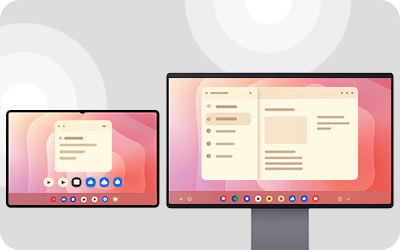
Convierte tu Galaxy Tablet en una verdadera estación de trabajo inteligente gracias a Samsung DeX. Disfruta de una experiencia multitarea más cómoda y eficiente con una interfaz similar a la de una computadora, diseñada para ayudarte a trabajar, estudiar y crear sin límites.
Personaliza tu espacio de trabajo agregando widgets como Clima, Calendario o Reloj directamente en la pantalla de inicio de DeX para acceder rápidamente a la información que más utilizas. Además, podrás abrir varias aplicaciones al mismo tiempo, mover archivos mediante arrastrar y soltar, y conectar tu tablet de forma inalámbrica a una pantalla externa para disfrutar de una experiencia más amplia y productiva.
Nota:
- Los widgets en Samsung DeX son compatibles a partir de One UI 8 (Android 16). Asegúrate de que el software de tu Galaxy tablet esté actualizado antes de usar esta función.
- Dependiendo del modelo de tu dispositivo y la versión de One UI, la interfaz puede verse diferente.
Beneficios destacados
- Mayor productividad con multitarea avanzada
- Experiencia de escritorio desde tu Galaxy Tablet
- Acceso rápido a información importante mediante widgets
- Conexión inalámbrica a monitores y televisores compatibles
- Organización personalizada para un flujo de trabajo más eficiente
- Interfaz moderna, intuitiva y fácil de utilizar
Cómo agregar un widget a la pantalla de Inicio
Sigue estos pasos para agregar widgets a la pantalla de Inicio de Samsung DeX cuando tu tablex Galaxy esté conectada a una pantalla externa.
Paso 1. Presiona el botón derecho del mouse en un área vacía de la pantalla de Inicio en la pantalla conectada, luego selecciona Widgets del menú emergente.

Paso 2. Navega a través de los widgets disponibles y selecciona el que deseas agregar.

Paso 3. El widget aparecerá en tu pantalla de Inicio de DeX.

Nota:
- Los widgets en modo tablet y modo DeX se gestionan por separado. Agregar o eliminar un widget en un modo no afecta al otro.
- Las capturas de pantalla del dispositivo y los nombres de los menús pueden variar según el modelo y la versión del software.
Si tienes dificultades con tu dispositivo móvil, tableta o wearables de Samsung, puedes enviarnos una pregunta en la aplicación Samsung Members.
Esto nos permite observar más de cerca lo que está sucediendo. Los datos son anónimos y solo se conservan durante la investigación. Obtén más información sobre cómo enviar un informe de error a través de Cómo usar la aplicación Samsung Members

Gracias por tus comentarios
Por favor, responde todas las preguntas.
Contáctanos
WhatsApp
![]()
![]()


de 08:00 a 21:00 hrs.
LiveChat
![]()
![]()


de 08:00 a 21:00 hrs.
Soporte a Clientes
Habla con nuestros expertos, en un horario de Lunes a Viernes de 9:00 a 20:00 horas.
Soporte presencial
Soporte B2B
(Atención Empresarial)
Comunícate con nuestros expertos.
Atención de 08:00 a 19:00 Horas, Lunes a Sábado.
Asistencia general, soporte técnico y seguimiento de reportes.