Cambia la fecha y la hora en tu teléfono o tableta Galaxy
Mantén tu dispositivo siempre sincronizado y listo para cualquier momento.
Con los teléfonos y tabletas Galaxy, puedes configurar la fecha, la hora y la zona horaria de forma automática para que tu equipo se adapte a tu ubicación en tiempo real. Esto te permite viajar, trabajar y mantener tus actividades organizadas sin preocuparte por ajustes manuales.
¿Prefieres un mayor control? También tienes la posibilidad de establecer manualmente la fecha, la hora y la zona horaria según tus necesidades. Además, puedes activar el formato de 24 horas para disfrutar de una visualización más práctica y profesional.

Nota: Si deseas cambiar el país o la región de tu cuenta Samsung sigue estos pasos: Cómo cambiar el país o la región de tu cuenta Samsung
Beneficios destacados
- Ajuste automático de fecha y hora según la red móvil.
- Actualización inteligente de zona horaria durante tus viajes.
- Configuración manual para un control total.
- Formato de reloj de 24 horas disponible.
- Experiencia intuitiva y fácil de personalizar.
Cuando la función fecha y hora automática está habilitada, tu dispositivo usará la red móvil para determinar la fecha y la hora. Esto significa que la configuración de tu dispositivo cambiará según el área que estés visitando actualmente.
Paso 1. Ingresa en Ajustes y toca Administración general.
Paso 2. Pulsa en Fecha y hora.
Paso 3. Asegúrate de que la opción Fecha y hora automática esté habilitada.
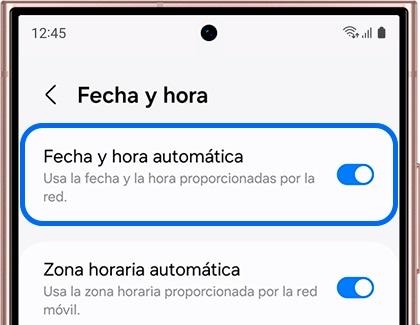
Si tienes problemas para conectarte a una red o si simplemente prefieres configurar la hora tú mismo, puedes cambiar la fecha y la hora manualmente.
Paso 1. Ingresa en Ajustes y toca en Administración general.
Paso 2. Pulsa en Fecha y Hora.
Paso 3. Asegúrate de que los interruptores junto a Fecha y hora automáticas y Zona horaria automática estén desactivados. Cuando la configuración automática esté desactivada, aparecerán opciones para cambiar la hora manualmente.
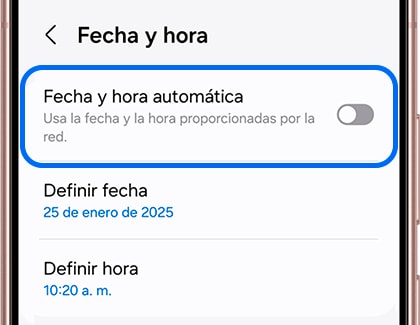
- Establecer fecha: Selecciona una fecha del calendario y luego toca Listo.
- Establecer hora: Desliza para cambiar la hora y luego toca Listo.
- Seleccionar zona horaria: Elige la región y la zona horaria adecuadas según tu ubicación.
La zona horaria automática permite que el dispositivo ajuste automáticamente la zona cuando viajas a una zona horaria diferente.
Paso 1. Ingresa en Ajustes y toca Administración general.
Paso 2. Pulsa en Fecha y hora.
Paso 3. Asegúrate de que la opción Zona horaria automática esté habilitada.
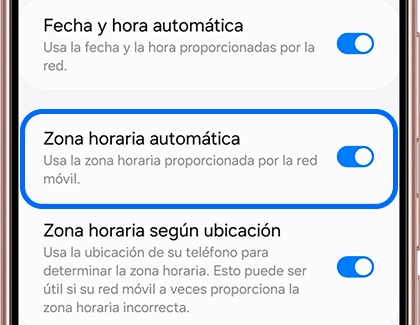
- La función zona horaria según la ubicación solo estará disponible cuando la función Zona horaria automática este activada.
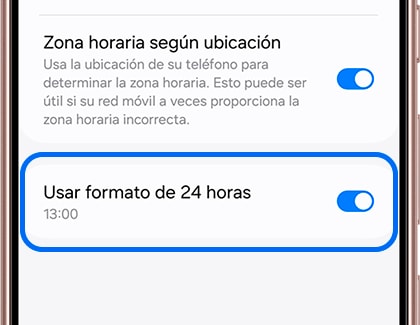
¿Te gusta usar el horario militar? Si es así, tu dispositivo Galaxy tiene una opción para que el reloj aparezca en formato de 24 horas. Es fácil cambiarlo y siempre puedes volver a configurarlo en un horario estándar.
Paso 1. Ingresa en Ajustes y toca Administración general.
Paso 2. Pulsa en Fecha y hora.
Paso 3. Toca el interruptor junto a Usar formato de 24 horas.
Si tienes dificultades con tu dispositivo móvil, tableta o wearables de Samsung, puedes enviarnos una pregunta en la aplicación Samsung Members.
Esto nos permite observar más de cerca lo que está sucediendo. Los datos son anónimos y solo se conservan durante la investigación. Obtén más información sobre cómo enviar un informe de error a través de Cómo usar la aplicación Samsung Members

Gracias por tus comentarios
Por favor, responde todas las preguntas.
Contáctanos
WhatsApp
![]()
![]()


de 08:00 a 21:00 hrs.
LiveChat
![]()
![]()


de 08:00 a 21:00 hrs.
Soporte a Clientes
Habla con nuestros expertos, en un horario de Lunes a Viernes de 9:00 a 20:00 horas.
Soporte presencial
Soporte B2B
(Atención Empresarial)
Comunícate con nuestros expertos.
Atención de 08:00 a 19:00 Horas, Lunes a Sábado.
Asistencia general, soporte técnico y seguimiento de reportes.