Cómo usar los controles por voz en tu Samsung Smart TV
Descubre cómo activar y configurar el control por voz, utiliza asistentes como Bixby y sacar el máximo provecho a las funciones de reconocimiento de voz de tu televisor Samsung. En esta sección encontrarás respuestas a las preguntas más frecuentes para mejorar tu experiencia y resolver posibles inconvenientes relacionados con los comandos de voz.
Modelos compatibles
- Neo QLED / Micro Led / OLED: Todos los modelos son compatibles desde las series 2021 hasta las 2026.
- QLED: Todos los modelos desde la serie Q60 en adelante son compatibles (Gamas 2018 -2026)
- TVs Lifestyles: Las series The Frame, The Serif, The Sero, The Terrance y The Freestyle (Proyector) son compatibles con Bixby.
- Crystal UHD: Modelos de las series 8000 en adelante como (TU8000, AU8000, BU8000, CU8000, DU8000) son compatibles.
Nota: En algunas series como la Crystal UHD 7000 o 7100 el soporte de Bixby depende si el control remoto incluye micrófono.
Utiliza controles de voz con la aplicación SmartThings y Bixby
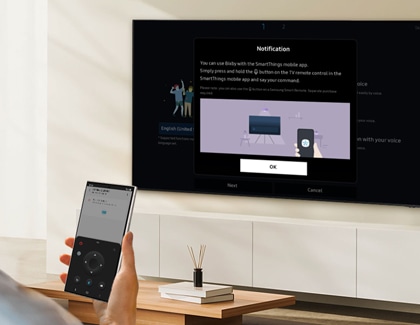
Para usar controles de voz con la aplicación SmartThings y Bixby, tu Smart TV debe estar registrado en la aplicación SmartThings en tu teléfono o tableta. Puedes seguir los pasos a continuación para registrar tu Smart TV (es necesario solo si no lo hiciste previamente) y luego usar los controles de voz.
Paso 1. Navega y abre la aplicación SmartThings en tu dispositivo, luego toca la pestaña Dispositivos y luego toca Agregar (el signo más).
Paso 2. Toca Agregar en Dispositivos Samsung, luego toca TV y luego selecciona tu dispositivo cuando aparezca.
Nota: Desde la pantalla Agregar dispositivo, también puedes tocar Escanear cerca para encontrar tu dispositivo.
Paso 3. Sigue las instrucciones para agregar tu Smart TV a la aplicación.
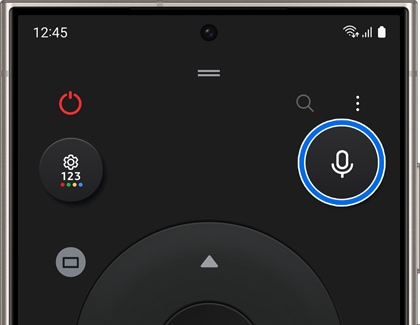
Paso 4. Después de registrar exitosamente tu televisor, navega y selecciona tu Smart TV dentro de la aplicación SmartThings. Luego, mantén presionado el ícono Micrófono que se muestra en la pantalla del control remoto virtual y dí tu comando.
Nota: Puedes encontrar la opción de control por voz en el menú de Configuración de tu Smart TV. Navega hasta Todas las configuraciones, luego selecciona General y privacidad y luego selecciona Voz.


Centros de servicio


Ubica el centro de servicio Samsung más cercano para la revisión de tu producto.
Gracias por tus comentarios
Por favor, responde todas las preguntas.
Contáctanos
WhatsApp
![]()
![]()


de 08:00 a 21:00 hrs.
LiveChat
![]()
![]()


de 08:00 a 21:00 hrs.
Soporte a Clientes
Habla con nuestros expertos, en un horario de Lunes a Viernes de 9:00 a 20:00 horas.
Soporte presencial
Soporte B2B
(Atención Empresarial)
Comunícate con nuestros expertos.
Atención de 08:00 a 19:00 Horas, Lunes a Sábado.
Asistencia general, soporte técnico y seguimiento de reportes.