Cómo restablecer tu celular a valores de fábrica
Si deseas borrar toda la información de tu celular Samsung y devolverlo a su estado original, puedes realizar un restablecimiento de fábrica desde los ajustes del dispositivo. Antes de comenzar, es importante crear una copia de seguridad para evitar la pérdida de fotos, contactos, aplicaciones y otros datos personales.

Restablecer de fábrica
A continuación, te mostraremos el paso a paso para llevar a cabo el restablecimiento de fábrica de tu Galaxy. Sigue estas instrucciones cuidadosamente para asegurarte de que el proceso se realice de manera correcta y eficiente.


Paso 1. Ingresa a Ajustes.
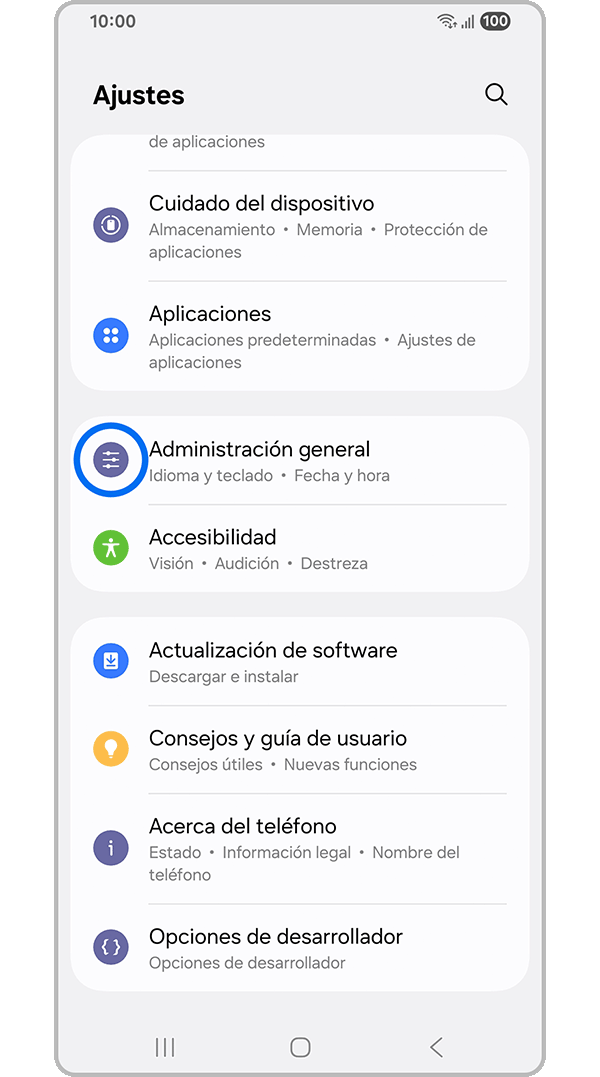

Paso 2. Toca en Administración general.
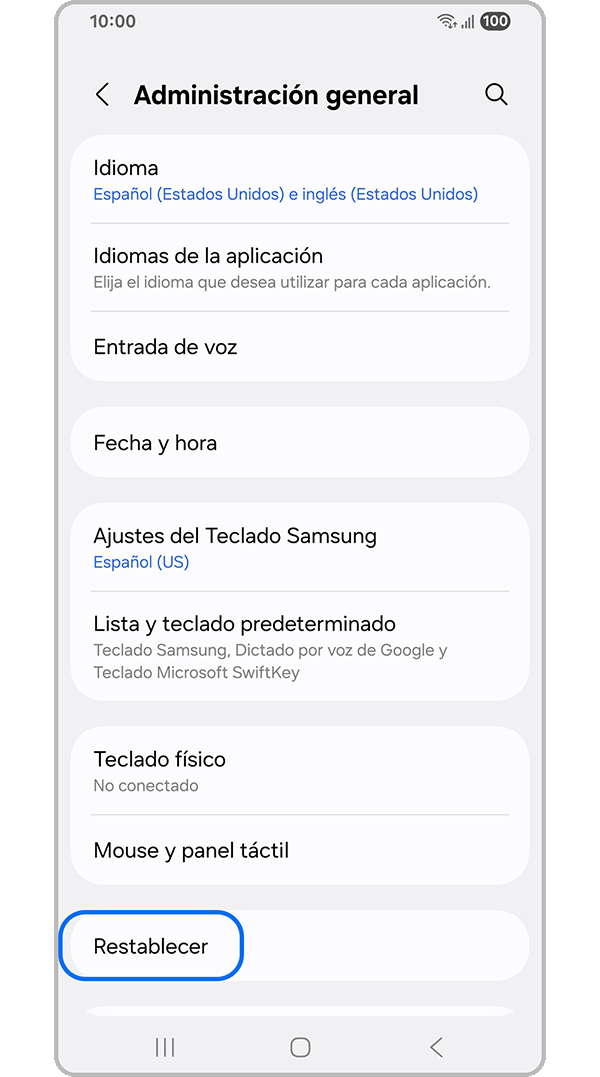

Paso 3. Selecciona Restablecer.
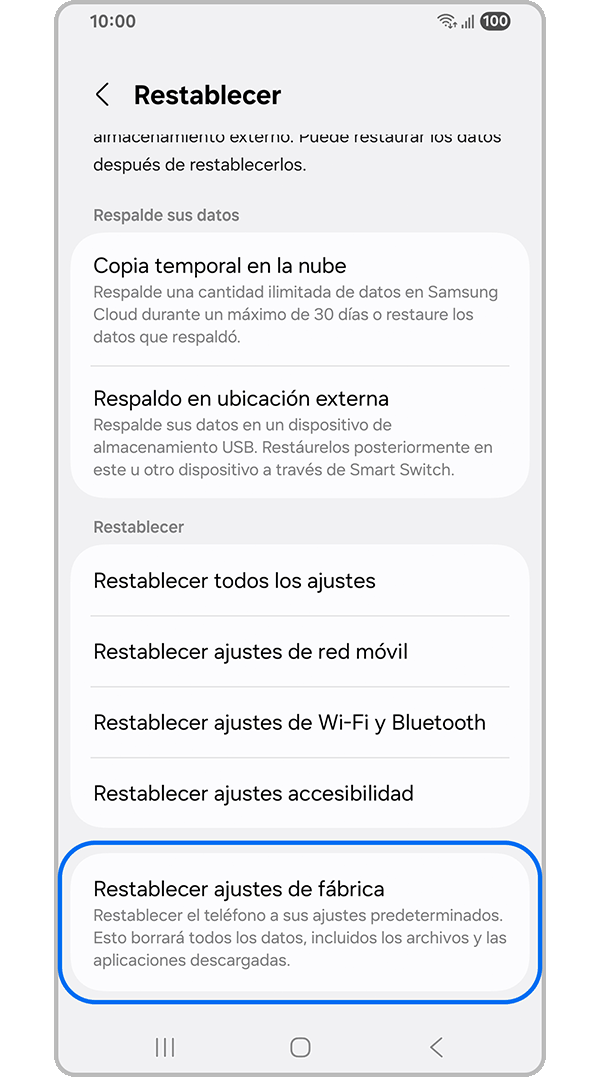

Paso 4. Desliza la pantalla hasta el final y toca en Restablecer ajustes de fábrica.
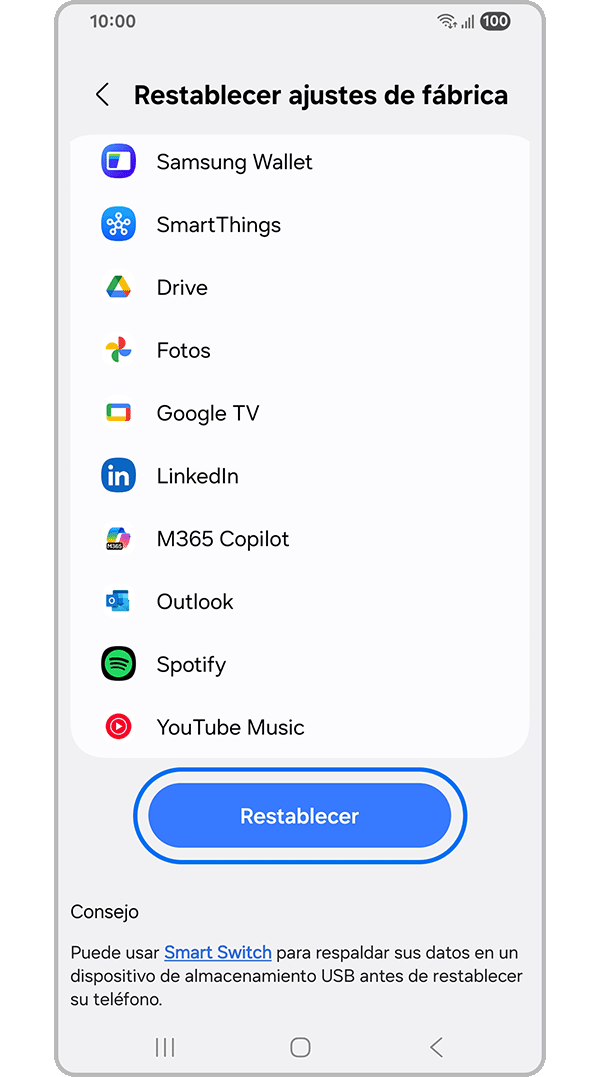

Paso 5. Y presiona nuevamente Restablecer.
Notas:
- Antes de realizar un restablecimiento de fábrica, asegúrate de hacer Una copia de seguridad de tus datos personales, para no perderlos.
- También puedes realizar una copia de tu información en una computadora utilizando Smart Switch.
Restablecer dispositivo en la cuenta Google
Si olvidaste el tipo de bloqueo o no tienes el teléfono, pero el dispositivo tiene una cuenta de Google, puedes usar "Buscar mi dispositivo" de Google para restablecerlo a valores de fábrica.
Paso 1. Primero, accede al Sitio web de "Buscar mi dispositivo de Google e inicia sesión con la misma cuenta de Google que tiene en el dispositivo bloqueado.
Nota: El dispositivo debe estar encendido.
Paso 2. Pulsa sobre el dispositivo y selecciona Restablecer el estado de fábrica del dispositivo.

Paso 3. Revisa la información y selecciona Siguiente.
Paso 4. Verifica tu cuenta y selecciona Restablecer cuando se te solicite. Luego, selecciona Borrar.
Nota: Puedes seleccionar Revisión de seguridad para realizar una revisión del dispositivo si lo deseas.
Paso 5. El dispositivo se reiniciará y tendrás que realizar la configuración inicial. Asegúrate de iniciar sesión con la misma cuenta de Google e ingresar los datos correctamente en el primer intento.
Notas:
- Si tenías configurada una cuenta de Google en el dispositivo, deberás ingresarla en la configuración inicial; es importante ingresar los datos correctamente la primera vez (ingresa la cuenta en otro dispositivo para asegurarte de que los datos son correctos); de lo contrario, el celular tendrá un Bloqueo FRP.
- Igualmente, inicia sesión con la misma cuenta Samsung para poder restaurar datos de la copia de seguridad, en caso de haber realizado alguna.
Eliminar la protección FRP de Google antes de restablecer el dispositivo
La mayoría de los dispositivos Android están protegidos por la función de Protección contra Restablecimiento de Fábrica (FRP) de Google. Si tu dispositivo se restableció con botones, se te pedirá que ingreses tu contraseña de Google antes de poder acceder. Esta función está diseñada para evitar que personas no deseadas usen tu dispositivo si lo restablecieron sin tu permiso, por ejemplo, en caso de pérdida o robo.
Si desea eliminar FRP, debes seguir las instrucciones a continuación para eliminar tu cuenta Google de su dispositivo antes de restablecerlo.
Notas:
- Si deseas eliminar FRP, pero no puedes acceder al dispositivo, debes llevarlo junto con el comprobante de compra a un Centro de servicio autorizado de Samsung.
- Los pasos descritos en este ejemplo deben seguirse si tu dispositivo ejecuta Android Nougat o una versión posterior. Si tu dispositivo ejecuta una versión anterior de Android, es posible que debas navegar por una de las siguientes rutas.
- Aplicaciones > Configuración > Nube y cuentas > Cuentas Aplicaciones > Configuración > Cuentas > Google
Paso 1. Ingresa en los Ajustes del dispositivo y pulsa Cuentas y respaldo.
Paso 2. Selecciona Administrar cuentas y selecciona la cuenta de Google que quieres eliminar.
Paso 3. Pulsa Eliminar cuenta.

Paso 4. Es posible que debas ingresar el patrón, el PIN o la contraseña de tu dispositivo por razones de seguridad.
Restablecer dispositivo utilizando SmartThings Find
Si olvidaste el tipo de bloqueo o no tienes el teléfono, pero el dispositivo tiene configurada una cuenta Samsung, puedes usar Sitio web de SmartThings Find para restablecerlo a valores de fábrica.
Nota: Si no recuerdas la contraseña de tu cuenta Samsung, consulta nuestra Guía para recuperar la cuenta.


Paso 1. Ingresa en SmartThigs Find.


Paso 2. Inicia sesión con tu cuenta Samsung Account.


Paso 3. Valida la información de tu móvil y localiza el ícono de Borrar datos.
Importante:
- El dispositivo debe estar con la pantalla apagada.
- Si tenías configurada una cuenta de Google en el dispositivo, deberás ingresarla en la configuración inicial, es importante ingresar los datos correctamente la primera vez (Ingresa la cuenta en otro dispositivo para asegurarte que los datos son correctos), de lo contrario el celular tendrá un Bloqueo FRP.
- Igualmente inicia sesión con la misma cuenta Samsung para poder restaurar datos de la copia de seguridad, en caso de haber realizado alguna.
Si tienes dificultades con tu dispositivo móvil, tablet o wearables de Samsung, puedes enviarnos una pregunta en la aplicación Samsung Members.
Esto nos permite observar más de cerca lo que está sucediendo. Los datos son anónimos y solo se conservan durante la investigación. Obtén más información sobre cómo enviar un informe de error a través de Cómo usar la aplicación Samsung Members
Gracias por tus comentarios
Por favor responda todas las preguntas.
Contáctanos
LiveChat
![LiveChat]()
![LiveChat]()


Soporte Técnico
Tienda Online