Como utilizar o modo de manutenção no seu Telefone Galaxy ou Tablet
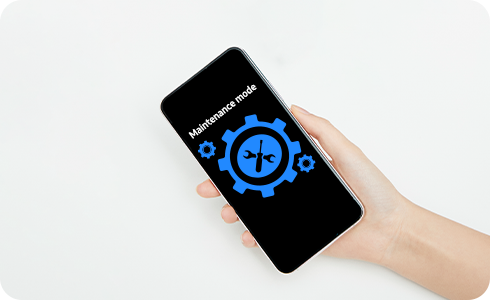
O Modo de Manutenção é uma funcionalidade feita para proteger os seus dados pessoais e informações guardados no seu smartphone ou tablet Galaxy quando vai ser reparado.
O Modo de Manutenção permite também otimizar os diagnósticos técnicos.
Nota: Faça sempre uma cópia de segurança do seu dispositivo antes de envia-lo para reparação uma vez que poderá perder os dados e informações no mesmo durante o processo de reparação.
Transcrição: Como usar o Modo de manutenção
Como utilizar o modo de manutenção no seu Telefone Galaxy ou Tablet
- Como ativar o modo de manutenção
- O modo de manutenção não está a ser ativado no meu Tablet
1. Como ativar o modo de manutenção
Vantagens do modo de manutenção:
- Protege os seus dados pessoais ao impedir o acesso às suas fotos, vídeos, mensagens, histórico de chamadas e outros arquivos
- Apenas as aplicações pré-instaladas estarão disponíveis
- Todos os dados e contas criados no modo de manutenção serão eliminados automaticamente
Ativar o modo de manutenção nas Configurações
- Toque em Definições
- Vá a Manutenção do dispositivo
- Selecione Modo de manutenção
- Toque em Ligar
Será apresentada a opção para criar um registo.
Este registo do sistema irá conter informações sobre a utilização recente de aplicação e erros do sistema, o que pode ajudar a reparar o dispositivo.
- Toque em Reiniciar
É necessário configurar um método de bloqueio ao ativar o modo de manutenção.
Ativar o modo de manutenção através do Samsung Members
- Abrir Samsung Members
- Toque em Suporte
- Desça até Serviço de reparação
- Entre em Modo de manutenção
- Toque em Ligar
- Escolha se pretende criar um registo e toque em Reiniciar
Desbloqueie o seu dispositivo para confirmar a sua identidade.
O seu dispositivo irá reiniciar em modo de manutenção.
Desativar o modo de manutenção
- Toque em Definições
- Aceda a Manutenção do dispositivo
- Selecione Modo de manutenção
- Toque em Sair
- Prima Reiniciar para confirmar
Desbloqueie o seu dispositivo para confirmar a sua identidade.
O seu dispositivo será reiniciado no modo normal.
2. O modo de manutenção não está a ser ativado no meu tablet
Se está com dificuldades em ativar o modo de manutenção, isso pode dever-se ao Modo Multiutilizador.
O menu Utilizadores permite-lhe atribuir diferentes níveis de acesso a outros utilizadores.
Navegue até ao menu Utilizadores
- Toque em Definições
- Aceda a Contas e cópia de segurança
- Selecione Utilizadores
Se estiver a utilizar esta funcionalidade, deve selecionar Administrador (Proprietário) para ativar o modo de manutenção.
Como funciona o Modo de Manutenção?
O Modo de Manutenção restringe o acesso a qualquer informação ou dados potencialmente sensíveis contidos no seu smartphone ou tablet para evitar o acesso aos mesmos por parte de terceiros quando o dispositivo está a ser reparado.
Quando seu dispositivo está em Modo de Manutenção:
- Fotos, vídeo e outros ficheiros não podem ser acedidos
- Os seus contactos e registos não podem ser consultados
- As suas mensagens não podem ser vistas
- Apenas estão disponíveis aplicações pré-instaladas. Será necessário introduzir ID e Password para aceder a qualquer conta nestas aplicações.
Como posso ativar o Modo de manutenção no dispositivo?
Para ativar o Modo de Manutenção antes de enviar o seu dispositivo para reparação:

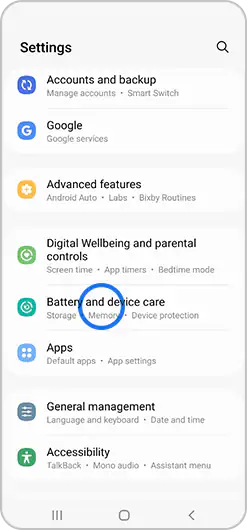
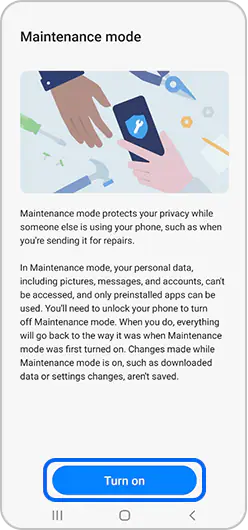
Este sistema de registo irá conter a informação sobre a utilização recente de aplicações e de erros de Sistema, isso poderá ajudar no processo de reparação do dispositivo
O seu dispositivo irá reiniciar em modo de manutenção
Como posso desativar o Modo de Manutenção no meu dispositivo?
Uma vez terminada a reparação, para desativar o Modo de Manutenção:
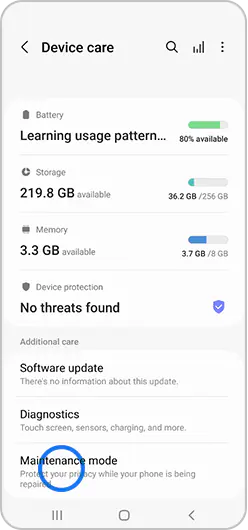
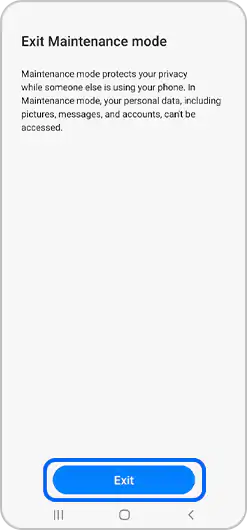
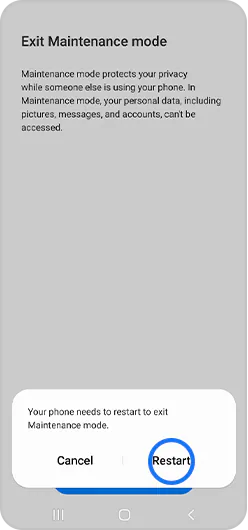
O seu dispositivo irá reiniciar em modo normal.
Que modelos suportam o Modo de Manutenção?
O Modo de Manutenção é suportado por smartphones e tablets com o One UI 5.0.
Visite o Suporte Samsung para obter assistência adicional.
Obrigado pelo seu feedback
Responda a todas as perguntas, por favor.