Smart Switch ช่วยย้ายข้อมูลง๊ายง่าย
แอป Smart Switch ตัวช่วยย้ายข้อมูลมือถือไปเครื่องใหม่ด้วยตนเอง สะดวก ปลอดภัยเพียงไม่กี่คลิกบนหน้าจอ
01-08-2023

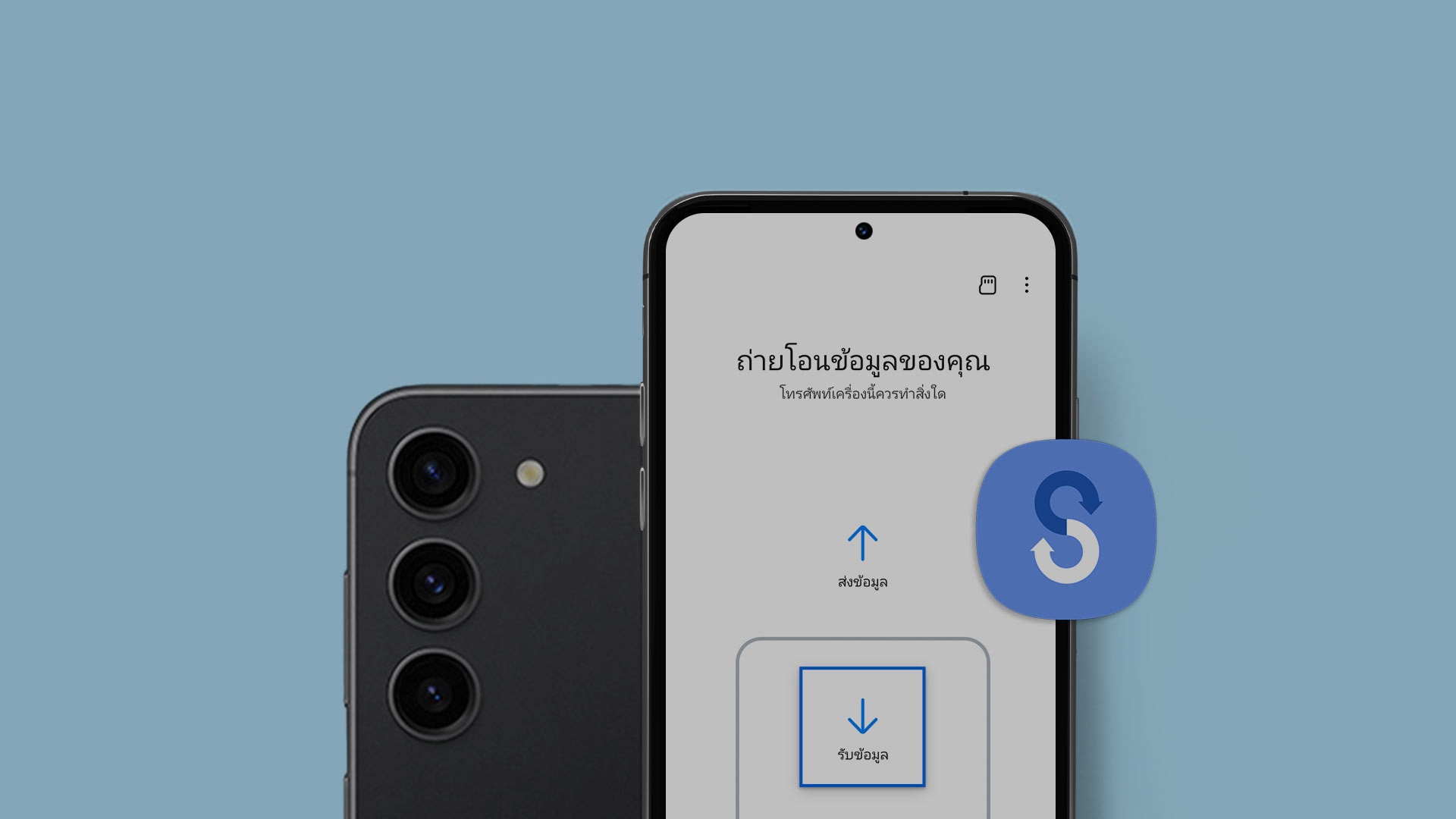
เลือกระบบปฏิบัติการเครื่องเก่าของคุณที่ต้องการย้ายข้อมูล
ย้ายข้อมูลจาก iOS ไป Galaxy
หยิบสมาร์ทโฟนของคุณทำตามขั้นตอนด้านล่างนี้ ก็เริ่มย้ายข้อมูลกันได้เลย
แบบไร้สาย (Wireless)
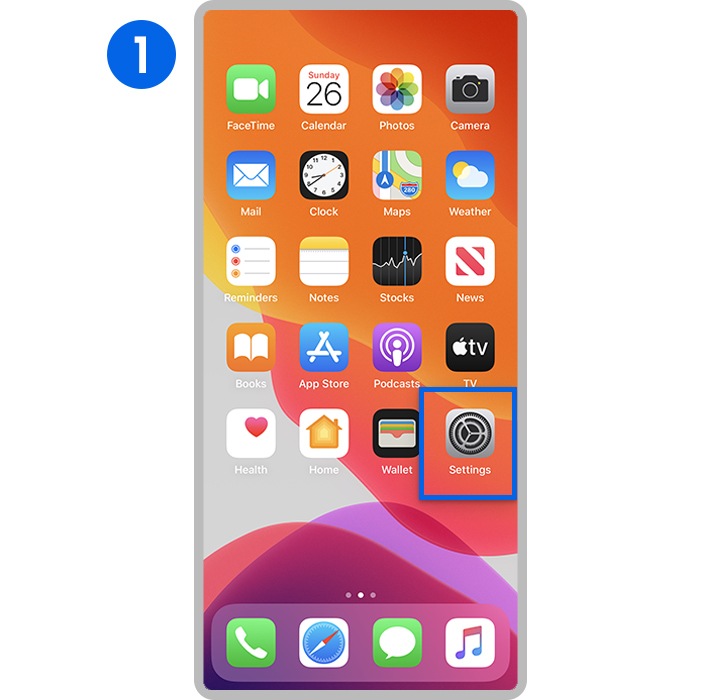
เข้าสมาร์ทโฟนเครื่องเก่า ไปที่ “การตั้งค่า” (Setting)

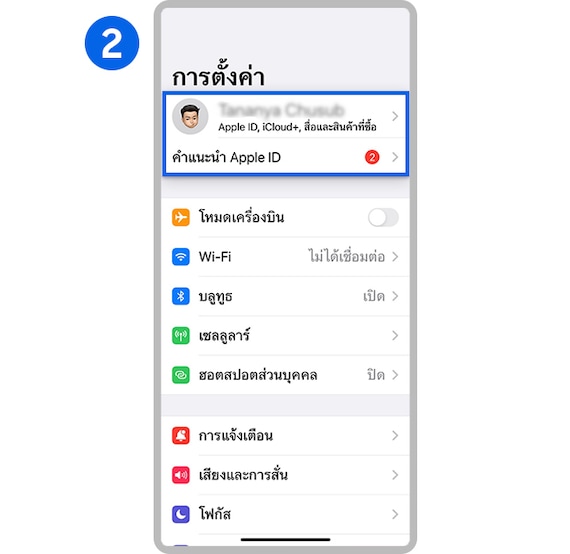
แตะเลือก “Apple ID”

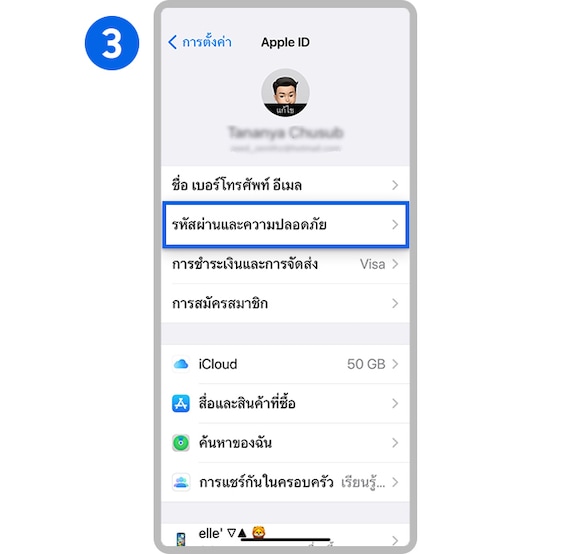
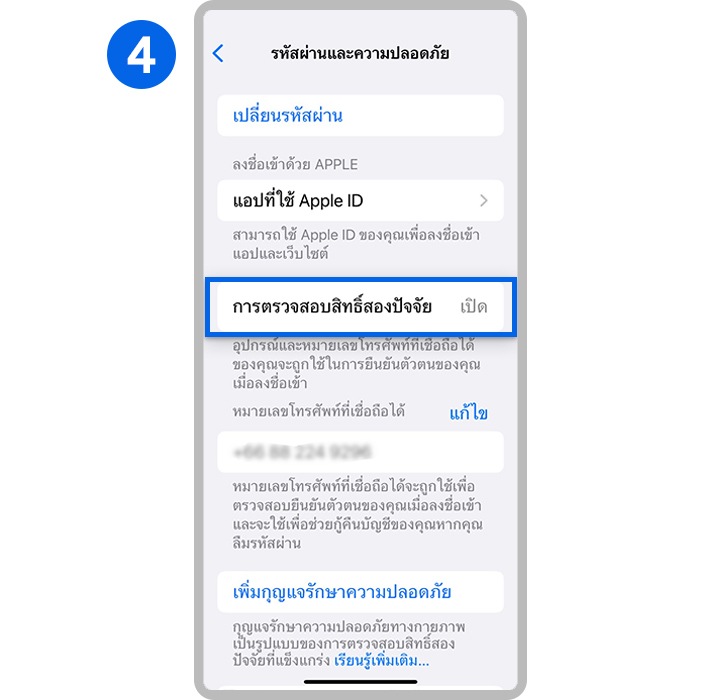
แตะเลือก “รหัสผ่านและความปลอดภัย” (Password & Security)

ปิดการยืนยันสองขั้นตอนเลื่อนปิดที่ “การตรวจสอบสิทธิ์สองปัจจัย” (Two-Factor Authentication)

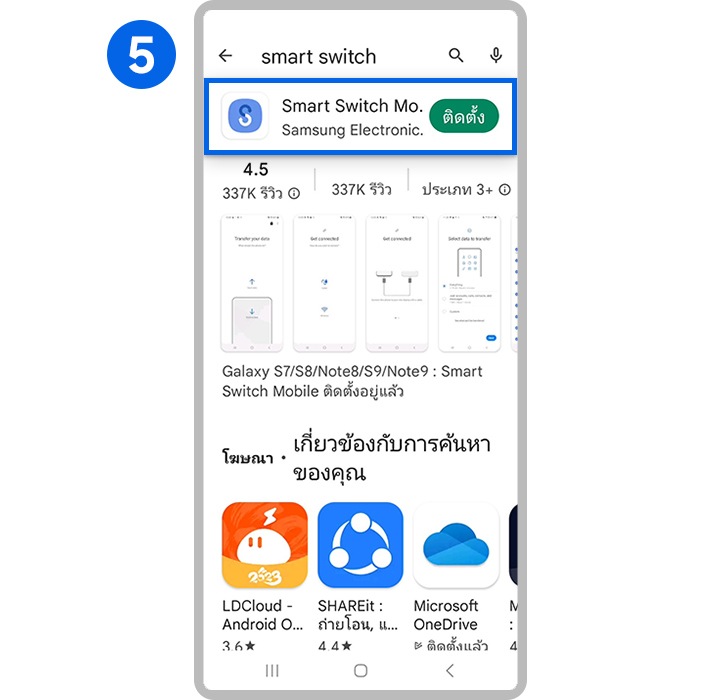
ติดตั้งแอป Smart Switch ที่เครื่องใหม่ของคุณ

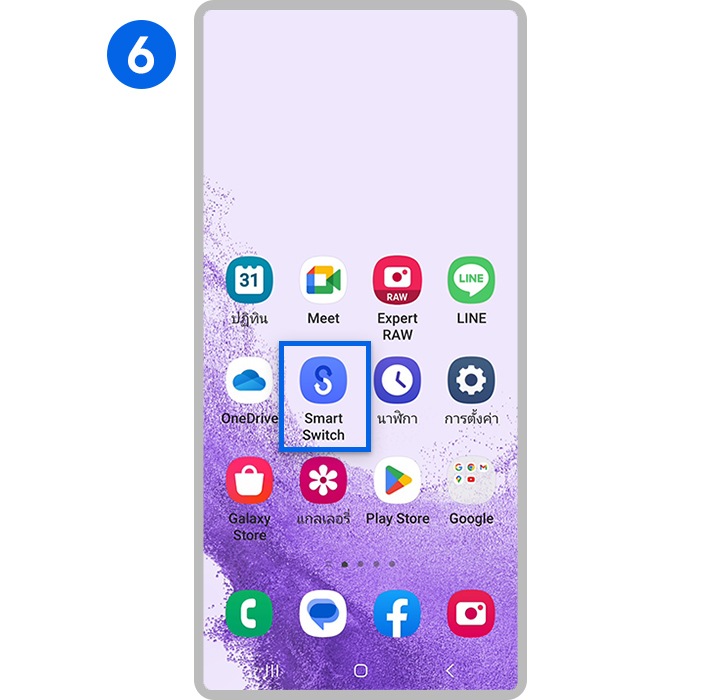
ไปที่แอป “Smart Switch” ที่เครื่องใหม่

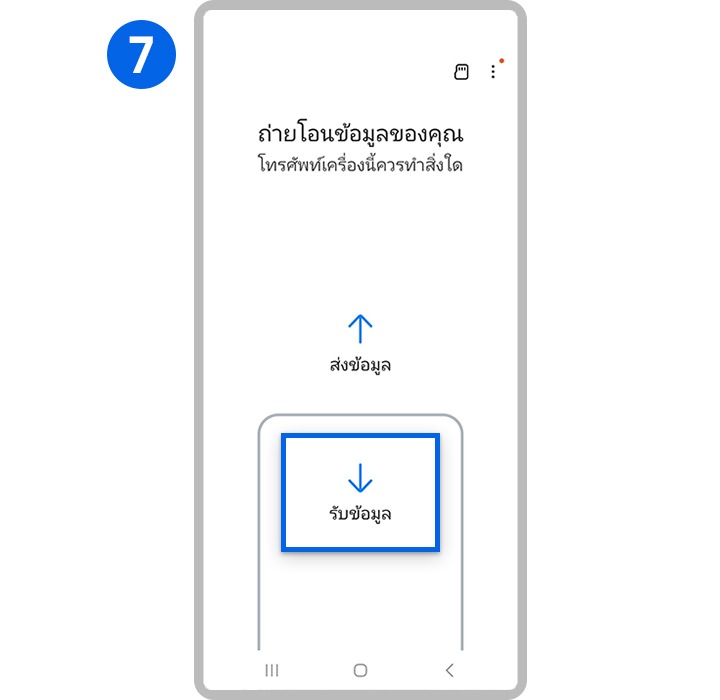
แตะเลือก “รับข้อมูล” (Receive data)

แตะเลือกแหล่งที่มาของข้อมูล iPhone/iPad


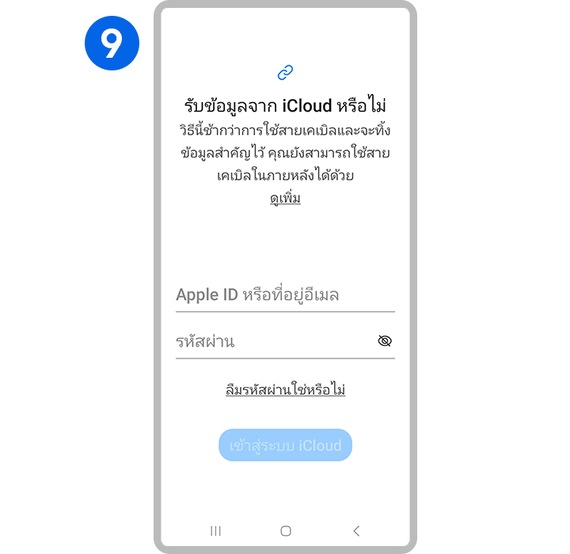
ป้อนชื่อผู้ใช้ (User) และรหัสผ่าน (Password) iCloud ของคุณแล้วแตะลงชื่อเข้าใช้งาน (Sign in) และเริ่มถ่ายโอนข้อมูลจนสำเร็จ เพียงเท่านี้ข้อมูลของคุณก็จะถูกย้ายมาที่เครื่องใหม่อย่างครบถ้วน หายห่วง

แบบเชื่อมต่อด้วยสายเคเบิล (Cable)
เข้าสมาร์ทโฟนเครื่องเก่า ไปที่ “การตั้งค่า” (Setting)
แตะเลือก “Apple ID”
แตะเลือก “รหัสผ่านและความปลอดภัย” (Password & Security)
ปิดการยืนยันสองขั้นตอนเลื่อนปิดที่ “การตรวจสอบสิทธิ์สองปัจจัย” (Two-Factor Authentication)
ติดตั้งแอป Smart Switch ที่เครื่องใหม่ของคุณ
ไปที่แอป “Smart Switch” ที่เครื่องใหม่
แตะเลือก “รับข้อมูล” (Receive data)
แตะเลือกแหล่งที่มาของข้อมูล iPhone/iPad
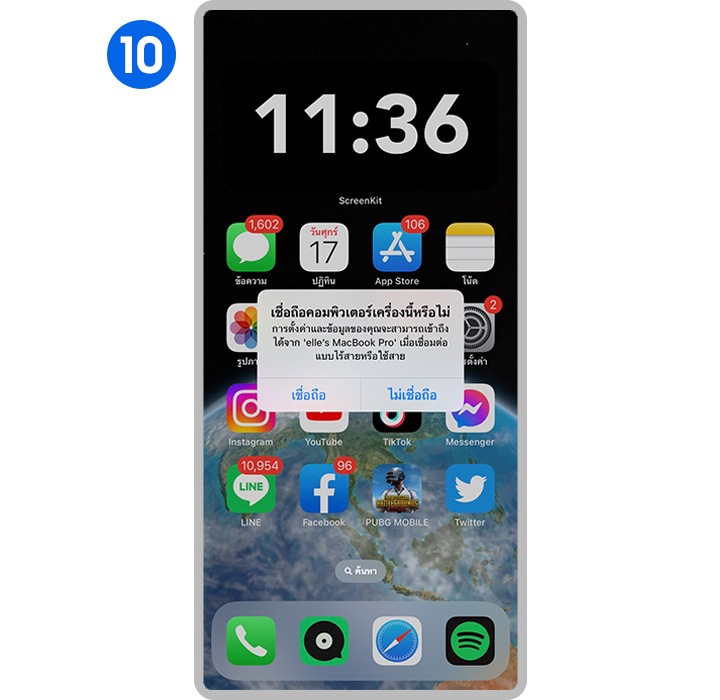
แตะ iPhone / iPad เชื่อมต่อโทรศัพท์ทั้งสองเครื่องโดยใช้สายของโทรศัพท์ iOS และอะแดปเตอร์ USB-OTG ที่มาพร้อมกับโทรศัพท์ Galaxy ของคุณ


แตะ “เชื่อถือ” บนโทรศัพท์ iOS และเริ่มถ่ายโอนข้อมูลจนสำเร็จ เพียงเท่านี้ข้อมูลของคุณก็จะถูกย้ายมาที่เครื่องใหม่อย่างครบถ้วน หายห่วง

ย้ายข้อมูลจาก Android™ ไป Galaxy
หยิบสมาร์ทโฟนของคุณทำตามขั้นตอนด้านล่างนี้ ก็เริ่มย้ายข้อมูลกันได้เลย
แบบไร้สาย (Wireless)
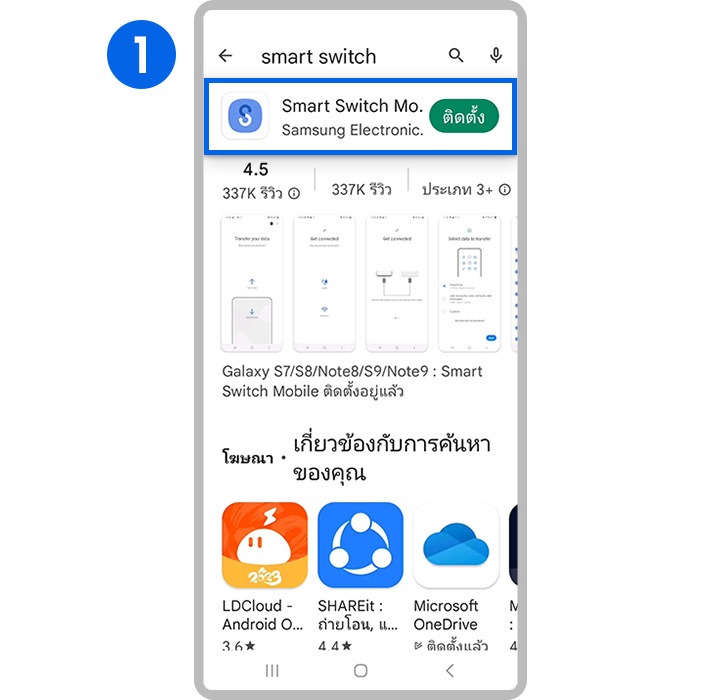
ติดตั้งแอป Smart Switch ที่เครื่องเก่าและเครื่องใหม่ของคุณ
เชื่อมต่ออุปกรณ์ของคุณ ตรวจสอบให้แน่ใจว่าอุปกรณ์ของคุณอยู่ใกล้กันและมีการเชื่อมต่ออินเทอร์เน็ตที่เสถียร

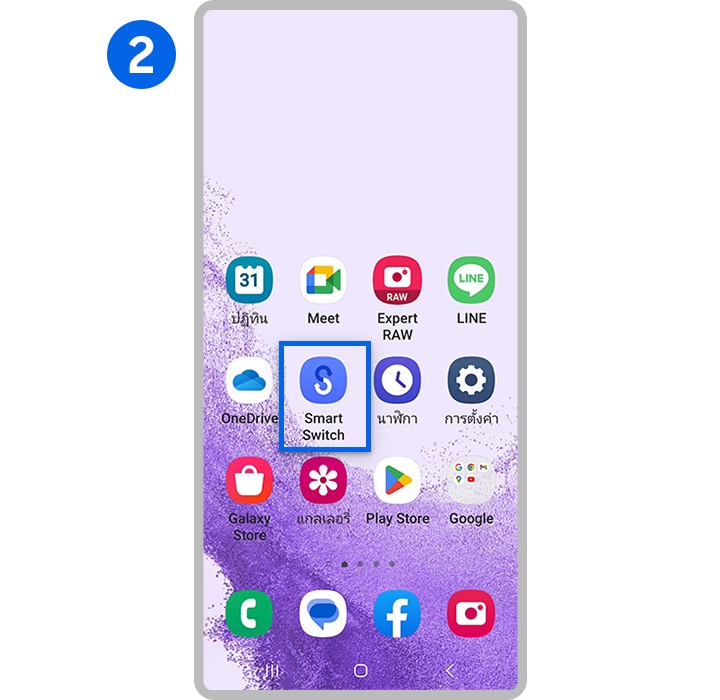
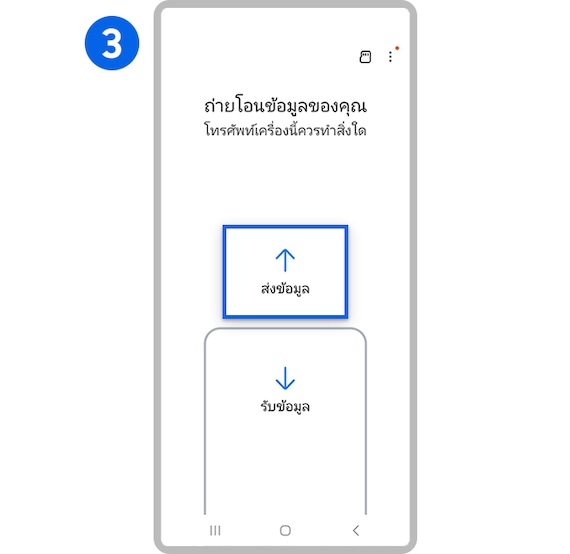
ไปที่แอป “Smart Switch” ที่เครื่องเก่า

แตะเลือก “ส่งข้อมูล” (Send data)

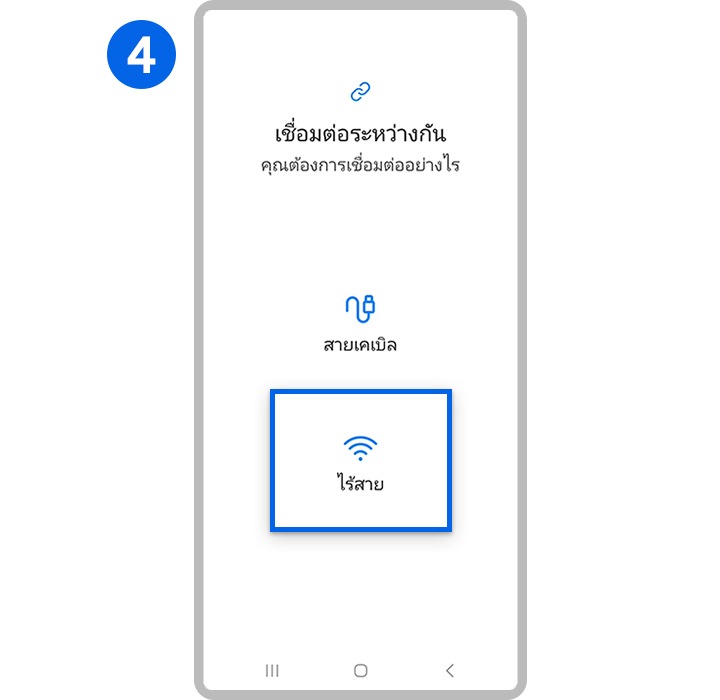
แตะเลือก “ไร้สาย” (Wireless)

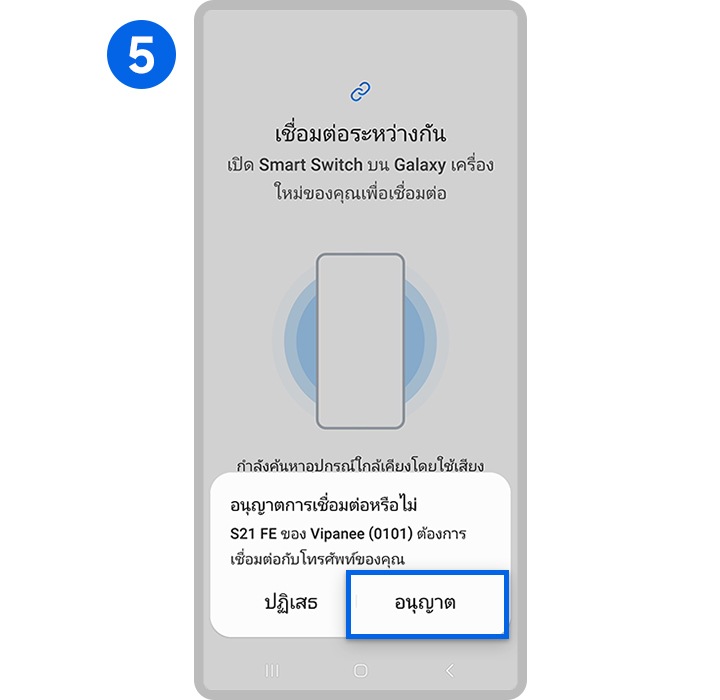
แตะ “อนุญาต” (Allow) ที่เครื่องเก่า (ควรวางสมาร์ทโฟนทั้งสองเครื่องไว้ใกล้กัน)

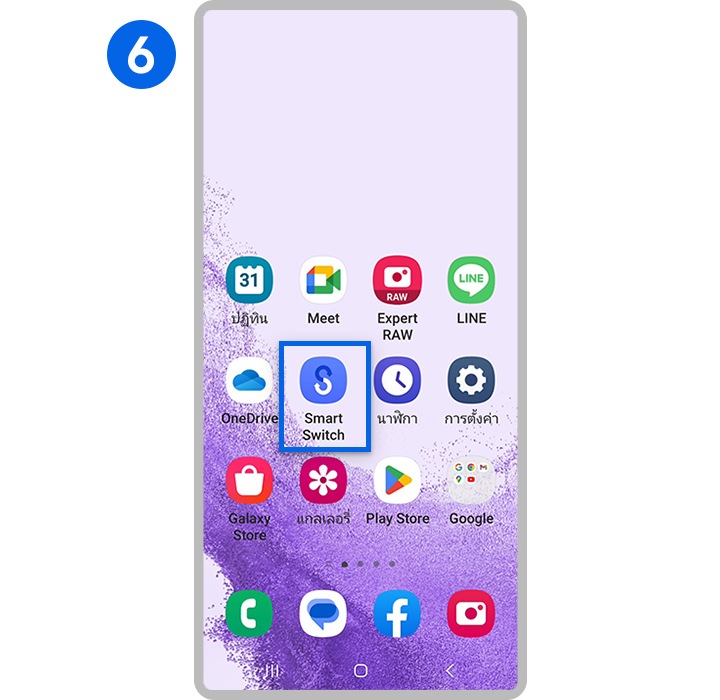
ไปที่แอป “Smart Switch” ที่เครื่องใหม่

แตะเลือก “รับข้อมูล” (Receive data)

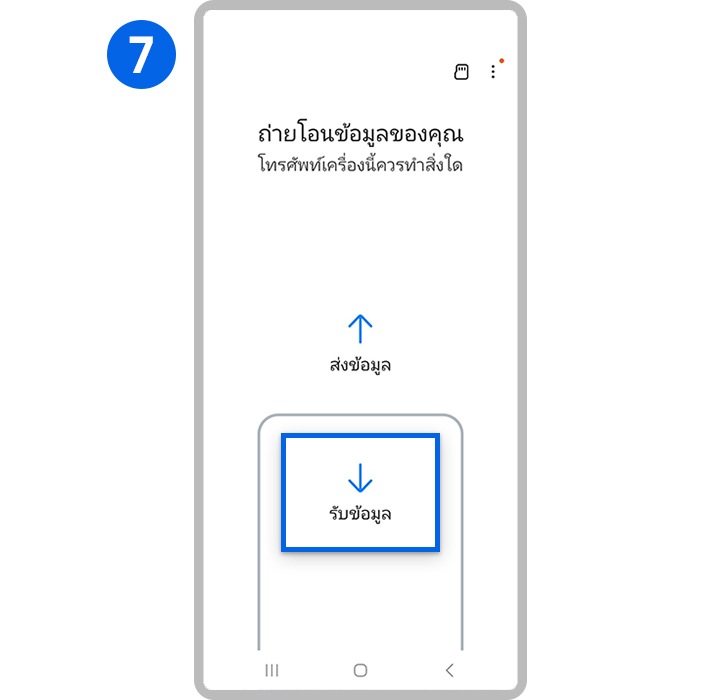
แตะเลือกแหล่งที่มาของข้อมูล “Galaxy/Android”

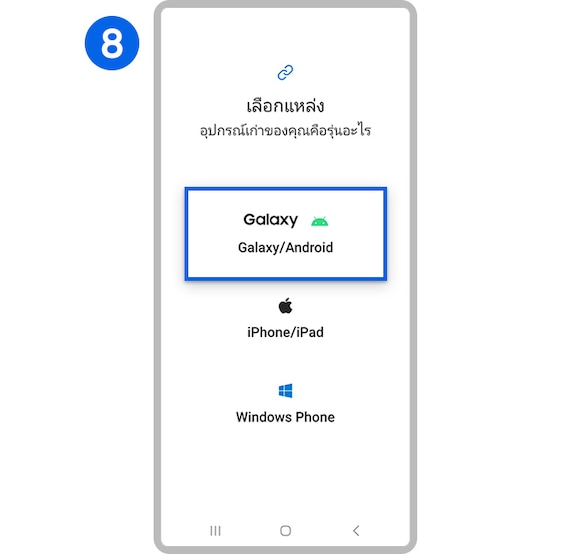
แตะเลือก “ไร้สาย” (Wireless)

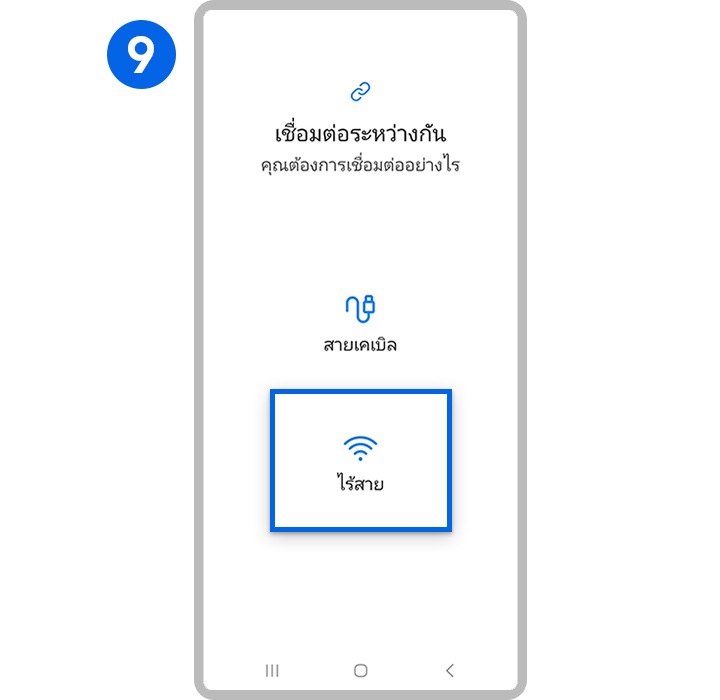
รอรับการเชื่อมต่อ และ เริ่มถ่ายโอนข้อมูลจนสำเร็จ เพียงเท่านี้ข้อมูลของคุณก็จะถูกย้ายมาที่เครื่องใหม่อย่างครบถ้วน หายห่วง

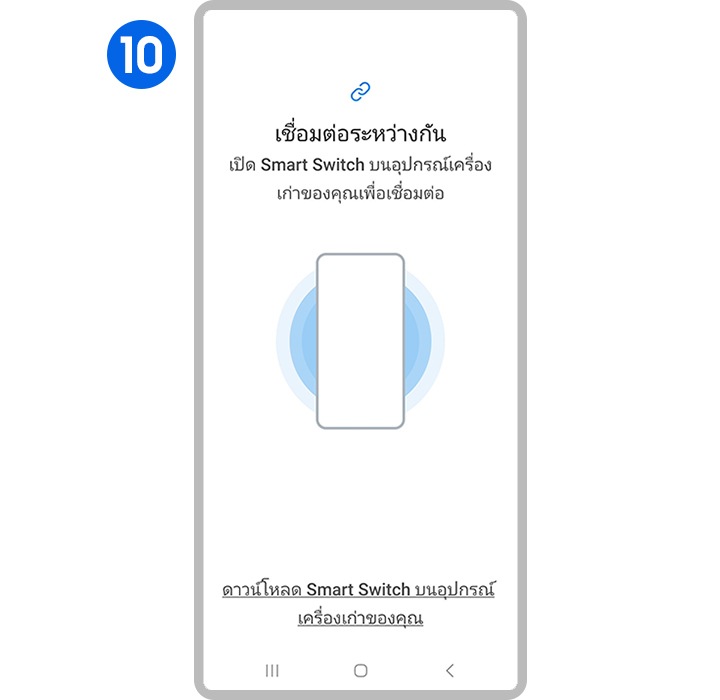
แบบเชื่อมต่อด้วยสายเคเบิล (Cable)
ติดตั้งแอป Smart Switch ที่เครื่องเก่าและเครื่องใหม่ของคุณ
เชื่อมต่ออุปกรณ์ของคุณ ตรวจสอบให้แน่ใจว่าอุปกรณ์ของคุณอยู่ใกล้กันและมีการเชื่อมต่ออินเทอร์เน็ตที่เสถียร
ไปที่แอป “Smart Switch” ที่เครื่องเก่า
แตะเลือก “ส่งข้อมูล” (Send data)
แตะเลือก “สายเคเบิล” (Cable)

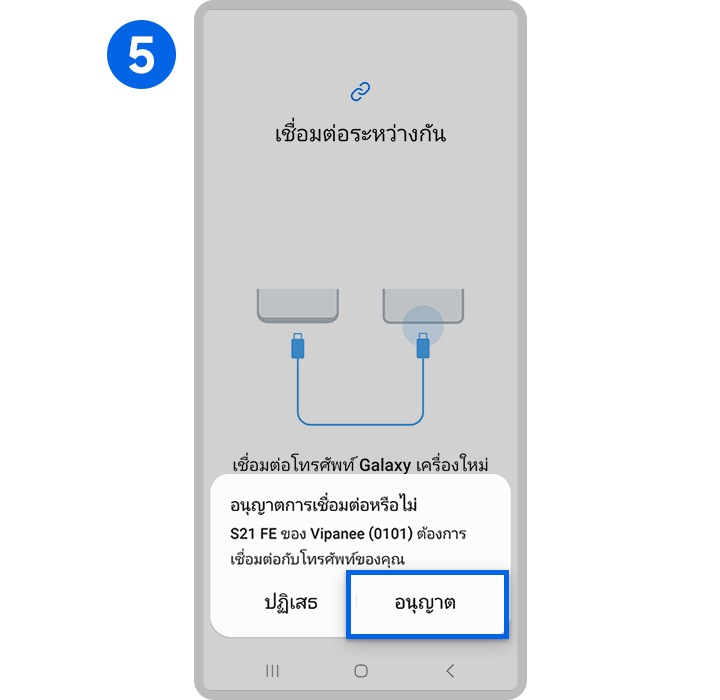
แตะ “อนุญาต” (Allow) ที่เครื่องเก่า

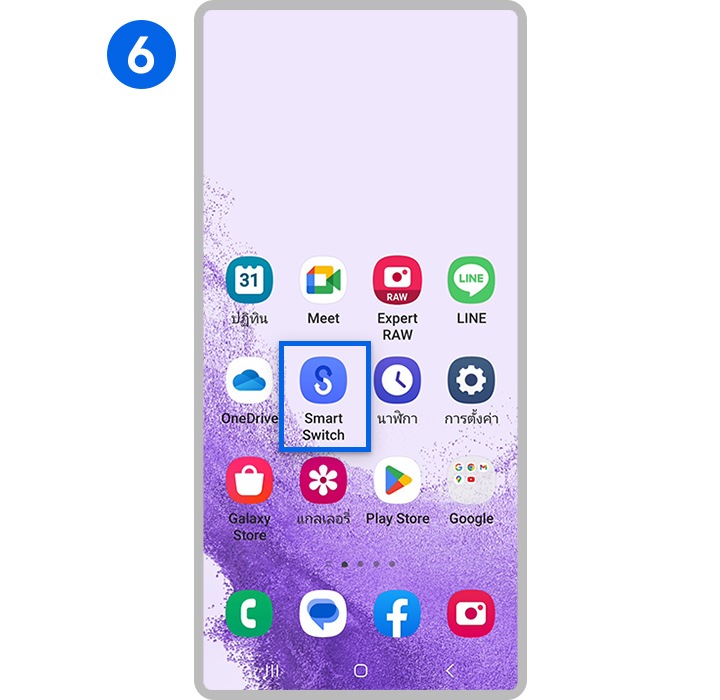
ไปที่แอป “Smart Switch” ที่เครื่องใหม่

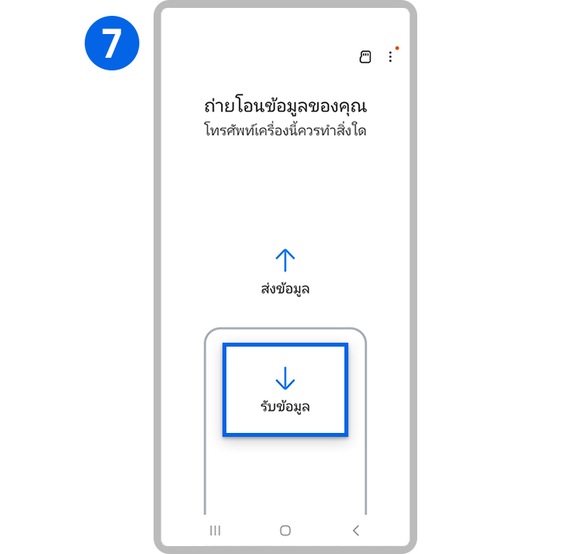
แตะเลือก “รับข้อมูล” (Receive data)

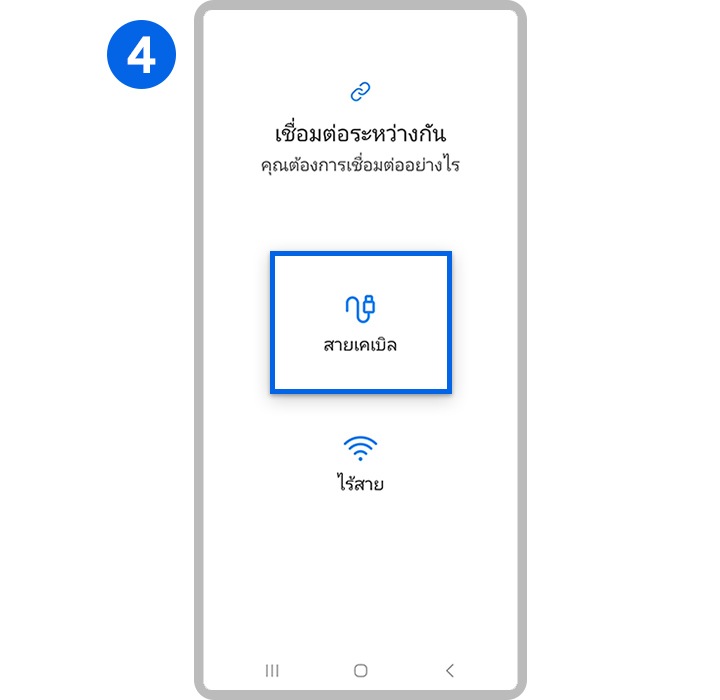
แตะเลือกแหล่งที่มาของข้อมูล “Galaxy/Android”

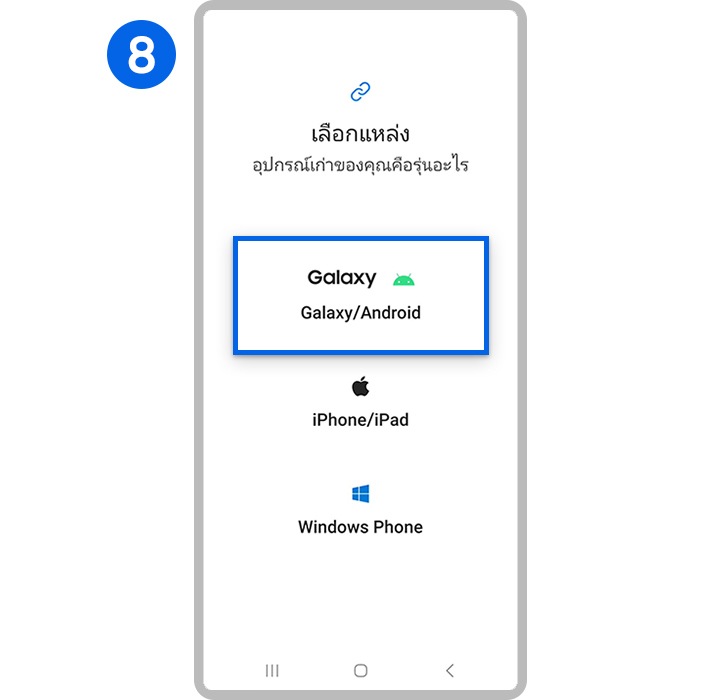
แตะเลือก “สายเคเบิล” (Cable)

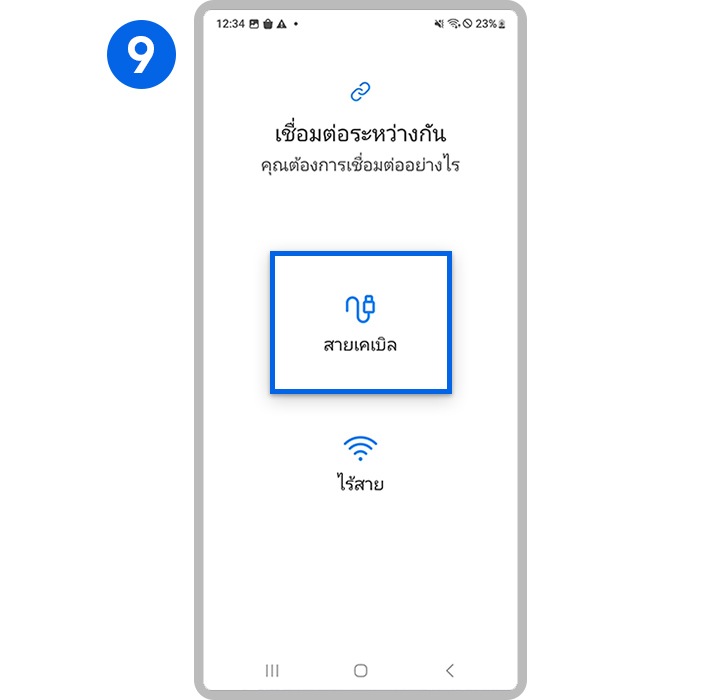
รอรับการเชื่อมต่อ และ เริ่มถ่ายโอนข้อมูลจนสำเร็จ เพียงเท่านี้ข้อมูลของคุณก็จะถูกย้ายมาที่เครื่องใหม่อย่างครบถ้วน หายห่วง


สินค้าแนะนำ
บทความที่เกี่ยวข้อง


การลงทะเบียนสินค้า
การลงทะเบียนผลิตภัณฑ์ที่เร็วและง่ายดาย.
รับบริการและเคล็ดลับใหม่ ๆ ที่ตรงตามต้องการ
ป้อนหมายเลขเครื่องของคุณ/IMEI
การลงทะเบียนผลิตภัณฑ์ที่เร็วและง่ายดาย

การลงทะเบียนสินค้าเกือบเสร็จแล้ว! !
คุณป้อน S/N หรือ IMEI ที่ไม่ถูกต้อง เลือกรุ่นสินค้าของคุณ
Galaxy Book3 Ultra
SM-G996BZKGEUA
Serial Number: R3CR508WNAH
อุปกรณ์ที่คุณกำลังใช้ไม่รองรับฟังก์ชันกล้อง
กรุณาลองใหม่ด้วยอุปกรณ์เครื่องอื่น