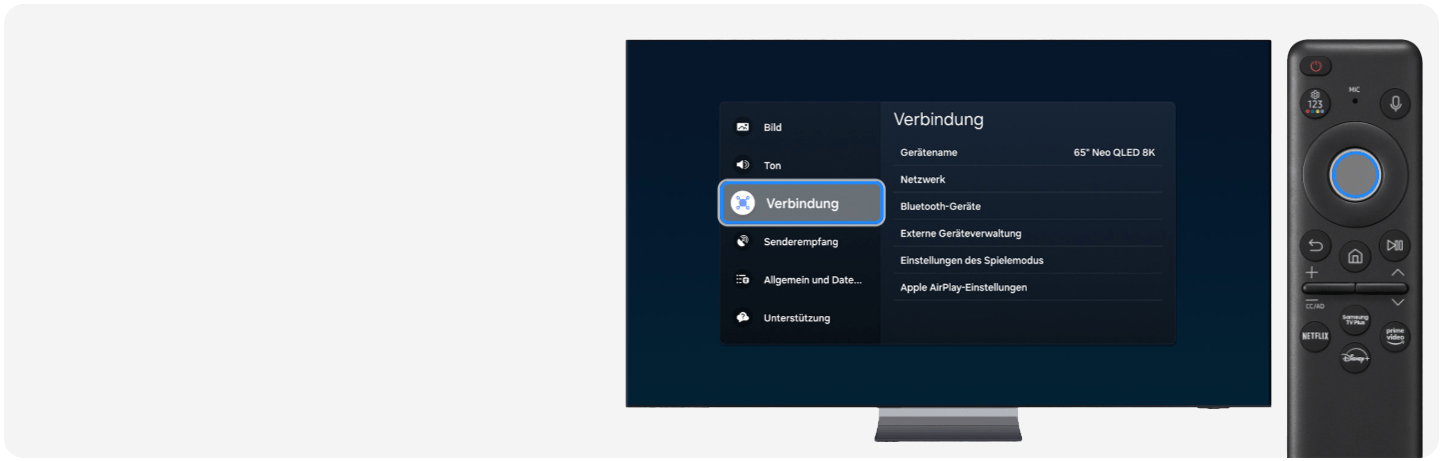
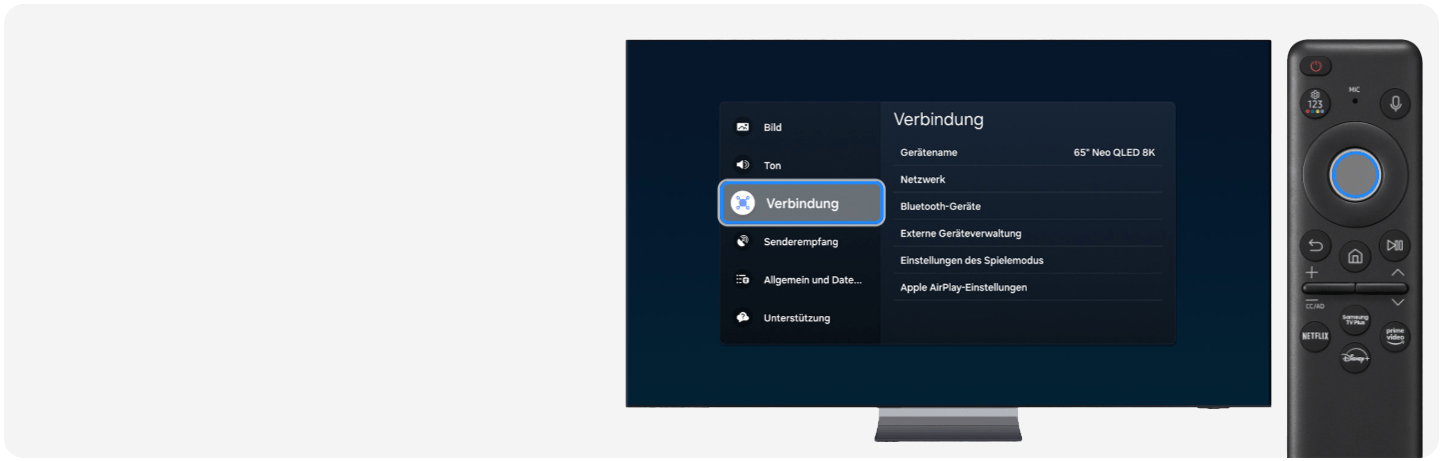
Samsung Fernbedienung zurücksetzen


Deine Fernbedienung reagiert nicht, obwohl sie Strom hat? Ein Soft Reset kann das Problem oft sofort lösen. Die Schritte unterscheiden sich je nach Fernbedienungstyp. Folge einfach der passenden Anleitung unten.
Schnellcheck vor dem Reset
Bevor du den Reset startest, prüfe kurz die folgenden drei Punkte:
1. Hast du die Batterie oder den Akku geprüft?
Stelle sicher, dass deine Fernbedienung über ausreichend Energie verfügt. Oft liegt eine eingeschränkte Funktion lediglich an einer zu geringen Spannung. ➔ Mehr Informationen zur Batterieprüfung
2. Ist der TV eingeschaltet und funktionsfähig?
Der Fernseher muss eingeschaltet sein und grundsätzlich funktionieren. Teste dies kurz, indem du das Gerät direkt über die Nahbedienungstasten am Gehäuse bedienst. ➔ Smart TV ohne Fernbedienung bedienen
3. Welchen Fernbedienungstyp hast du?
Nutzt du eine Smart Remote oder eine klassische Fernbedienung?
Soft Reset bei Fernbedienung mit Batterien
Soft Reset – Schritt für Schritt
So führst du den Soft Reset korrekt durch:
1. Batterien entnehmen: Öffne das Batteriefach und nimm die Batterien aus der Fernbedienung.
2. Reststrom entladen: Drücke die Power-Taste oder eine beliebige Taste für mindestens 10 Sekunden.
3. Batterien wieder einsetzen: Lege die Batterien korrekt ein. Achte auf die richtige +/–-Polung.
4. Fernbedienung testen: Prüfe, ob die Fernbedienung jetzt am TV wieder reagiert.
Hinweis: Reagiert deine Fernbedienung auch nach dem Reset nicht? Überprüfe im nächsten Schritt, ob sie überhaupt noch ein Infrarotsignal sendet. Das hilft dir dabei, einen Hardwarefehler sicher zu identifizieren. ➔ Hier erfährst du, wie der Infrarotsignal-Test funktioniert
Reset bei einer Smart Remote Fernbedienung
Je nach Modelljahr unterscheidet sich die Tastenkombination leicht.
Modelle 2025–2024 (F- & D-Serie)
Halte die Zurück-Taste und die Mikrofon-Taste für mindestens 10 Sekunden gedrückt.
Modelle 2023 (C-Serie) Standard-Fernbedienung:
Halte die Zurück-Taste und die Mikrofon-Taste für mindestens 10 Sekunden gedrückt.
The Sero: Halte die Zurück-Taste und die Drehen-Taste für mindestens 10 Sekunden gedrückt.
Solar Remote: Halte die Zurück-Taste und die Enter-Taste für mindestens 10 Sekunden gedrückt.

Modelle 2022 (B-Serie)
Mit Multiview-Taste: Zurück-Taste und Multiview-Taste für mindestens 10 Sekunden gedrückt halten.
Ohne Multiview-Taste: Zurück-Taste und Farb-Taste für mindestens 10 Sekunden gedrückt halten.
Solar Remote: Zurück-Taste und Enter-Taste für mindestens 10 Sekunden gedrückt halten.
Modelle 2021 (A-Serie)
AU7000 / AU8000: Zurück-Taste und Farb-Taste für mindestens 10 Sekunden gedrückt halten.
AU9000 & QLED: Zurück-Taste und Multiview-Taste für mindestens 10 Sekunden gedrückt halten.
Hinweis: Wenn die Smart Remote nicht reagiert und gesperrt ist, kann die Ursache eine automatische Sperre bei niedrigem Akkustand sein.
Hinweis: Leuchtet die LED bei Tastendruck 3 Sekunden dauerhaft, muss die Fernbedienung entsperrt werden. Zurück-Taste und Enter-Taste für mindestens 10 Sekunden gedrückt halten und dann erneut koppeln.
Modelle 2020–2016
Halte die Zurück-Taste und die Farb-Taste für mindestens 10 Sekunden gedrückt.
Hinweis: Ein Soft Reset behebt zwar interne Software-Fehler, stellt aber eine verlorene Bluetooth-Verbindung nicht automatisch wieder her. Sollte die Fernbedienung nach dem Reset noch nicht reagieren, führe bitte den Kopplungsvorgang erneut durch. → Anleitung zum Bluetooth-Pairing.
Hinweis:
- Jeder Samsung Smart TV kann mit einer beliebigen klassischen IR Fernbedienung gesteuert werden.
- Smart Remote Fernbedienungen werden nicht von allen TV Modellen unterstützt.
Zudem wird bei diesen Fernbedienungen die serienübergreifende Funktionalität nicht garantiert, da die Bluetooth-Protokolle varieren können.
Häufig gestellte Fragen
-
Was ist ein Soft Reset bei der Samsung Fernbedienung?Ein Soft Reset entlädt den Reststrom der Fernbedienung. So lassen sich kleine Softwarefehler oft schnell beheben.
-
Wann sollte ich die Fernbedienung zurücksetzen?Wenn die Fernbedienung nicht reagiert, verzögert arbeitet oder einzelne Tasten ausfallen.
-
Muss ich nach dem Reset die Smart Remote neu koppeln?Ja, in den meisten Fällen ist das notwendig. Ein Soft Reset löscht die temporären Daten der Fernbedienung, um Software-Hänger zu beheben. Dabei kann jedoch auch die aktive Bluetooth-Verbindung zum Fernseher unterbrochen werden. → Anleitung zum Bluetooth-Pairing.
-
Warum funktioniert die Fernbedienung trotz neuer Batterien nicht?Mögliche Ursachen sind Reststrom, ein Softwarefehler oder ein defektes IR-Signal.
-
Was kann ich tun, wenn nur manche Tasten reagieren?Während die Power-Taste oft noch über Infrarot funktioniert, benötigen alle anderen Funktionen wie die Sprachsteuerung oder das Navigieren im Menü die Bluetooth-Verbindung. Ohne ein erneutes Pairing bleibt die Fernbedienung meist eingeschränkt. → Anleitung zum Bluetooth-Pairing.
TV-Simulator 2025
Lerne das Smart TV-Menü Schritt-für-Schritt kennen.