
Voice
Das Produkt bietet Audio-Anleitungen über den Lautsprecher des Geräts bezüglich Bedienung/Status sowie Informationen, die mit seiner Verwendung zusammenhängen, wie das Wetter, der Stromverbrauch usw.
- * So richtest du den Smart Screen ein: Einstellungen > Allgemein > Audio (Stimme oder Ton auswählen)
Voice Guide
Der Voice Guide unterstützt Benutzer mit eingeschränktem Sehvermögen. Die Funktion beschreibt das Geschehen, damit der Benutzer die Inhalte auf dem Bildschirm besser versteht. Dies ermöglicht es den Anwendern, das Gerät zu bedienen, ohne auf den Bildschirm zu schauen.
- * So richtest du den Smart Screen ein: Einstellungen > Allgemein > Barrierefreiheit > Voice Guide
- * So richtest du den Family Hub™ mit 9-Zoll-Display ein: Einstellungen > Allgemein > Barrierefreiheit > Voice Guide
- * So richtest du den Family Hub™ mit 32- und 21,5-Zoll-Display ein: Einstellungen > Barrierefreiheit > Voice Guide
- * Gilt nur für Produkte mit Smart Screen oder „Family Hub™“-Display
Hoher Kontrast
Hellfarbener Text auf dunklem Hintergrund ermöglicht es Nutzern mit Farbenblindheit oder Sehschwäche, die Bildschirminhalte besser zu erkennen. Du kannst die Hintergrundfarbe des Hauptbildschirms auf Schwarz und den Text auf Weiß oder Gelb umstellen, um die Sichtbarkeit zu erhöhen und die Belastung der Augen zu verringern.
- * So richtest du den Smart Screen ein: Einstellungen > Allgemein > Barrierefreiheit > Sichtbarkeitsverbesserung > Hoher Kontrast
- * So richtest du den Family Hub™ mit 9-Zoll-Display ein: Einstellungen > Allgemein > Barrierefreiheit > Sichtbarkeitsverbesserung > Hoher Kontrast
- * Gilt nur für Produkte mit Smart Screen
Graustufen/Farbinversion
Invertiere für bessere Sichtbarkeit die Bildschirmfarben oder wechsle zu Graustufen.
Wenn du Schwierigkeiten hast, Farben zu unterscheiden oder unter ermüdeten Augen leidest, kannst du den Graustufenmodus verwenden, um den Bildschirm in Schwarzweiß anzuzeigen. Bei Lichtempfindlichkeit oder einer Sehschwäche kannst du das Bildschirmformat invertieren, sodass der Hintergrund schwarz und der Text weiß ist. Die Farbinversion kann die visuelle Erkennung verbessern, Blendung reduzieren und die Augenbelastung verringern.
Wenn du Schwierigkeiten hast, Farben zu unterscheiden oder unter ermüdeten Augen leidest, kannst du den Graustufenmodus verwenden, um den Bildschirm in Schwarzweiß anzuzeigen. Bei Lichtempfindlichkeit oder einer Sehschwäche kannst du das Bildschirmformat invertieren, sodass der Hintergrund schwarz und der Text weiß ist. Die Farbinversion kann die visuelle Erkennung verbessern, Blendung reduzieren und die Augenbelastung verringern.
- * So richtest du den Smart Screen ein: Einstellungen > Barrierefreiheit > Sichtbarkeitsverbesserung > Graustufen/Farbinversion
- * So richtest du den Family Hub™ mit 9-Zoll-Display ein: Einstellungen > Barrierefreiheit > Sichtbarkeitsverbesserung > Graustufen/Farbinversion
- * So richtest du den Family Hub™ mit 32- und 21,5-Zoll-Display ein: Einstellungen > Barrierefreiheit > Graustufen-/Farbinversion
- * Gilt nur für Produkte mit Smart Screen oder „Family Hub™“-Display
Schriftgröße
Du kannst die Schriftgröße ändern, um die Lesbarkeit und Sichtbarkeit auf deinem Bildschirm zu verbessern.
- * So richtest du den Smart Screen ein: Einstellungen > Allgemein > Barrierefreiheit > Sichtbarkeitsverbesserung > Schriftgröße
- * So richtest du den Family Hub™ mit 9-Zoll-Display ein: Einstellungen > Allgemein > Barrierefreiheit > Sichtbarkeitsverbesserung > Schriftgröße
- * So richtest du den Family Hub™ mit 32- und 21,5-Zoll-Display ein: Einstellungen > Barrierefreiheit > Schriftgröße
- * Gilt nur für Produkte mit Smart Screen oder „Family Hub™“-Display
Vergrößerung
Für eine bessere Sichtbarkeit kann man wie bei einem Smartphone auf dem Bildschirm hinein- und herauszoomen. Benutzer können den Zoomfaktor einfach mit einer Pinch-Geste anpassen und den Bildschirm mit zwei Fingern zum Scrollen bewegen.
- * Verfügbar für „Smart Screen“- und „Family Hub™“-Modelle, die ab 2025 auf den Markt gekommen sind
- * So richtest du den Smart Screen ein: Einstellungen > Barrierefreiheit > Sichtbarkeitsverbesserung > Vergrößerung
- * So richtest du den Family Hub™ mit 9-Zoll-Display ein: Einstellungen > Barrierefreiheit > Sichtbarkeitsverbesserung > Vergrößerung
Synchronisierung der Barrierefreiheit
Eine Funktion, die die Barrierefreiheit erhöht, indem sie es ermöglicht, dieselben Einstellungen geräteübergreifend zu nutzen. Dadurch entfällt die Notwendigkeit, jedes Gerät einzeln zu konfigurieren.
Wird ein Haushaltsgerät über ein Smartphone oder Tablet mit aktivierten Barrierefreiheitseinstellungen in SmartThings registriert, erscheint ein Popup, in dem du bestätigen musst, ob dieselben Einstellungen auch für das Gerät angewendet werden sollen.
Wird ein Haushaltsgerät über ein Smartphone oder Tablet mit aktivierten Barrierefreiheitseinstellungen in SmartThings registriert, erscheint ein Popup, in dem du bestätigen musst, ob dieselben Einstellungen auch für das Gerät angewendet werden sollen.
- * Die SmartThings-App ist für Android-Geräte verfügbar und muss heruntergeladen werden. Eine Wi-Fi-Verbindung und ein Samsung Account sind erforderlich. Die Geräte müssen im selben Samsung Account angemeldet sein
- * Diese Funktion ist für iOS-Geräte nicht verfügbar
- * Verfügbar für „Smart Screen“- oder „Family Hub™“-Kühlschränke
Ersteinrichtung für Benutzer mit eingeschränktem Sehvermögen
Ein Voice Guide, der während der Ersteinrichtung verfügbar ist und es Nutzern mit eingeschränktem Sehvermögen ermöglicht, ihre AI Home Screen selbstständig einzurichten.
- * Verfügbar für „Smart Screen“- und „Family Hub™“-Kühlschränke, die ab 2024 auf den Markt gekommen sind
- * Gilt nur für Produkte mit Smart Screen oder „Family Hub™“-Display
Anpassung der Lautstärke
Die Lautstärke der Stimme/Töne kann je nach deinen Vorlieben angepasst bzw. an-/ausgeschaltet werden.
- * So richtest du den Smart Screen ein: Einstellungen > Allgemein > Klang
- * So richtest du den Family Hub™ mit 9-Zoll-Display ein: Einstellungen > Allgemein > Klang
- * So richtest du den Family Hub™ mit 32- und 21,5-Zoll-Display ein: Einstellungen > Klang
- * Gilt nur für Produkte mit Smart Screen oder „Family Hub™“-Display
Breiter Touchscreen mit verbesserter Sichtbarkeit
Benutzer können mithilfe einer intuitiven Bedienung leicht auf eine breite Palette an Funktionen zurückgreifen. Außerdem erscheint der Bildschirm selbst bei Dunkelheit hell und groß. Du kannst Bildschirmhelligkeit, Zeichengröße und den Hoher-Kontrast-Modus einstellen.
- * Gilt nur für Produkte mit Smart Screen oder „Family Hub™“-Display
Mit Bixby ausgestattete Geräte
Bixby ermöglicht die einfache Sprachsteuerung von Geräteeinstellungen und -funktionen sowie die Beantwortung von Fragen auf Basis von Bedienungsanleitungen. Bei Geräten wie Smart Screen und Family Hub™, die mit Barrierefreiheitsfunktionen ausgestattet sind, werden auch Sprachbefehle zur Konfiguration der Barrierefreiheitseinstellungen unterstützt.
- * Verfügbar auf Bixby-fähigen Modellen
SmartThings TalkBack für Haushaltsgeräte und Dienste
Nutzer können Haushaltsgeräte mit SmartThings TalkBack-Bildschirmleser steuern. Es handelt sich um eine Funktion, die Nutzern mit eingeschränktem Sehvermögen hilft. TalkBack ist eine Sprachausgabe, um Nutzern das Verständnis der Bildschirminhalte zu erleichtern, und liest die hervorgehobenen Elemente laut vor. Der Fokus kann durch Tippen oder Wischen auf dem Bildschirm gesteuert werden. Es wurde bestätigt, dass diese Funktion für Nutzer mit eingeschränktem Sehvermögen hilfreich ist.
- Hör dir an, was sich auf dem Bildschirm befindet
- Führe das fokussierte Element aus
- Bewege den Fokus auf ein anderes Element
- Die Liste hoch- und runterscrollen
- Das Fokusfeld zum ersten oder letzten Element auf dem Bildschirm bewegen
- * So richtest du die Einstellungen auf Mobilgeräten ein: Einstellungen > Barrierefreiheit > TalkBack
- * Die SmartThings App ist auf Android- und iOS-Geräten verfügbar. Eine Wi-Fi-Verbindung und ein Samsung Account sind erforderlich. Die Geräte müssen im selben Samsung Account angemeldet sein
- * Die Funktionen des Voice Assistant werden kontinuierlich mit Google TalkBack ab der One UI 3.0 via SmartThings bereitgestellt
Barrierefreie Ton-UX
Barrierefreie Töne in verschiedenen Höhen und Silbentrennungen unterstützen Benutzer mit Sehbehinderungen dabei, die Bedienung des Produkts ohne visuelle Rückmeldung zu verstehen. Wenn der Benutzer zum Beispiel die gewünschte Temperatur eines Haushaltgeräts erhöht, steigt auch die Tonhöhe.
Bedienfeld mit verbesserter Sichtbarkeit
Unsere Produkte können dank ihres hellen LCD-Bildschirms auch in dunklen Umgebungen verwendet werden. Statt sich auf Markierungen und Indikatoren auf dem Bedienfeld zu verlassen, wird ein LCD-Display mit vergrößerter Schrift verwendet, um auch in dunkler Umgebung eine gute Sichtbarkeit zu gewährleisten.
- * Diese Funktion gibt es für Geräte mit LCD
Sehvermögen
Taktile Punkte
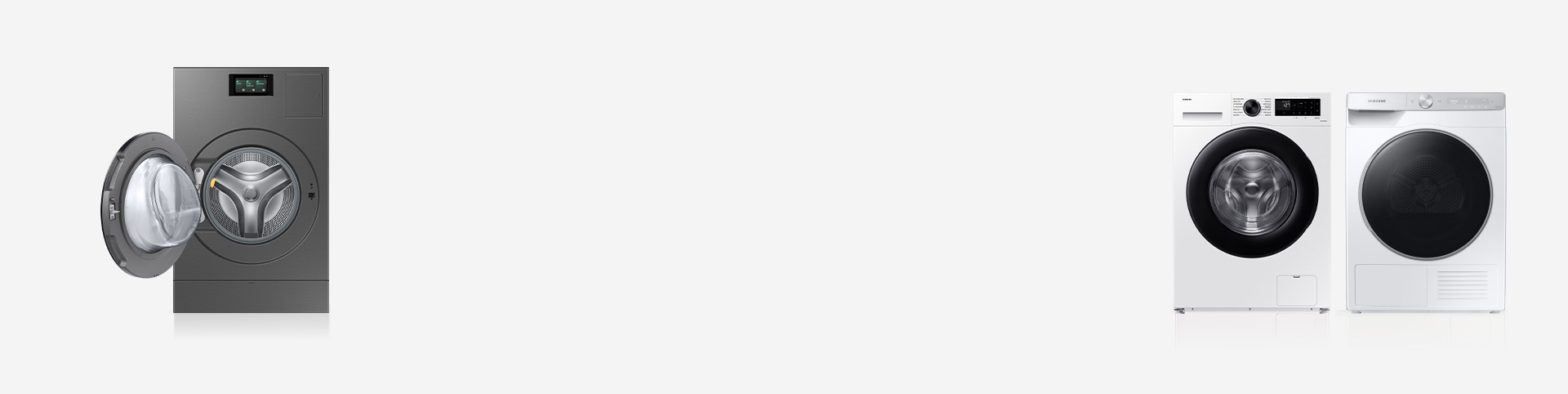
Taktile Punkte sind auf den Tasten angebracht, sodass diese auch für Benutzer mit eingeschränktem Sehvermögen leicht zu finden sind. Aufkleber in Brailleschrift sind auf Anfrage ebenfalls kostenlos erhältlich und passen perfekt zu Samsung-Geräten.
- * Auf Anfrage werden derzeit Aufkleber in Brailleschrift für Waschmaschinen und Trockner ab Herstellungsjahr 2019 angeboten
- * Auf Anfrage beim Samsung Support erhältlich
Mobilität
Auto-Türöffnung
Die automatische Türöffnung wird am Ende des Waschgangs ausgelöst oder wenn du direkt an das Produkt gewandt „Hi Bixby, öffne die Tür“ sagst. Diese Funktion ist auch für Benutzer mit begrenzter Muskelkraft oder mit Wäsche in den Händen nützlich.
- * So richtest du den Smart Screen ein: Einstellungen > Automatische Türöffnung
- * Die Verfügbarkeit von Bixby kann je nach Land und Modell variieren
Automatisches Reinigungssystem
Das Auto-Reinigungssystem reinigt die Trommel, den Innenraum oder den Kondensator ohne Reinigungsmittel und stellt so eine wartungsfreie Benutzung sicher.
Auto-Dosierung
Sobald die Fächer für Waschmittel und Weichspüler befüllt sind, misst die Maschine das Gewicht der Wäsche und dosiert automatisch die richtige Menge für jeden Waschgang.
- * So richtest du den Smart Screen ein: Einstellungen > Waschmaschine > Automatische Dosierfächer
Kognition
AI Wash™ & Dry
AI Wash™ & Dry erkennt sowohl die Art als auch den Verschmutzungsgrad der Wäsche und passt die Temperatur, die Schleuderdrehzahl, die Waschmitteleinstellungen und den Trocknungsgrad an, um ein Wasch- und Trocknerprogramm abzuliefern, das perfekt darauf abgestimmt ist.
- * Die Textilkennung nutzt einen AI-Algorithmus zur Erkennung von drei bis fünf Stoffarten bei Ladungen bis zu 3,6 kg. Ein Trübungssensor ist für alle Gewichtsklassen geeignet. Gemischte Stoffarten können die Erkennungsgenauigkeit verringern. Die tatsächlichen Resultate variieren je nach individueller Anwendung. Um Verschleiß zu vermeiden, immer gleiche Stoffarten zusammen waschen
Automatische Vernetzung von Waschzyklen
Bei Verwendung mit der Samsung Waschmaschine und dem kompatiblen Samsung Trockner empfiehlt Auto Cycle Link einen Trockengang basierend auf dem gewählten Waschprogramm.
- * So stellst du es ein: SmartThings > Trocknerinstellungen > Bestes Trocknerprogramm automatisch bestimmen
- * Die SmartThings App ist auf Android- und iOS-Geräten verfügbar. Eine Wi-Fi-Verbindung und ein Samsung Account sind erforderlich. Die Auto Cycle Verknüpfung muss in der SmartThings App aktiviert werden
Erinnerung von häufig verwendeten Programmen
Du brauchst nicht jedes Mal nach dem Wasch- und Trocknerprogramm suchen, das du am häufigsten verwendest. Stattdessen lernen deine Waschmaschine und dein Trockner die häufigsten Programme und zeigen sie an erster Stelle auf der Programmliste an. Deine Waschmaschine und dein Trockner sparen dir auf diese Art Zeit und Mühe.
- * Diese Funktion gibt es für Waschmaschinen- und Trocknermodelle mit LCD

Sehvermögen
Taktile Punkte
Taktile Punkte sind auf den Tasten angebracht, damit Benutzer mit vermindertem Sehvermögen sie leicht finden können.
Hörvermögen
Warnung bei offener Tür
Beim Öffnen der Kühlschranktür blinkt die Innenbeleuchtung, um „Tür offen“ zu signalisieren; gleichzeitig ertönt ein akustisches Signal. Das Licht blinkt auch, wenn die Tür einen Spalt breit offen steht. Diese Funktion wurde speziell für schwerhörige Nutzer entwickelt.
- * Diese Funktion wird bei Kühlschrankmodellen ab dem Jahr 2019 angewendet. Die Kontrollleuchte blinkt, wenn die Tür 5 bis 10 Minuten lang offen gelassen wird
Mobilität
Auto-Türöffnung
Die Kühlschranktür öffnet sich schon bei einer leichten Berührung des Türsensors.
- * So richtest du den Family Hub™ mit 9-Zoll-Display ein: Einstellungen > Kühlschrank > Automatische Türöffnung
- * So richtest du den Family Hub™ mit 32- und 21,5-Zoll-Display ein: Kühlschrankmanager > Einstellungen > Automatische Türöffnung
- * Diese Funktion bezieht sich auf den „Family Hub™“-Kühlschrank
Seitliche Navigation
Benutzer können leicht auf die Hauptfunktionen der App zugreifen. Die wichtigsten Bedienungselemente befinden sich an der Seite und die Höhe ist verstellbar. Falls sie zu hoch oder zu niedrig sind, kannst du sie leicht je nach Bedarf anpassen.
- * Diese Funktion bezieht sich auf den „Family Hub™“-Kühlschrank mit 32- und 21,5-Zoll-Display
- * Eine Wi-Fi-Verbindung und ein Samsung Account sind erforderlich
Einfacher Griff
Der einfache Griff ist eine neue Art, Türen leicht und mühelos zu öffnen, für einen besseren Benutzerkomfort. Mit diesem innovativen Griff kannst du leicht die robuste Tür des neuen Kühlschranks von Samsung öffnen.
Barrierefreier Bildschirm
Anwender können den oberen Bereich des Bildschirms problemlos aufrufen, auch wenn die Höhe die Bedienung erschwert. Ist die Funktion „Barrierefreier Bildschirm“ aktiviert, verschiebt sich der Bildschirm nach unten in eine besser zugängliche Position und bleibt dort für eine festgelegte Dauer, was eine einfachere und bequemere Bedienung ermöglicht.
- * Diese Funktion bezieht sich auf den „Family Hub™“-Kühlschrank mit 32- und 21,5-Zoll-Display
Beverage center
Ermöglicht auf zwei Weisen schnellen und einfachen Zugriff auf erfrischend kaltes Wasser.
Kognition
AI Vision Inside
Mithilfe einer internen Kamera erkennt AI Vision Inside, wenn bestimmte frische Lebensmittel eingelagert oder entnommen werden und aktualisiert die Lebensmittelliste, die du in der SmartThings App einsehen kannst.
- * Ein rotes Licht geht an, wenn die Kamera in Betrieb ist. Das Erscheinungsbild des Benutzers kann erfasst werden, aber bis auf die Lebensmittel wird alles andere automatisch unscharf dargestellt
- * Seit März 2025 erkennt AI Vision Inside 37 Lebensmittel wie Obst und Gemüse. Wenn das Lebensmittel nicht erkannt wird, kann es als unbekannter Artikel aufgeführt werden. AI Vision Inside kann keine Lebensmittel erkennen oder aufführen, die sich in einem Fach in der Kühlschranktür oder dem Gefrierschrank befinden. Die Funktion erkennt Lebensmittel dank eines Deep-Learning-Modells, welches laufend aktualisiert werden kann
- * Um die Genauigkeit sicherzustellen, muss der Benutzer die Liste möglicherweise manuell bearbeiten
- * Verfügbar auf Android- und iOS-Geräten. Eine Wi-Fi-Verbindung und ein Samsung Account sind erforderlich. Beide Geräte müssen mit demselben Samsung Account angemeldet sein

Mobilität
Self- und Steam-Clean
Mit einem Samsung-Ofen wirst du leichte Verschmutzung viel einfacher los. Mit der Funktion Self-/Steam-Clean ist weniger Zeit, Energie und Mühe notwendig, um Rückstände und Spritzer zu entfernen. Sie nutzt Dampf, um Lebensmittelrückstände zu lösen, die dann ohne Schrubben weggewischt werden können, sodass der Ofen wieder blitzsauber ist.
Auto-Türöffnung
Selbst das Geschirr, das besonders schwierig zu trocknen ist, ist am Ende des Zyklus mit der Auto-Türöffnung direkt schranktrocken. Sobald der Geschirrspülzyklus abgeschlossen ist, öffnet sich die Tür, damit der Dampf entweicht und das Geschirr bestens trocknet.
Kognition
AI Pro Cooking™ Kamera
Die Kamera im Ofen übermittelt ein Video an dein Smartphone, damit du ganz einfach nach deinem Essen sehen kannst. Die Kamera erkennt Zutaten und schlägt optimale Garmodi und Einstellungen für viele Rezepte vor.
- * So stellst du den Backofen ein: Einstellungen > Backofen > Kameraansicht
- * Die SmartThings App ist auf Android- und iOS-Geräten verfügbar. Eine Wi–Fi-Verbindung und ein Samsung Account sind erforderlich
- * Um die beste Erkennung zu erreichen, sollte das Gericht in der Mitte des Ofens platziert werden. Die Erkennungsgenauigkeit kann je nach tatsächlichen Einsatzbedingungen variieren. Dazu zählen z. B. die Art der Zutaten, die Sauberkeit des Hohlraums und die Helligkeit des Raumlichts. Ausführlichere Informationen findest du im Benutzerhandbuch, das der Verpackung beiliegt
Erinnerung von häufig verwendeten Modi
Du brauchst nicht jedes Mal den Garmodus deines Ofens zu suchen. Stattdessen lernt dein Ofen die häufigsten Modi und zeigt sie an erster Stelle auf der Modusliste an. Dein Ofen spart dir auf diese Art Zeit und Mühe.
- * Diese Funktion gibt es für Ofenmodelle mit LCD

Sehvermögen
Auto-topferkennung
Wenn ein Topf oder eine Pfanne auf ein Kochfeld gestellt wird, erkennt dieses automatisch, ob der Durchmesser und die Größe für das Kochfeld angemessen sind. Falls das Kochgeschirr weniger als 60 Prozent der Zone abdeckt, bekommst du eine Nachricht, dass du anderes Kochgeschirr verwenden solltest.
Mobilität
Auto-konnektivität
Die Dunstabzugshaube und das Kochfeld sind drahtlos miteinander verbunden, um ein komfortableres Kochumfeld zu schaffen. Dank der One-Touch-Bedienung am Kochfeld kannst du die Dunstabzugshaube einfach bedienen und dich voll und ganz auf das Kochen konzentrieren. Die Leistung beider Produkte kann auch gleichzeitig ein- und ausgeschaltet werden. Diese Funktion ist nützlich für Benutzer, die die Dunstabzugshaube nicht erreichen können, beispielsweise Rollstuhlfahrer.
- * Sowohl die Dunstabzugshaube als auch das Kochfeld müssen kompatibel sein und mit der SmartThings-App und demselben Samsung Account verbunden sein. Es ist erforderlich, die SmartThings App auf Android- und iOS-Geräte zu installieren. Eine Wi-Fi-Verbindung und ein Samsung Account sind erforderlich
Kognition
Sicherheitsabschaltung
Das Samsung Kochfeld schaltet ein Kochfeld automatisch ab, wenn Töpfe längere Zeit unbeaufsichtigt gelassen werden oder wenn sich nach einer gewissen Zeit keine Änderung im Kochvorgang ergibt. Dadurch kannst du das Risiko kostspieliger oder gefährlicher Unfälle beim Bekochen von Freunden und Familie verringern.
Resthitzeanzeige
Dank unserer Kontroll- und Funktionsanzeigen vermeidest du Verbrennungen durch heiße Kochflächen. Ganz einfach: Das Wort „Heiß“ oder der H-förmige Nachwärmindikator zeigt an, wann die Oberfläche kühl genug zum Anfassen ist, da die Markierung verschwindet.

Mobilität
All-in-One Reinigungsstation
Dank der Produktmanagementfunktionen reduziert die Clean Station im Saugroboter den Wartungsaufwand für den Benutzer, indem sie Aufgaben wie Staubabsaugung und automatisches Wischen übernimmt und den Roboter so stets saugbereit hält. Die All-in-One Reinigungsstation m Stielstaubsauger leert und versiegelt den Staubbehälter automatisch, sodass du die Hände frei hast.
Kognition
Intelligente AI-Reinigung
Der Roboter erfasst den Grundriss deiner Wohnung, erkennt Gegenstände, Hartböden sowie kurz- und hochflorige Teppiche für eine optimale Reinigung. Stark verschmutzte Bereiche werden automatisch nachgereinigt. Der AI-Reinigungsmodus des Stielstaubsaugers erkennt verschiedene Bodenarten und passt Saugkraft und Laufzeit für eine verbesserte Reinigungsleistung an.
- * Stelle den „Smart“-Modus bei der Saugkraft des Saugroboters ein
- * Aktiviere den AI-Modus“ beim Stick-Staubsauger
- * Nur bestimmte Bereiche können erkannt werden. Beispielräume: Küche, Wohnzimmer und normales Zimmer. Eine Wi-Fi-Verbindung und ein Samsung Account sind erforderlich
- * Die Objekterkennung kann durch die Form des Objekts oder die Umgebungsbedingungen beeinträchtigt werden. Es können nur bestimmte Objekttypen erkannt werden. Beispielgegenstände: Klimaanlage (Standgerät), Kühlschrank, BESPOKE (Kühlschrank/Geschirrspüler), TV, Waschmaschine/Trockner, Luftreiniger, AirDresser, Sofa, Bett, Bücherregal, Tisch, Tierkot, Stromkabel, Handtuch/Socke, Tasse, Glas, Flasche, Schüssel, Vase, Fußmatte, Teppich, Garderobenständer, Schuhe, Podest, Waage, Verlängerungskabel, Möbel mit Querverstrebung, Möbelfüße, Rollstuhl, Tierhaarballen, Smartphone-Kabel, Flecken und verschüttete Flüssigkeiten, Türschwelle und Türrahmen. Zuvor muss die Fleckenerkennung über die SmartThings-App aktiviert werden. Eine Wi-Fi-Verbindung und ein Samsung Account sind erforderlich
- * SmartThings Labs bietet Verbrauchern die Möglichkeit, neue und nützliche Funktionen, die für ihren Komfort entwickelt wurden, frühzeitig zu erleben. Die wichtigsten Funktionen der Fleckentiefenreinigung, wie z. B. der Verschmutzungserkennungsbereich oder die Genauigkeit, können variieren
- * Eine fleckige Stelle ist definiert als ein fester, farbiger und undurchsichtiger Fleck, wie z. B. ein eingetrockneter Saftfleck, der größer als 4 cm x 4 cm ist. Die Identifizierung der verschmutzten Fläche kann durch die Größe des Flecks oder die Umgebungsbedingungen des Bodens, wie z. B. das Bodenmuster, beeinflusst werden. Zuvor muss die Fleckenerkennung über die SmartThings-App aktiviert werden. Eine Wi-Fi-Verbindung und ein Samsung Account sind erforderlich
- * AI-Reinigungsmodus 1.0 erkennt 4 Nutzungszustände, darunter Hartboden, Teppich, Matte und Anheben (Verschieben). AI-Reinigungsmodus 2.0 erkennt außerdem die Teppichart sowie die 4 Nutzungszustände
Barrierefreier Kundendienst
Wir sind hier, um dein barrierefreies Erlebnis zu verbessern.
Diese Funktion wird je nach Modellspezifikation ggf. nicht unterstützt.
