Jak wykorzystać pełny potencjał baterii laptopa Galaxy Book
Zapoznaj się z tymi przydatnymi wskazówkami i dowiedz się, jak zapobiec skróceniu żywotności baterii laptopa Galaxy Book nawet w przypadku długotrwałego użycia.

Technologia w baterii Samsung Galaxy Book została zaprojektowana tak, aby zapobiegać zmniejszaniu się żywotności baterii nawet przy wielokrotnym ładowaniu. Dzięki temu żywotność baterii utrzymuje się na względnie stałym poziomie nawet w przypadku długotrwałego użycia, co pozwala cieszyć się działaniem baterii laptopa Galaxy Book przez dłuższy czas.
Instrukcja użytkowania baterii
Dowiedz się, jak używać i dbać o baterię, aby zapewnić jej bezpieczne i wydajne użytkowanie.
• Używaj produktu w zalecanym zakresie temperatur (10–35°C). Ciągłe ładowanie baterii lub używanie produktu w ekstremalnych temperaturach może spowodować szybsze jej zużycie. Nie umieszczaj produktu w pobliżu otwartego ognia (kominek, płyta kuchenna), wewnątrz rozgrzanych urządzeń kuchennych lub w pobliżu zbiorników wysokociśnieniowych (takich jak szybkowary).
• Zawsze używaj oryginalnego zasilacza sieciowego Samsung. Używanie niezatwierdzonych zasilaczy może uszkodzić baterię i spowodować problemy.
• Zawsze używaj kabla zasilającego zgodnego ze specyfikacją. Używanie kabla zasilającego niezgodnego ze specyfikacją może uszkodzić złącza ładowania.
• Podłącz zasilacz prawidłowo. Nieprawidłowe podłączenie zasilacza może spowodować uszkodzenie produktu.
• Po osiągnięciu 100% naładowania odłącz produkt od zasilacza. Pozostawienie zasilacza podłączonego do zasilania przez zbyt długi czas może spowodować spuchnięcie baterii.
• Ładowanie pod wpływem wilgoci może spowodować korozję zacisków ładowania i uszkodzić produkt.
• Nie należy narażać produktu na silne uderzenia, takie jak upuszczenie lub przebicie. Może to skrócić żywotność baterii lub spowodować uszkodzenie i awarię.
• Nie demontuj ani nie używaj ponownie baterii. Może to skrócić żywotność baterii lub spowodować uszkodzenie i awarię.


Wydłuż czas działania baterii swojego laptopa Galaxy Book i chroń ją
Tryb ochrony baterii to funkcja Galaxy, która chroni baterię Twojego Galaxy Book poprzez ograniczenie poziomu maksymalnego naładowania. Pomaga to chronić i wydłużyć żywotność baterii, gdy bateria jest podłączona do zasilacza przez dłuższy czas, np. w biurze.
※ Dotyczy laptopa Galaxy Book3 i nowszych modeli.
Jak włączyć tryb Ochrony baterii


Krok 1. Otwórz menu Ustawienia Samsung i dotknij opcji Bateria i wydajność.


Krok 2. Dotknij przełącznika, aby włączyć opcję.


Po aktywowaniu trybu Ochrony baterii na ikonie baterii pojawi się symbol serca.
※ Obsługiwane w systemie Windows 11 i nowszych
Jak dbać o Galaxy Book, gdy nie jest używany przez dłuższy czas?
Przechowywanie Galaxy Book z rozładowaną baterią przez dłuższy czas może prowadzić do jej nadmiernego rozładowania i zużycia. Dowiedz się, jak utrzymać baterię w najlepszym stanie podczas długich okresów bezczynności.
Przed pierwszym użyciem Galaxy Book po zakupie należy w pełni naładować baterię za pomocą dołączonego zasilacza i kabla zasilającego. (Funkcja długotrwałego przechowywania baterii ustawiona w urządzeniu zostanie automatycznie wyłączona po pierwszym podłączeniu dołączonego zasilacza.)
Podczas długotrwałego przechowywania Galaxy Book należy postępować zgodnie z poniższymi wskazówkami:
- Po prawidłowym wyłączeniu Galaxy Book, przed przechowywaniem odłącz zasilacz. (Menu Start systemu Windows > Zasilanie > Wyłącz)
- Utrzymuj baterię na poziomie 50% ~ 70% naładowania i ładuj ją co 3-6 miesięcy, aby utrzymać optymalny stan baterii. (Naprawa produktu z rozładowaną baterią wiąże się z kosztami)
- W przypadku Galaxy Book3 i nowszych modeli zapoznaj się z poniższą wskazówką, aby zresetować funkcję długoterminowego przechowywania baterii.
Przechowuj Galaxy Book w chłodnym, niewilgotnym otoczeniu, aby ustabilizować wydajność baterii.
Zadbaj o bezpieczeństwo baterii swojego laptopa Galaxy Book, gdy z niego nie korzystasz
Jeżeli zamierzasz nie używać swojego laptopa Galaxy Book przez ponad 3 miesiące, użyj funkcji „Inteligentne wyłączenie zasilania baterii” w celu ochrony baterii, aby była wydajna w przyszłości.
Krok 1. Włącz produkt i naciśnij klawisz F2 kilka razy, zanim pojawi się logo.


Krok 2. W Konfiguracji BIOS-u na Galaxy Book kliknij Zaawansowane.


Krok 3. Wybierz Wyłączenie inteligentnej baterii.


Krok 4. Kliknij przycisk Tak w oknie Przejdź w tryb inteligentnego wyłączenia zasilania baterii, aby włączyć ten tryb i wyłączyć urządzenie.
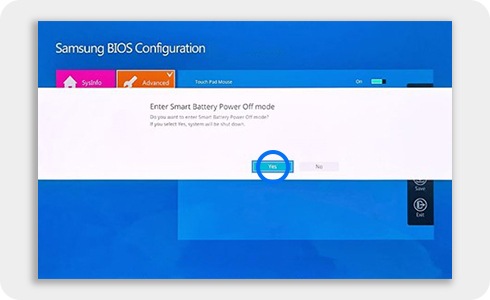
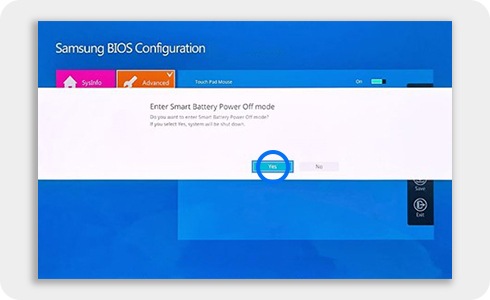
Jeśli adapter zasilacza jest podłączony, może zostać wyświetlone okno ostrzegawcze.


Aby wznowić korzystanie z Galaxy Book z włączoną funkcją wyłączania inteligentnej baterii, przed użyciem podłącz zasilacz do urządzenia.
* Urządzenie nie uruchomi się, jeśli adapter zostanie odłączony.


※ Dotyczy laptopa Galaxy Book3 i nowszych modeli.
※ Wyjmij i schowaj zasilacz.
※ Aby zachować stabilną wydajność baterii, urządzenie i baterię należy przechowywać w chłodnym i niezbyt wilgotnym miejscu.
※ Baterię należy przechowywać naładowaną w około 50-70% i ładować co 3-6 miesięcy.
Informacje o procesie zużywania się baterii
Baterie to materiały eksploatacyjne, których żywotność maleje wraz z wiekiem. Jeśli zauważysz, że po długim okresie użytkowania musisz ładować baterię częściej niż zwykle, a czas jej działania jest zauważalnie krótszy, oddaj baterię do Centrum Serwisowego Samsung, aby sprawdzić, czy nadszedł czas na wymianę, ponieważ baterie tracą żywotność nie tylko podczas użytkowania, ale także z powodu przechowywania i warunków środowiskowych.
Objawy zużycia baterii
W miarę starzenia się baterii wraz z użytkowaniem, możesz zauważyć szybki spadek pojemności baterii lub utratę mocy, nawet jeśli ekran pokazuje wysoki poziom baterii. Jest to cecha chemii baterii i jest powszechne w bateriach litowo-jonowych.
Jeśli z biegiem czasu masz trudności z korzystaniem z produktu z powodu starzenia się baterii, skontaktuj się z Centrum Serwisowym Samsung, aby sprawdzić baterię i uzyskać pomoc przy jej wymianie.
Szczególnie w niskich temperaturach lub podczas zimy, starzejące się baterie mogą doświadczać awarii zasilania. Może to występować coraz częściej w zależności od stopnia starzenia się baterii.


Uruchamianie zaawansowanych funkcji, takich jak gry, może powodować zużycie baterii poprzez wpływ na chwilowe zasilanie, co powoduje, że urządzenie działa wolniej i gorzej reaguje.


Kiedy wymienić baterię w Chromebooku
Jeśli często doświadczasz nieoczekiwanych wyłączeń, drastycznych spadków czasu pracy baterii lub innych problemów związanych z baterią, odwiedź najbliższy dział obsługi klienta Samsung, aby uzyskać pomoc techniczną. Możesz kwalifikować się do bezpłatnej wymiany baterii lub skorzystać z płatnej usługi, w zależności od gwarancji urządzenia.
Skorzystaj z poniższej instrukcji, aby sprawdzić stan baterii i historię ładowania Galaxy Book.
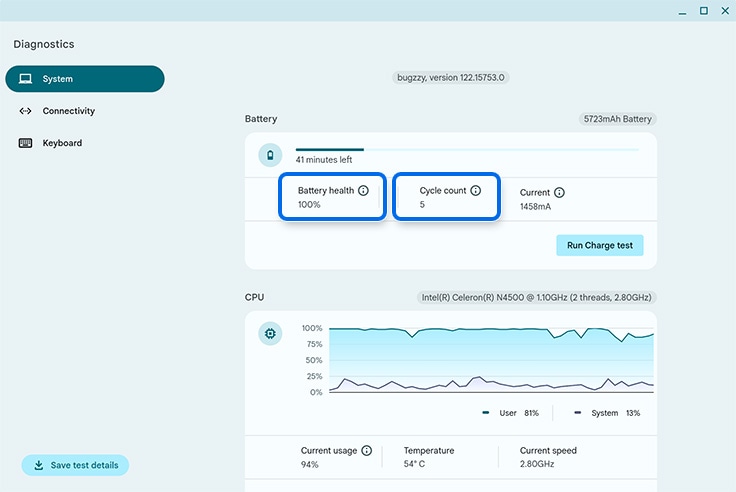
Krok 1. Po otwarciu programu uruchamiającego wpisz Diagnostyka, a następnie otwórz aplikację Diagnostyka systemu operacyjnego Chrome.
Krok 2. W aplikacji Diagnostyka w obszarze Bateria sprawdź Stan baterii i liczbę cykli.
Chroń baterię Chromebooka, gdy nie jest używana
Jeśli nie zamierzasz korzystać z Chromebooka przez trzy miesiące lub dłużej, wykonaj poniższe czynności, aby zapewnić bezpieczeństwo baterii i chronić jej wydajność w przyszłości.
Krok 1. Podłącz adapter do portu zasilania USB-C po lewej stronie Chromebooka i naładuj baterię do co najmniej 30%, a następnie włącz Chromebooka.
Krok 2. Naciśnij i przytrzymaj jednocześnie przyciski Odśwież i Zasilanie.
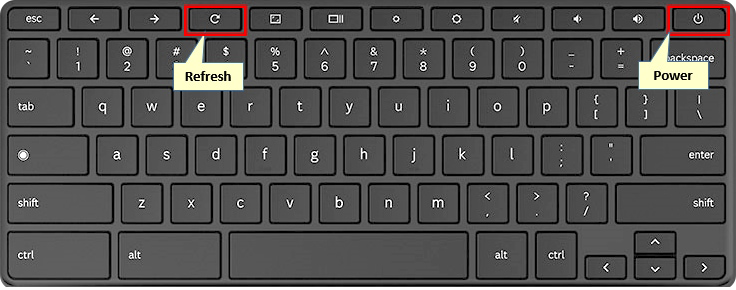
* Język wyświetlacza i układ klawiatury mogą się różnić w zależności od kraju.
Krok 3. Przytrzymując te przyciski, odłącz kabel zasilający od urządzenia, a następnie zwolnij przyciski. Urządzenie powinno się wyłączyć i pozostać wyłączone.
Krok 4. Naciśnij przycisk Zasilanie, aby sprawdzić, czy bateria została prawidłowo odłączona.
Urządzenie nie powinno się włączyć, nawet jeśli bateria jest naładowana.
※ Przed ponownym podłączeniem Chromebooka, nie włączy się on nawet po dotknięciu przycisku zasilania lub otwarciu pokrywy.
※ Bezpiecznie utrzymuj wydajność baterii, przechowując Chromebooka w chłodnym, suchym miejscu po jego wyłączeniu.
