Jak połączyć Soundbar z telewizorem przy wykorzystaniu sieci Wi-Fi
Dostępnych jest kilka sposobów na połączenie soundbaru Samsung. Każdy ze sposobów ma swoje plusy, ale najbardziej uporządkowanym sposobem na połączenie urządzeń, bez wątpienia jest bezprzewodowe połączenie za pomocą sieci Wi-Fi. Ponadto istnieją również inne zalety połączenia Wi-Fi. Sprawdź, jak połączyć się przez sieć Wi-Fi.
Korzyści wynikające z użycia Wi-Fi
Jeżeli zastanawiasz się w jaki sposób połączyć soundbar z telewizorem, zalecamy rozważenie połączenia poprzez łączność Wi-FI. Jeżeli wybrana zostanie metoda połączenia przy użyciu sieci Wi-Fi, sprawdź poniższe korzyści, jakie z niej wynikają.
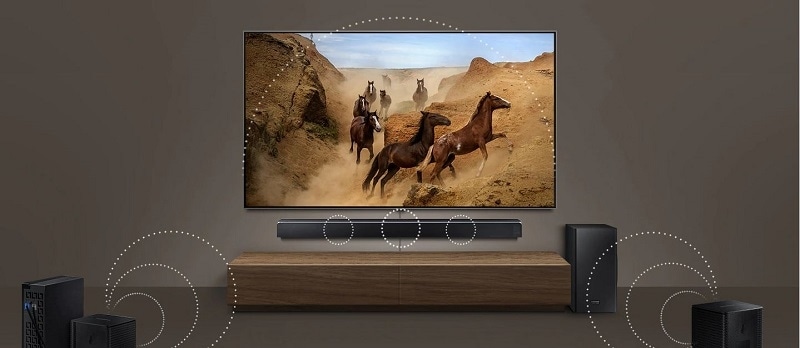
Większy zasięg: Dzięki Wi-Fi możesz korzystać z szerszego zakresu, względem Bluetooth. Ogółem, łączność Bluetooth jest możliwa do ok. 10 m. Jednak Wi-Fi opiera się tylko na sile sygnału Wi-Fi, więc jeśli Twoje urządzenia są w sieci, możesz odtwarzać muzykę.
Wiele połączeń: Podczas używania Wi-Fi, możesz podłączyć wiele Sounbarów do swojej sieci. Jest to możliwe dzięki dużemu zasięgowi Wi-Fi. Dzięki temu możesz jednocześnie korzystać z systemów Wireless Audio 360 i cieszyć się dźwiękiem wysokiej jakości.
Sprawdź przed podłączeniem soundbaru
Są trzy element do sprawdzenia przed próbą połączenie soundbaru Samsung do Wi-Fi. Sprawdź je poniżej.

Upewnij się, że model Twojego telewizora został wyprodukowany po 2013 roku. Ta funkcja dostępna jest tylko dla modeli po 2013.
Upewnij się, że telewizor jest podłączony do działającej sieci Wi-Fi.
Upewnij się, że telewizor oraz Soundbar połączone są do tego samego bezprzewodowego routera/ częstotliwości.
Jak podłączyć soundbar do sieci Wi-Fi
Krok 1. Naciśnij przycisk Źródło, znajdujący się z tyłu soundbaru lub na pilocie, żeby wybrać tryb Wi-Fi.

Uwaga: Dla modelu telewizorów 2016-2018, jeżeli wybierzesz tryb Wi-Fi podczas gdy telewizor jest włączony, automatyczna metoda połączenia zostanie wyświetlona na ekranie.
Krok 2. Połącz swoje urządzenie mobilne do tej samej sieci Wi-Fi, do której połączony jest telewizor.
Krok 3. Pobierz aplikację SmartThings na urządzenie mobilne.
Krok 4. Otwórz aplikację SmartThings na urządzeniu mobilnym I wybierz ikonę Dodaj (+).
Krok 5. Wybierz urządzenie, które jest pierwszym wyborem na ekranie.
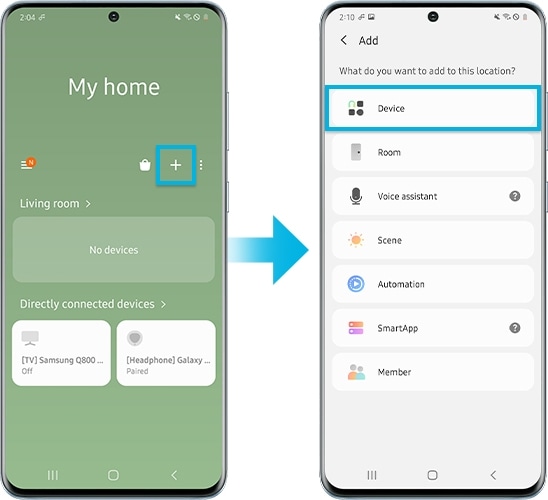
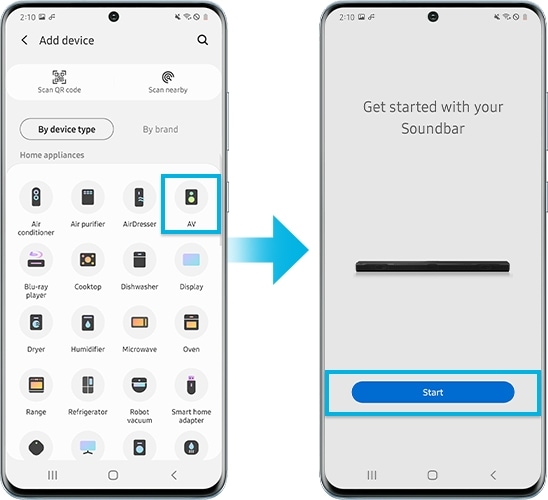
Krok 6. Dotknij AV i wybierz odpowiednią markę soundbaru. Następnie dotknij Soundbar.
Krok 7. Dotknij Start i wybierz lokalizację oraz pokój. Następnie Twoje urządzenie mobilne wyszuka soundbaru i dokona połączenia.
Uwaga:
Aplikacja SmartThings jest wspierana przez Soundbary od 2017.
Wi-Fi, używające kanału DPS nie mogą połączyć się z telewizorem oraz soundbarem.
Jeżeli połączenie Wi-Fi 5 Hz nie jest płynne, spróbuj skorzystać z szerokości pasma 2.3 Hz.
Kiedy telewizor jest rozłączony
Po podłączeniu soundbara do telewizora przez Wi-Fi, połączenie Wi-Fi z telewizorem można rozłączyć. W takim przypadku ponownie połącz się z siecią za pomocą menu telewizora. Metoda zależy od modelu telewizora, a każdy z nich wygląda następująco.
Dla telewizorów wyprodukowanych w 2017-2019
Home > Ustawienia > Dźwięk > Wyjście dźwięku > Wybierz soundbar
Dla telewizorów wyprodukowanych w 2016
Home > Ustawienia > Dźwięk > Wybierz Głośnik > Wybierz soundbar
Dla telewizorów wyprodukowanych w 2015
Menu > Dźwięk > Lista głośników > Wybierz soundbar
Dla telewizorów wyprodukowanych w 2014
Menu > Dźwięk > Ustawienia głośnika > Multiroom Link > Ustawienia
Uwaga: Zrzuty ekranu są tylko przykładem w języku angielskim, ale dostępna jest także opcja w języku lokalnym.

Dziękujemy za twoją opinię
Prosimy o odpowiedzi na wszystkie pytania.