
Głos
Urządzenia zapewniają wskazówki głosowe odtwarzane przez głośnik, oferując aktualizacje dotyczące działania/stanu oraz informacje związane z ich użytkowaniem, takie jak pogoda i zużycie energii.
- * Jak włączyć w Smart Screen: Ustawienia > Ogólne > Dźwięki (wybierz między Głos a Ton)
Voice Guide
Funkcja Voice Guide pomaga użytkownikom z wadami wzroku. Zapewnia informacje zwrotne, które ułatwiają użytkownikom zrozumienie treści na ekranie. Umożliwia to użytkownikom korzystanie z urządzenia bez patrzenia na ekran.
- * Jak włączyć w Smart Screen: Ustawienia > Ogólne > Ułatwienia dostępu > Voice Guide
- * Jak włączyć w Family Hub™ 9": Ustawienia > Ogólne > Ułatwienia dostępu > Voice Guide
- * Jak włączyć w Family Hub™ 32" i 21,5": Ustawienia > Ułatwienia dostępu > Voice Guide
- * Dotyczy wyłącznie urządzeń z ekranami Smart Screen lub Family Hub™
Wysoki kontrast
Jasny tekst na ciemnym tle pozwala osobom z zaburzeniami rozpoznawania barw lub niedowidzącym wyraźniej widzieć treści na ekranie. Możesz zmienić kolor tła ekranu głównego na czarny, a kolor tekstu na biały lub żółty, aby poprawić widoczność i zmniejszyć zmęczenie oczu.
- * Jak włączyć w Smart Screen: Ustawienia > Ogólne > Ułatwienia dostępu > Funkcje dla osób niedowidzących > Wysoki kontrast
- * Jak włączyć w Family Hub™ 9": Ustawienia > Ogólne > Ułatwienia dostępu > Funkcje dla osób niedowidzących > Wysoki kontrast
- * Dotyczy tylko produktów z ekranem Smart Screen
Skala szarości / Odwrócenie kolorów
Odwróć kolory ekranu lub przełącz w tryb skali szarości, aby poprawić czytelność.
Jeśli masz trudności z rozróżnianiem kolorów lub odczuwasz zmęczenie oczu, możesz użyć skali szarości, aby wyświetlać ekran w czerni i bieli. Jeśli jesteś wrażliwy na światło lub masz słaby wzrok, możesz odwrócić kolory ekranu, tak aby tło było czarne, a tekst biały. Odwrócenie kolorów może pomóc w lepszym rozpoznawaniu obrazu, zmniejszyć odblaski i złagodzić zmęczenie oczu.
Jeśli masz trudności z rozróżnianiem kolorów lub odczuwasz zmęczenie oczu, możesz użyć skali szarości, aby wyświetlać ekran w czerni i bieli. Jeśli jesteś wrażliwy na światło lub masz słaby wzrok, możesz odwrócić kolory ekranu, tak aby tło było czarne, a tekst biały. Odwrócenie kolorów może pomóc w lepszym rozpoznawaniu obrazu, zmniejszyć odblaski i złagodzić zmęczenie oczu.
- * Jak włączyć w Smart Screen: Ustawienia > Ułatwienia dostępu > Funkcje dla osób niedowidzących > Skala szarości / Odwrócenie kolorów
- * Jak włączyć w Family Hub™ 9": Ustawienia > Ułatwienia dostępu > Funkcje dla osób niedowidzących > Skala szarości / Odwrócenie kolorów
- * Jak włączyć w Family Hub™ 32" i 21,5": Ustawienia > Ułatwienia dostępu > Skala szarości / Odwrócenie kolorów
- * Dotyczy wyłącznie urządzeń z ekranami Smart Screen lub Family Hub™
Rozmiar czcionki
Aby zwiększyć czytelność i widoczność tekstu na ekranie, można zmienić rozmiar czcionki.
- * Jak włączyć w Smart Screen: Ustawienia > Ogólne > Ułatwienia dostępu > Ulepszenia widoczności > Rozmiar czcionki
- * Jak włączyć w Family Hub™ 9" : Ustawienia> Ogólne > Ułatwienia dostępu > Ulepszenia widoczności > Rozmiar czcionki
- * Jak włączyć w Family Hub™ 32" i 21,5": Ustawienia > Ułatwienia dostępu > Rozmiar czcionki
- * Dotyczy wyłącznie urządzeń z ekranami Smart Screen lub Family Hub™
Powiększenie
Powiększaj i pomniejszaj ekran podobnie jak w smartfonie, aby poprawić widoczność tekstu. Użytkownicy mogą łatwo regulować poziom powiększenia gestem szczypania i przesuwać ekran dwoma palcami w celu przewijania.
- * Dostępne w modelach Smart Screen lub Family Hub™ od 2025 r
- * Jak włączyć w Smart Screen: Ustawienia > Ułatwienia dostępu > Funkcje dla osób niedowidzących > Powiększenie
- * Jak włączyć w Family Hub™ 9": Ustawienia > Ułatwienia dostępu > Funkcje dla osób niedowidzących > Powiększenie
Synchronizacja ułatwień dostępu
Funkcja, która zwiększa wygodę użytkowania poprzez możliwość udostępniania tych samych ustawień na różnych urządzeniach. Nie ma potrzeby konfigurowania każdego urządzenia osobno.
Gdy urządzenie AGD zostanie zarejestrowane w aplikacji SmartThings z telefonu lub tabletu z włączonymi ustawieniami ułatwień dostępu, pojawi się okienko potwierdzające, czy te same ustawienia mają zostać zastosowane do niego.
Gdy urządzenie AGD zostanie zarejestrowane w aplikacji SmartThings z telefonu lub tabletu z włączonymi ustawieniami ułatwień dostępu, pojawi się okienko potwierdzające, czy te same ustawienia mają zostać zastosowane do niego.
- * Należy pobrać aplikację SmartThings dostępną na urządzenia z systemem Android. Wymagane jest połączenie z siecią Wi-Fi oraz konto Samsung Account. Wszystkie urządzenia muszą być połączone z tym samym kontem Samsung Account
- * Ta funkcja nie jest dostępna na urządzeniach z systemem iOS
- * Dostępne w lodówkach Smart Screen lub Family Hub™
Pierwsza konfiguracja dla osób z wadami wzroku
Funkcja Voice Guide dostępna podczas pierwszej konfiguracji, umożliwiająca osobom z wadami wzroku samodzielne ustawienie urządzeń z ekranem AI Home Screen.
- * Dostępne w lodówkach Smart Screen i Family Hub™ od 2024 r
- * Dotyczy wyłącznie urządzeń z ekranami Smart Screen lub Family Hub™
Regulacja głośności
Głośność głosu/dźwięku można regulować lub włączać/wyłączać zależnie od preferencji.
- * Jak włączyć w Smart Screen: Ustawienia > Ogólne > Dźwięki
- * Jak włączyć w Family Hub™ 9": Ustawienia > Ogólne > Dźwięki
- * Jak włączyć w Family Hub™ 32" i 21,5": Ustawienia > Dźwięki
- * Dotyczy wyłącznie urządzeń z ekranami Smart Screen lub Family Hub™
Szeroki, bardziej czytelny ekran dotykowy
Użytkownicy mogą wygodnie obsługiwać wiele funkcji za pomocą intuicyjnych elementów sterujących. Ekran pozostaje jasny i wyraźny nawet w ciemnym otoczeniu. Dostępne są również ustawienia jasności ekranu, rozmiaru tekstu oraz trybu wysokiego kontrastu.
- * Dotyczy wyłącznie urządzeń z ekranami Smart Screen lub Family Hub™
Sprzęt AGD wyposażony w asystenta głosowego Bixby
Bixby umożliwia prostą obsługę głosową ustawień i funkcji urządzeń oraz odpowiada na pytania oparte na podręcznikach użytkownika. W urządzeniach wyposażonych w funkcje ułatwień dostępu, takich jak Smart Screen i Family Hub™ obsługuje także polecenia głosowe do konfiguracji ustawień ułatwień dostępu.
- * Dostępne w modelach obsługujących Bixby
Urządzenia AGD i usługi SmartThings TalkBack
Użytkownicy mogą sterować urządzeniami AGD za pomocą czytnika ekranu SmartThings TalkBack. Jest to funkcja wspierająca osoby z wadami wzroku. TalkBack zapewnia informacje głosowe, pomagając zrozumieć zawartość ekranu i odczytując na głos aktualnie wybrane elementy. Ostrość można kontrolować poprzez stuknięcie lub przesunięcie palcem po ekranie. Funkcja ta została zweryfikowana jako przydatna dla osób z wadami wzroku.
- Usłysz informacje o tym, co jest na ekranie
- Wybrane pole ostrości
- Zmień wybrane pole ostrości
- Przejdź w górę lub w dół listy
- Przesuń pole ostrości na pierwszy lub ostatni element na ekranie
- * Jak włączyć w urządzeniu mobilnym: Ustawienia > Ułatwienia dostępu > TalkBack
- * Należy pobrać aplikację SmartThings dostępną na urządzenia z systemem Android i iOS. Wymagane są połączenie z siecią Wi-Fi oraz konto Samsung Account. Wszystkie urządzenia muszą być połączone z tym samym kontem Samsung Account
- * Funkcje Voice Assistant będą nadal zapewniane razem z Google TalkBack od wersji One UI 3.0 poprzez SmartThings
Dźwięk ułatwień dostępu UX
Dźwięki dostępne w różnych skalach i z przerwami sylabicznymi pomagają osobom z wadami wzroku zrozumieć działanie urządzenia bez konieczności patrzenia na ekran. Na przykład gdy użytkownik podnosi pożądaną temperaturę urządzenia, wysokość dźwięku rośnie.
Panel kontrolny o zwiększonej widoczności
Nasze produkty mogą być używane nawet w ciemnych pomieszczeniach dzięki jasnemu ekranowi LCD. Zamiast polegać na oznaczeniach i wskaźnikach na panelu sterowania, stosujemy wyświetlacz LCD z powiększonym tekstem, który zapewnia wyraźną widoczność nawet w ciemnym otoczeniu.
- * Ta funkcja jest dostępna w urządzeniach z wyświetlaczem LCD
Wzrok
Punkty dotykowe
Na kluczowych przyciskach zastosowano punkty dotykowe, które ułatwiają ich odnalezienie osobom z wadami wzroku. Naklejki z językiem Braille’a są również dostępne bezpłatnie na życzenie i zostały zaprojektowane tak, by idealnie pasować do urządzeń Samsung.
- * Naklejki w języku Braille’a są obecnie dostępne na życzenie dla modeli pralek i suszarek, które pojawiły się na rynku od 2019 roku
- * Dostępne na życzenie po kontakcie z działem wsparcia Samsung
Mobilność
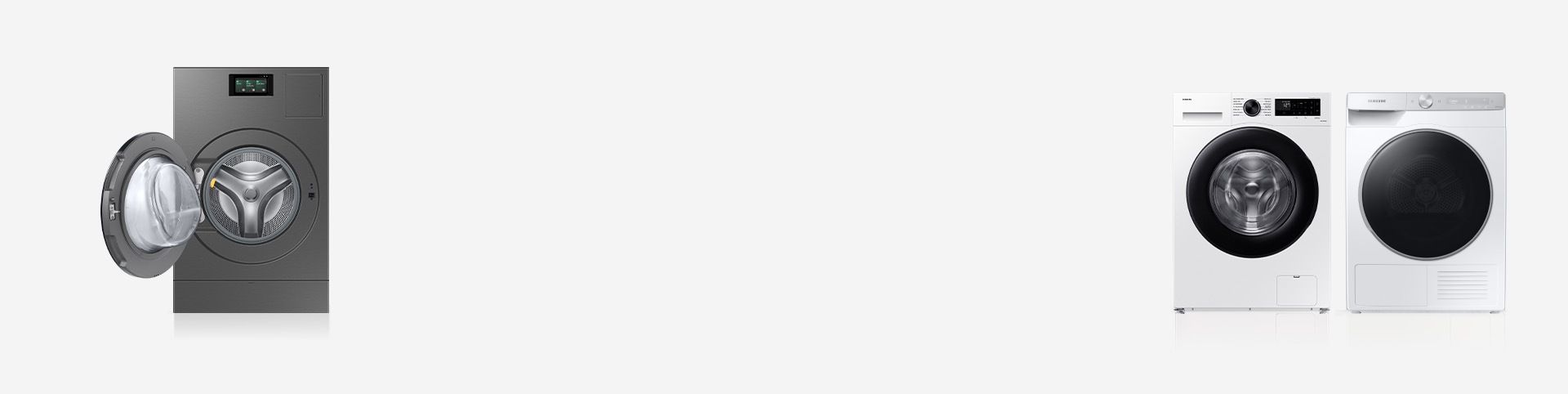
Automatyczne otwieranie drzwi
Funkcja Automatycznego otwierania drzwi automatycznie otwiera drzwiczki po zakończeniu cyklu lub po wydaniu polecenia „Cześć Bixby, otwórz drzwi” do urządzenia. Funkcja ta wspiera osoby o ograniczonej sile mięśni lub gdy ręce są zajęte, np. podczas przenoszenia prania.
- * Jak włączyć w Smart Screen: Ustawienie > Automatyczne otwieranie drzwi
- * Dostępność usługi Bixby może zależeć od kraju i modelu
Automatyczny system czyszczenia
System automatycznego czyszczenia czyści bęben, zbiornik lub skraplacz bez użycia detergentu, umożliwiając bezobsługową pracę.
Autodozowanie
Po napełnieniu przegródek na detergent i płyn do płukania pralka wykrywa wagę prania i automatycznie dozuje odpowiednią ilość środka dla każdego cyklu.
- * Jak włączyć w Smart Screen: Ustawienie > Pralka > Autodozowanie
Zdolności poznawcze
AI Wash™ & Dry
Funkcja AI Wash™ & Dry wykrywa wybrane rodzaje materiałów i poziom ich zabrudzenia oraz dostosowuje temperaturę, moc, czas, ustawienia detergentu i poziom suszenia, zapewniając odpowiedni cykl prania i suszenia dla każdego materiału i stanu zabrudzenia.
- * Czujnik tkanin wykorzystuje algorytm AI do wykrywania od 3 do 5 rodzajów tkanin przy ładunku do ok. 3,5 kg. Czujnik zmętnienia działa przy wszystkich wagach prania. Mieszane tkaniny mogą zmniejszać dokładność wykrywania. Rzeczywiste wyniki mogą się różnić w zależności od indywidualnego użytkowania. W celu zapobieżenia zużyciu należy prać tkaniny według rodzaju
Automatyczne łączenie cyklu
W połączeniu z pralką Samsung i kompatybilną suszarką Samsung funkcja Automatyczne łączenie cyklu rekomenduje cykl suszenia na podstawie wybranego cyklu prania.
- * Jak włączyć: SmartThings > Ustawienia suszarki > Automatycznie użyj najlepszego cyklu suszenia
- * Należy pobrać aplikację SmartThings dostępną na urządzenia z systemem Android i iOS. Wymagane są połączenie z siecią Wi-Fi oraz konto Samsung Account. Funkcję Automatycznego łączenia cyklu należy włączyć w aplikacji SmartThings
Zapamiętywanie często używanych cykli
Nie ma potrzeby za każdym razem przekręcać pokrętła, aby aktywować najczęściej używane cykle pralko-suszarki. Urządzenie uczy się zachowań użytkownika i automatycznie umieszcza częste ustawienia jako pierwsze na liście cykli. Dzięki temu oszczędza Twój czas i wysiłek.
- * Ta funkcja jest dostępna w pralko-suszarkach z wyświetlaczem LCD

Wzrok
Punkty dotykowe
Na przyciskach znajdują się punkty dotykowe, które są łatwe do znalezienia dla użytkowników o słabym wzroku.
Słuch
Alarm otwartych drzwi
Po otwarciu drzwi lodówki wewnętrzna kontrolka miga, sygnalizując alert otwartych drzwi, któremu towarzyszy sygnał dźwiękowy. Kontrolka miga również, gdy drzwi pozostają lekko uchylone. Funkcja została zaprojektowana z myślą o osobach niedosłyszących.
- * Ta funkcja dotyczy modeli lodówek wprowadzonych na rynek od 2019 r. Kontrolka miga, gdy drzwi pozostaną otwarte przez 5–10 minut
Mobilność
Automatyczne otwieranie drzwi
Wystarczy lekkie dotknięcie czujnika drzwi, aby otworzyć drzwi lodówki.
- * Jak włączyć w Family Hub™ 9": Ustawienia > Lodówka > Automatyczne otwieranie drzwi
- * Jak włączyć w Family Hub™ 32" i 21,5": Zarządzanie lodówką > Ustawienia > Automatyczne otwieranie drzwi
- * Ta funkcja jest dostępna w lodówkach Family Hub™
Nawigacja boczna
Dzięki tej funkcji użytkownicy mogą łatwo uzyskać dostęp do głównych funkcji aplikacji. Najważniejsze elementy sterujące znajdują się z boku, a ich wysokość można regulować. Jeśli są za wysoko lub za nisko, można je dostosować do swoich preferencji.
- * Ta funkcja jest dostępna w lodówkach Family Hub™ 32" i 21,5"
- * Wymagane jest połączenie z siecią Wi-Fi oraz konto Samsung Account
Easy Handle
Funkcja ta zapewnia nową metodę otwierania drzwi w łatwy niewymagający wysiłku sposób. Ten innowacyjny uchwyt został zaprojektowany z myślą o komforcie i wygodzie użytkownika, aby ułatwić otwieranie ciężkich drzwi nowej lodówki Samsung.
Ekran ułatwiający dostęp
Użytkownicy mogą łatwo sięgnąć górnej części ekranu, nawet jeśli jego wysokość utrudnia obsługę. Po włączeniu funkcji Ekranu ułatwiającego dostęp ekran przesuwa się w dół do bardziej dostępnej pozycji i pozostaje w niej przez określony czas, ułatwiając interakcję.
- * Ta funkcja jest dostępna w lodówkach Family Hub™ 32" i 21,5"
Beverage Center
Zapewnia szybki i łatwy dostęp do orzeźwiającej zimnej wody na dwa sposoby.
Zdolności poznawcze
AI Vision Inside
Dzięki wbudowanej kamerze AI Vision Inside rozpoznaje niektóre świeże produkty po włożeniu lub wyjęciu ich z lodówki, aktualizując listę artykułów, którą można sprawdzić w aplikacji SmartThings.
- * Podczas pracy kamery pali się czerwona lampka. Można uchwycić wizerunek użytkownika, ale wszystko dookoła poza żywnością zostanie automatycznie rozmyte
- * Od marca 2025, AI Vision Inside potrafi rozpoznać 37 produktów żywnościowych, takich jak świeże warzywa i owoce. Jeśli produktu nie da się rozpoznać, może zostać wpisany na listę jako nieznany. AI Vision Inside nie rozpoznaje ani nie wpisuje na listę produktów znajdujących się w zamrażalniku lub pojemnikach na drzwiach lodówki. Aplikacja rozpoznaje produkty w oparciu o modele głębokiego uczenia, które mogą być okresowo aktualizowane, aby zwiększać dokładność
- * Może zajść potrzeba ręcznego sprawdzania i dostosowania listy, aby zapewnić dokładność
- * Dostępność na urządzenia z systemem Android i iOS. Wymagane są połączenie z siecią Wi-Fi oraz konto Samsung Account. Obydwa urządzenia muszą być zalogowane na tym samym koncie Samsung Account
Mobilność
Samoczyszczenie oraz czyszczenie parowe
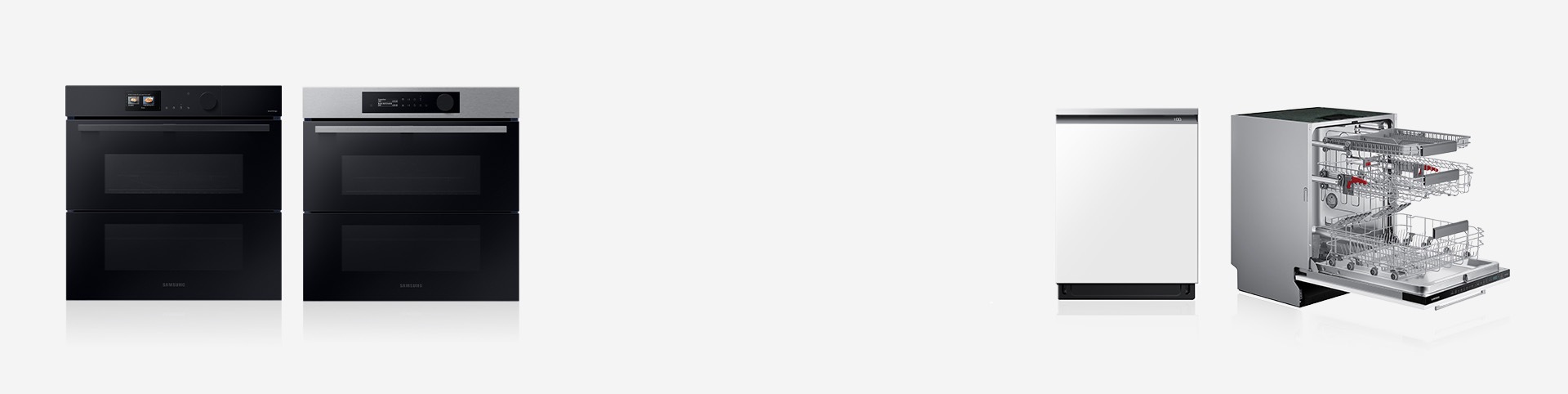
Piekarnik Samsung znacznie ułatwia usuwanie lekkich zabrudzeń. Funkcja samoczyszczenia oraz czyszczenia parowego pozwala szybciej i łatwiej usunąć krople i zachlapania. Wytwarza parę, która rozpuszcza cząsteczki jedzenia, dzięki czemu wszelkie pozostałości można zetrzeć bez szorowania, aby piekarnik pozostał lśniąco czysty.
Automatyczne otwieranie drzwi
Funkcja automatycznego otwierania drzwi sprawia, że nawet najtrudniejsze do wysuszenia naczynia są gotowe do schowania do szafki po zakończeniu cyklu. Po zakończeniu cyklu zmywania drzwi otwierają się, aby wypuścić parę i zapewnić najlepsze rezultaty suszenia.
Zdolności poznawcze
Kamera AI Pro Cooking™
Kamera wewnątrz piekarnika przesyła obraz wideo na smartfon, co pozwala z łatwością kontrolować przygotowywane potraw. Kamera może rozpoznawać składniki i sugerować optymalne tryby gotowania i ustawienia dla wielu przepisów.
- * Jak włączyć w piekarniku: Ustawienia > Piekarnik > Widok kamery
- * Należy pobrać aplikację SmartThings dostępną na urządzenia z systemem Android i iOS. Wymagane są połączenie z siecią Wi-Fi oraz konto Samsung Account
- * Naczynie powinno być umieszczone na środku piekarnika, aby umożliwić najlepsze rozpoznanie. Dokładność rozpoznawania może się różnić w zależności od rzeczywistych warunków użytkowania, takich jak rodzaj składników, czystość komory i jasność światła w pomieszczeniu. Bardziej szczegółowe informacje można znaleźć w podręczniku użytkownika dołączonym do opakowania
Zapamiętywanie często używanych trybów
Nie ma potrzeby za każdym razem przekręcać pokrętła. aby aktywować najczęściej używane tryby pracy piekarnika. Urządzenie uczy się zachowań użytkownika i automatycznie umieszcza częste ustawienia jako pierwsze na liście trybów. Dzięki temu oszczędza Twój czas i wysiłek.
- * Ta funkcja jest dostępna w piekarnikach z wyświetlaczem LCD

Wzrok
Automatyczne wykrywanie patelni
Po umieszczeniu garnka lub patelni w centralnej części strefy gotowania system natychmiast wykrywa, czy średnica i rozmiar są odpowiednie dla danej strefy. Jeśli pokrywają one mniej niż 60 procent strefy, wyświetli się komunikat o konieczności użycia innego naczynia.
Mobilność
Automatyczna łączność
Okap i płyta grzewcza są połączone bezprzewodowo, zapewniając wygodniejsze gotowanie. Za pomocą jednego przycisku na płycie kuchennej możesz z łatwością obsługiwać okap kuchenny i skupić się na przygotowywaniu jedzenia. Oba produkty można także włączać i wyłączać jednocześnie. Funkcja ta jest przydatna dla osób, które nie sięgają do okapu, np. użytkowników wózków inwalidzkich.
- * Zarówno okap, jak i płyta kuchenna muszą być kompatybilne i połączone z aplikacją SmartThings za pomocą tego samego konta Samsung Account. Należy pobrać aplikację SmartThings dostępną na urządzenia z systemem Android i iOS. Wymagane są połączenie z siecią Wi-Fi oraz konto Samsung Account
Zdolności poznawcze
Wyłącznik bezpieczeństwa
Płyta Samsung automatycznie wyłącza strefę grzewczą, jeśli jedzenie pozostanie bez nadzoru przez długi czas lub jeśli po określonym czasie nie nastąpi żadna zmiana w działaniu. Pozwala to zmniejszyć ryzyko kosztownych lub niebezpiecznych wypadków podczas przyjmowania gości i rodziny.
Wskaźnik ciepła resztkowego
Dzięki wskaźnikom kontroli i funkcji nie oparzysz się gorącą powierzchnią. To proste: słowo „Hot” lub wskaźnik pozostałego ciepła w kształcie litery H informuje, kiedy powierzchnia jest wystarczająco chłodna do dotknięcia, ponieważ oznaczenie znika.
Mobilność
Uniwersalna stacja czyszcząca
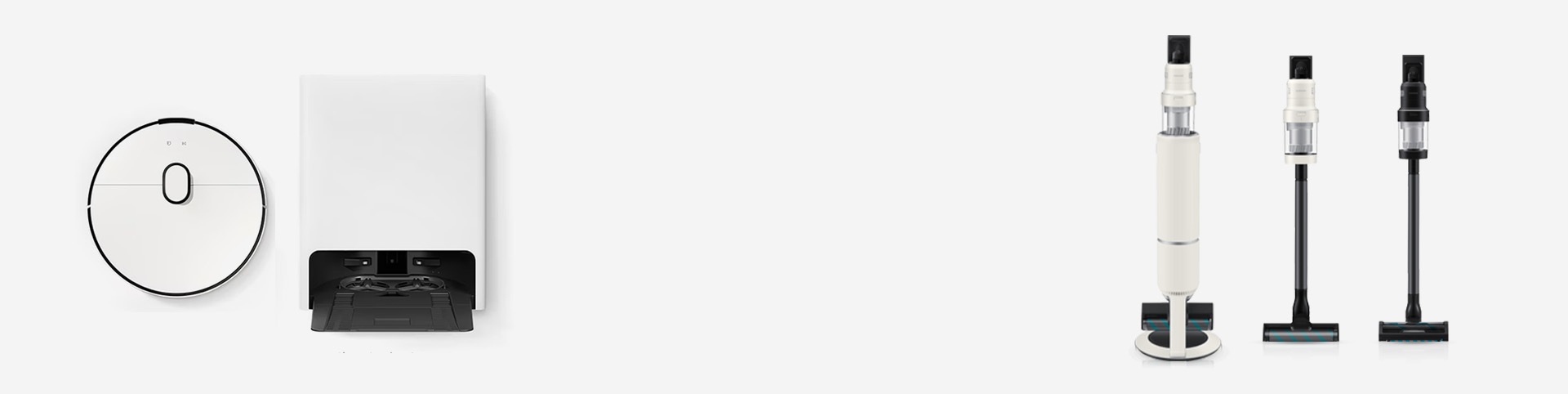
Dzięki funkcjom zarządzania produktami stacja czyszcząca robota sprzątającego ogranicza do minimum czynności konserwacyjne wykonywane przez użytkownika, obsługując zadania takie jak odsysanie kurzu i automatyczna pranie mopa. Dzięki temu robot jest zawsze gotowy do sprzątania. Uniwersalna stacja czyszcząca odkurzacza pionowego automatycznie opróżnia i zamyka pojemnik na kurz, dzięki czemu użytkownik nie musi używać rąk w tym celu.
Zdolności poznawcze
Inteligentne czyszczenie AI
Robot mapuje układ domu, rozpoznaje obiekty i dostosowuje się do typów podłóg w celu optymalnego czyszczenia. Automatycznie czyści ponownie silnie zabrudzone obszary. Tryb sprzątania AI odkurzacza pionowego wykrywa rodzaje podłóg oraz optymalizuje siłę ssania i czas pracy, aby zapewnić najwyższą wydajność.
- * Ustaw moc ssania robota odkurzającego w tryb „Smart”
- * Aktywuj „tryb AI” dla odkurzacza pionowego
- * Tylko niektóre przestrzenie są rozpoznawane. Przykładowe przestrzenie: kuchnia, salon i zwykły pokój. Wymagane są połączenie z siecią Wi-Fi oraz konto Samsung Account
- * Działanie funkcji rozpoznawania obiektów zależy od kształtu obiektów i warunków środowiskowych. Tylko niektóre typy obiektów są rozpoznawane. Przykładowe przedmioty: klimatyzator (wolnostojący), lodówka, lodówka/zmywarka BESPOKE, TV, pralka/suszarka, oczyszczacz powietrza, AirDresser, sofa, łóżko, regał, stół, odchody zwierząt, przewód elektryczny, ręcznik/skarpeta, kubek, szklanka, butelka, miska, wazon, mata podłogowa, dywan, wieszak na ubrania, buty, podstawa, waga, przedłużacz, meble z poprzeczką, nogi mebli, krzesło na kółkach, kulka sierści zwierzęcej, kabel do smartfona, plamy i rozlane płyny, próg drzwi i drzwi. Rozpoznawanie zabrudzonego obszaru musi być wcześniej aktywowane w aplikacji SmartThings. Wymagane są połączenie z siecią Wi-Fi oraz konto Samsung Account
- * SmartThings Labs zapewnia wczesny dostęp do nowych i przydatnych funkcji zaprojektowanych dla wygody użytkownika. Kluczowe funkcje głębokiego czyszczenia zabrudzonych obszarów, takie jak zakres lub dokładność rozpoznawania zabrudzeń, mogą się różnić
- * Zabrudzony obszar definiuje się jako stałą, kolorową i nieprzezroczystą plamę, np. zaschnięty sok, o rozmiarze 4 cm x 4 cm lub większym. Na identyfikację zabarwionego obszaru może mieć wpływ wielkość plamy lub warunki środowiskowe podłogi, takie jak jej wzór. Rozpoznawanie zabrudzonego obszaru musi być wcześniej aktywowane w aplikacji SmartThings. Wymagane są połączenie z siecią Wi-Fi oraz konto Samsung Account
- * Tryb czyszczenia AI 1.0 rozpoznaje 4 warunki użytkowania, w tym twardą podłogę, dywan, matę i podnoszenie (przemieszczanie). Tryb czyszczenia AI 2.0 oprócz tych 4 warunków użytkowania rozpoznaje także rodzaj dywanu
Wsparcie w zakresie ułatwień dostępu
Naszą rolą jest wspieranie klientów i poprawianie obsługi w zakresie ułatwień dostępu
* Dostępność tej funkcji może się różnić w zależności od specyfikacji modelu.
