
Wzrok
TalkBack
Funkcja czytnika ekranu pomaga osobom z wadami wzroku. Zapewnia informacji zwrotne, które ułatwiają użytkownikom zrozumienie treści na ekranie. Możesz korzystać z Twojego urządzenia bez patrzenia na ekran.
- * Jak włączyć : Ustawienia > Ułatwienia dostępu > TalkBack
- * Istniejące narzędzia Voice Assistant i Google TalkBack zostały ostatnio zintegrowane w jedną zintegrowaną funkcję czytnika ekranu. Nowa funkcja o nazwie TalkBack skupia w sobie atuty i specyfikę obu tych czytników. Sprawdź je i przekonaj się. Funkcje narzędzia Voice Assistant będą nadal wspierane razem z Google TalkBack (od wersji One UI 3.0)
Tryb wyświetlania obrazu
W trybie wyświetlania możesz zwiększyć kontrast na ekranie lub powiększyć wyświetlane treści. Nie ma potrzeby oddzielnie włączać każdej funkcji ułatwień dostępu, jak czcionki o wysokim kontraście, klawiatura o wysokim kontraście czy powiększenie ekranu. Możesz od razu wybrać tryb odpowiedni dla siebie.
- * Jak włączyć : Ustawienia > Ułatwienia dostępu > Funkcje dla osób niedowidzących > Tryb wyświetlania obrazu
- * Funkcja ta będzie dostępna od wersji One UI 4.0 w górę
Motyw o wysokim kontraście
Aby ułatwić sobie czytanie i poprawić widoczność tekstu, użyj motywu z jasną treścią na ciemnym tle. Rozwiązanie to redukuje zmęczenie oczu i jest szczególnie pomocne podczas korzystania z telefonu w ciemnym otoczeniu lub przez dłuższy czas. W aplikacji Galaxy Themes dostępne są różne motywy o wysokim kontraście.
- * Jak włączyć: Ustawienia > Ułatwienia dostępu > Funkcje dla osób niedowidzących > Motyw o wysokim kontraście
Czcionki o wysokim kontraście
Dostosuj kolor i kontur czcionek, aby zwiększyć kontrast między tekstem a tłem.
- * Jak włączyć: Ustawienia > Ułatwienia dostępu > Funkcje dla osób niedowidzących > Czcionki o wysokim kontraście
Klawiatura o wysokim kontraście
Dostępne są różne opcje klawiatury Samsung oferujące wysoki kontrast, większe rozmiary i zmieniane kolory, zapewniając większy kontrast między tekstem a tłem.
- * Jak włączyć: Ustawienia > Ułatwienia dostępu > Funkcje dla osób niedowidzących > Klawiatura o wysokim kontraście
Wyeksponuj przyciski
Wyeksponuj przyciski za pomocą kolorów, aby je wyróżnić.
- * Jak włączyć: Ustawienia > Ułatwienia dostępu > Funkcje dla osób niedowidzących > Wyeksponuj przyciski
Kontury Relumino
Osoby mające problemy z rozróżnianiem obiektów na filmach lub zdjęciach z powodu słabego wzroku mogą wypróbować funkcję konturów Relumino. Wyznacza ona wyraźne krawędzie między obiektami i ich otoczeniem.
- * Jak włączyć : Ustawienia > Ułatwienia dostępu > Funkcje dla osób niedowidzących > Kontury Relumino
- * Funkcja ta będzie dostępna od wersji One UI 6.1
- * Dostępność tej funkcji może się różnić w zależności od specyfikacji modelu
Odwrócenie kolorów
Odwróć kolory na ekranie, aby poprawić widoczność.
- * Jak włączyć: Ustawienia > Ułatwienia dostępu > Funkcje dla osób niedowidzących > Odwrócenie kolorów
Korekta kolorów
Osoby, które mają trudności z rozróżnianiem pewnych kolorów na ekranie, mogą wykorzystać funkcję korekcji kolorów. Pozwala to na dostosowanie i ustawienie kombinacji kolorów, która najbardziej odpowiada użytkownikowi.
- * Jak włączyć: Ustawienia > Ułatwienia dostępu > Funkcje dla osób niedowidzących > Korekta kolorów
Filtr kolorów
Niektórym osobom czytanie na tle białego ekranu sprawia trudność lub rozprasza uwagę, przez co trudno im się skupić na artykule lub wiadomości. Jeśli należysz do takich użytkowników, funkcja filtra kolorów może ułatwić Ci czytanie, wykazano bowiem, że zmiana koloru ekranu poprawia szybkość i komfort czytania.
- * Jak włączyć : Ustawienia > Ułatwienia dostępu > Funkcje dla osób niedowidzących > Filtr kolorów
- * Dostępność tej funkcji może się różnić w zależności od specyfikacji modelu
Ograniczenie animacji
Aby złagodzić zmęczenie oczu, zredukuj do minimum lub całkowicie wyłącz animacje pomiędzy stronami lub podczas korzystania z aplikacji.
- * Jak włączyć: Ustawienia > Ułatwienia dostępu > Funkcje dla osób niedowidzących > Ograniczenie animacji
Zredukuj przezroczystość i rozmycie
Zredukuj przezroczystość i rozmycie w oknach dialogowych i menu, aby były lepiej widoczne.
- * Jak włączyć : Ustawienia > Ułatwienia dostępu > Funkcje dla osób niedowidzących > Zredukuj przezroczystość i rozmycie
- * Funkcja ta będzie dostępna od wersji One UI 4.0
Dodatkowe przyciemnienie
Jeśli ekran jest zbyt jasny, nawet przy najniższym ustawieniu jasności, włącz opcję Dodatkowe przyciemnienie, aby zapewnić wygodniejsze czytanie w ciemności.
- * Jak włączyć : Ustawienia > Ułatwienia dostępu > Funkcje dla osób niedowidzących > Dodatkowe przyciemnienie
- * Funkcja ta będzie dostępna od wersji One UI 4.0
- * Ta funkcja może nie być obsługiwana w zależności od specyfikacji modelu
Powiększenie
Istnieje możliwość powiększenia całego ekranu lub jego wybranej części. Szybki dostęp do tej funkcji zapewnia odpowiedni skrót. Przełączanie między trybami powiększenia całego ekranu i jego części jest łatwe i wygodne.
- * Jak włączyć: Ustawienia > Ułatwienia dostępu > Funkcje dla osób niedowidzących > Powiększenie
Lupa
Widżet lupy pomaga powiększyć obiekty na ekranie. Oferuje też filtry kolorów, kontrolę jasności i kontrastu, aby zapewnić wyraźniejszy widok tekstu i obrazów. Widżet lupy można dodać do ekranu głównego z poziomu menu dostępnych widżetów.
- * Jak włączyć: Ustawienia > Ułatwienia dostępu > Funkcje dla osób niedowidzących > Lupa
Grubość kursora
Aby kursor tekstowy był lepiej widoczny, można określić jego grubość.
- * Jak włączyć: Ustawienia > Ułatwienia dostępu > Funkcje dla osób niedowidzących > Grubość kursora
Rozmiar i kolor wskaźnika
Użytkownik może ustalić rozmiar lub kolor wskaźnika myszy lub punktu dotyku wyświetlanego na ekranie.
- * Jak włączyć: Ustawienia > Ułatwienia dostępu > Funkcje dla osób niedowidzących > Rozmiar i kolor wskaźnika
Rozmiar i styl czcionki
Aby zwiększyć czytelność i widoczność tekstu na ekranie, można zmienić rozmiar i styl czcionki.
- * Jak włączyć: Ustawienia > Ułatwienia dostępu > Funkcje dla osób niedowidzących > Rozmiar i styl czcionki
Powiększenie ekranu
Przy pomocy tej funkcji dostosowywany jest rozmiar elementów na ekranie.
- * Jak włączyć: Ustawienia > Ułatwienia dostępu > Funkcje dla osób niedowidzących > Powiększenie ekranu
Odczytywanie na głos danych wprowadzanych z klawiatury
Funkcja ta zapewnia możliwość odczytania na głos tekstu wprowadzonego do urządzenia za pomocą klawiatury Samsung. Informacje mogą być odczytywane za pomocą znaków, słów lub obu tych elementów, w zależności od preferencji użytkownika.
- * Jak włączyć: Ustawienia > Ułatwienia dostępu > Funkcje dla osób niedowidzących > Odczytywanie na głos danych wprowadzanych z klawiatury
Audiodeskrypcja
Użytkownik może ustawić, aby funkcja „Audiodeskrypcja” działała automatycznie podczas oglądania filmu z opcją audiodeskrypcji.
- * Jak włączyć: Ustawienia > Ułatwienia dostępu > Funkcje dla osób niedowidzących > Audiodeskrypcja
Bixby Vision dla ułatwienia dostępu
Asystent Bixby Vision zapewnia głosowy opis tego, co widzi, pomagając użytkownikowi w zorientowaniu się w otoczeniu.
- * Jak włączyć : Ustawienia > Ułatwienia dostępu > Funkcje dla osób niedowidzących > Bixby Vision dla ułatwień dostępu
- * Tryb opisu otoczenia obsługuje obecnie następujące języki: angielski (USA), francuski, niemiecki, włoski, koreański, chiński mandaryński, portugalski, rosyjski i hiszpański (Hiszpania)
- * Tryb identyfikacji obiektów obsługuje 60 języków, które są dostępne w funkcji tłumacza
Etykieta głosowa
Możesz używać znaczników NFC, aby rozróżniać przedmioty o podobnym kształcie, umieszczając na nich etykiety. Możesz nagrać komunikat głosowy i przypisać go do znacznika NFC. Nagranie zostanie odtworzone, gdy zbliżysz telefon do znacznika NFC.
- * Jak włączyć: Ustawienia > Ułatwienia dostępu > Funkcje dla osób niedowidzących > Etykieta głosowa
Słuch
Transkrypcja na żywo
Dzięki funkcji Transkrypcji na żywo w urządzeniach z Androidem prowadzenie rozmów jest teraz jeszcze łatwiejsze. Funkcja ta wykryje używany język, spośród ponad 70 języków i dialektów, a następnie będzie wyświetlać napisy wraz z przebiegiem rozmowy.
- * Jak włączyć : Ustawienia > Ułatwienia dostępu > Funkcje dla osób niedosłyszących > Transkrypcja na żywo
- * Obsługiwane przez technologię rozpoznawania mowy Google
- * Rozmowy pozostają tylko na telefonie, nie są przechowywane na innych serwerach
Napisy na żywo
Funkcja Napisy na żywo na urządzeniach z systemem Android automatycznie będzie tworzyć napisy dla wszystkich rodzajów multimediów odtwarzanych w telefonie. Każdy film, podcast czy wiadomość dźwiękowa w dowolnej aplikacji – nawet te nagrane przez Ciebie. A wszystko to bez korzystania z sieci Wi-Fi lub danych mobilnych.
Dzięki funkcji napisów na żywo podczas rozmów telefonicznych słowa rozmówcy można odczytać w formie automatycznych napisów i odpowiedzieć, wpisując tekst, który zostanie odczytany odbiorcy przez narzędzie Speech Service firmy Google.
Dzięki funkcji napisów na żywo podczas rozmów telefonicznych słowa rozmówcy można odczytać w formie automatycznych napisów i odpowiedzieć, wpisując tekst, który zostanie odczytany odbiorcy przez narzędzie Speech Service firmy Google.
- * Jak włączyć : Ustawienia > Ułatwienia dostępu > Funkcje dla osób niedosłyszących > Napisy na żywo
- * Dostępność tej funkcji może się różnić w zależności od specyfikacji modelu
- * Napisy mogą nie być generowane dla określonych treści
Preferencje napisów
Użytkownik może włączyć lub wyłączyć preferencje napisów i dostosować ich rozmiar lub styl.
- * Jak włączyć : Ustawienia > Ułatwienia dostępu > Funkcje dla osób niedosłyszących > Preferencje napisów
- * Nie wszystkie aplikacje obsługują Preferencje napisów
Powiadomienia dźwiękowe
Funkcja powiadomień dźwiękowych informuje o dźwiękach w otoczeniu. Dzięki niej dowiesz się przykładowo, że ktoś dzwoni do drzwi, i możesz na to szybko zareagować.
- * Jak włączyć: Ustawienia > Ułatwienia dostępu > Funkcje dla osób niedosłyszących > Powiadomienia dźwiękowe
Aparat słuchowy
Popraw jakość dźwięku, aby lepiej współpracować z aparatami słuchowymi.
Funkcja przesyłania strumieniowego multimediów i przekazywania dźwięku rozmów jest obsługiwana przez połączenie z aparatem słuchowym za pomocą technologii Bluetooth Low Energy (BLE). (One UI 2.0 i nowsze)
Funkcja przesyłania strumieniowego multimediów i przekazywania dźwięku rozmów jest obsługiwana przez połączenie z aparatem słuchowym za pomocą technologii Bluetooth Low Energy (BLE). (One UI 2.0 i nowsze)
- * Jak włączyć : Ustawienia > Ułatwienia dostępu > Funkcje dla osób niedosłyszących > Aparat słuchowy
- * Ta funkcja może nie być obsługiwana w zależności od specyfikacji modelu
Wzmocnij dźwięk otoczenia
Istnieje możliwość wzmocnienia dźwięków telefonu i usłyszenia ich przez podłączone słuchawki.
- * Jak włączyć : Ustawienia > Ułatwienia dostępu > Funkcje dla osób niedosłyszących > Wzmocnij dźwięk otoczenia
- * Ta funkcja może nie być obsługiwana w zależności od specyfikacji modelu
Dźwięk adaptacyjny
Niektóre osoby mogą być bardziej lub mniej wrażliwe na pewne częstotliwości dźwięku. Funkcja dźwięku adaptacyjnego zapewnia doskonały dźwięk, który jest dostrojony do uszu użytkownika. Wybierz ustawienia fabryczne dopasowane do Twojego wieku lub wykonaj test słuchu, aby cieszyć się w pełni spersonalizowanym dźwiękiem.
- * Jak włączyć: Ustawienia > Ułatwienia dostępu > Funkcje dla osób niedosłyszących > Dźwięk adaptacyjny
Wycisz wszystkie dźwięki
Funkcja „Wycisz wszystkie dźwięki” wyłącza wszystkie dźwięki urządzenia.
- * Jak włączyć: Ustawienia > Ułatwienia dostępu > Funkcje dla osób niedosłyszących > Wycisz wszystkie dźwięki
Dźwięk mono
Dźwięk mono scala dźwięk stereo w jeden sygnał, który jest odtwarzany przez wszystkie głośniki słuchawek. Użycie tej funkcji polecamy osobom, które inaczej słyszą w każdym uchu, lub tym, dla których noszenie jednej słuchawki jest wygodniejsze.
- * Jak włączyć: Ustawienia > Ułatwienia dostępu > Funkcje dla osób niedosłyszących > Dźwięk mono
Balans dźwięku lewo/prawo
Wyreguluj proporcje dźwięku lewo/prawo, aby dostosować go do swoich preferencji słuchowych.
- * Jak włączyć : Ustawienia > Ułatwienia dostępu > Funkcje dla osób niedosłyszących > Balans dźwięku lewo/prawo
- * Ta funkcja nie dotyczy głośności rozmów telefonicznych
Mobilność
Universal switch
Użytkownicy z trudnościami w poruszaniu się mogą sterować urządzeniem za pomocą ruchu głową, gestu twarzy czy przełączników zewnętrznych. Uniwersalny przełącznik umożliwia wyznaczenie określonych dotknięć lub gestów do kontrolowania określonych czynności w telefonie.
- * Jak włączyć: Ustawienia > Ułatwienia dostępu > Interakcja i sprawność > Universal switch
Assistant menu
Wyświetla ikonę skrótu zapewniającego dostęp do różnych aplikacji, funkcji i ustawień. Assistant menu umożliwia łatwą obsługę telefonu poprzez dotykanie odpowiednich ikon na ekranie, bez konieczności korzystania z fizycznych przycisków telefonu.
- * Jak włączyć: Ustawienia > Ułatwienia dostępu > Interakcja i sprawność > Assistant menu
Dostęp głosowy
Osoby mające trudności z dotykaniem ekranu mogą skorzystać z funkcji dostępu głosowego, aby sterować urządzeniem za pomocą głosu. Do dyspozycji są proste polecenia głosowe dotyczące nawigacji, takie jak „Wróć” lub „Przejdź na ekran główny”. Można też próbować otworzyć swoje ulubione aplikacje. Funkcja dostępu głosowego zapewnia też widok siatki/liczby, który można aktywować, wydając urządzeniu polecenie „Pokaż siatkę” lub „Pokaż liczbę”, co następnie pozwala używać komend takich jak „Dotknij 3”, „Przewiń w dół na 7” itp. do obsługi aktualnego ekranu.
- * Jak włączyć : Ustawienia > Ułatwienia dostępu > Interakcja i sprawność > Dostęp głosowy
- * Funkcja ta będzie dostępna od wersji One UI 4.0
- * Funkcja dostępu głosowego jest obecnie dostępna w języku angielskim, francuskim, włoskim, niemieckim, hiszpańskim i portugalskim. Kolejne języki będą dodawane w najbliższej przyszłości
Odbieranie i kończenie rozmów telefonicznych
Ta funkcja ułatwi przeciąganie przycisku na ekranie w celu odebrania połączenia. Klawisz zwiększania głośności może służyć do odbierania połączeń, a klawisz boczny do ich kończenia.
- * Jak włączyć: Ustawienia > Ułatwienia dostępu >Interakcja i sprawność > Odbieranie i kończenie rozmów telefonicznych
Ustawienia dotykowe
Niektórym osobom interakcja poprzez dotyk sprawia trudności z powodu drżenia rąk. Poniższe funkcje mogą ograniczyć liczbę błędów i spersonalizować interakcje w celu uzyskania lepszej kontroli nad urządzeniem.
- Opóźnienie dotknięcia i przytrzymania: dostosuj długość interakcji, aby była rozpoznawana jako przytrzymanie.
- Czas dotknięcia: dostosuj okres interakcji, aby zmniejszyć liczbę niezamierzonych czynności związanych z dotknięciem.
- Ignoruj powtarzane dotknięcia: ustaw czas trwania, aby ignorować powtarzające się dotknięcia po pierwszym dotknięciu.
- * Gdzie to znaleźć: Ustawienia > Ułatwienia dostępu > Interakcja i sprawność > Ustawienia dotykowe
Mysz i klawiatura fizyczna
Personalizuj interakcje z klawiaturą fizyczną, aby ograniczyć błędy wynikające z drżenia rąk, obsługiwać kombinacje klawiszy i inne funkcje. Ponadto można też ustawić automatyczne kliknięcie myszy, gdy kursor przestanie się poruszać.
- Automatyczne działanie po zatrzymaniu kursora: automatyczne kliknięcie po zatrzymaniu ruchu kursora myszy lub po przesunięciu go w dowolny róg.
- Lepkie klawisze: naciśnij jeden klawisz, aby uruchomić kombinację, zamiast przytrzymywać kilka klawiszy jednocześnie.
- Wolne klawisze: w celu ograniczenia niezamierzonych interakcji dostosuj czas naciśnięcia klawisza, aby był rozpoznawany go jako dane wejściowe.
- Odbij klawisze: określ czas oczekiwania na drugie naciśnięcie tego samego klawisza, aby uniknąć jego przypadkowego naciśnięcia.
- Klawisze myszy: Steruj wskaźnikiem myszy za pomocą wyznaczonych klawiszy na klawiaturze.
- * Gdzie to znaleźć: Ustawienia > Ułatwienia dostępu > Interakcja i sprawność > Mysz i fizyczna klawiatura
Zdolności poznawcze
Interaction control
Interaction control pozwala skupić się na obsłudze jednej aplikacji, blokując przyciski Wróć, Strona domowa i Ostatnio przeglądane, a także rozmowy przychodzące i powiadomienia. Użytkownik może też wybrać, czy zablokować przyciski boczne, głośności i klawiaturę, czy też zablokować reakcję na dotknięcia w danym obszarze ekranu.
- * Jak włączyć: Ustawienia > Ułatwienia dostępu > Interakcja i sprawność > Interaction control
Polecane dla Ciebie
Użytkownik może łatwo sprawdzić, jakie funkcje w zakresie ułatwień dostępu są włączone, i otrzymać sugestie dotyczące opcji, które będą dla niego wygodniejsze.
- * Gdzie to znaleźć: Ustawienia > Ułatwienia dostępu > Polecane dla Ciebie
Skróty funkcji ułatwień dostępu
Umożliwiają szybszy i łatwiejszy dostęp do funkcji ułatwień dostępu.
- Użyj przycisku na panelu szybkiego dostępu.
- Użyj przycisku ułatwienia dostępu/gestu
- Krótko naciśnij klawisze boczne i zwiększania głośności
- Naciśnij i przytrzymaj przyciski zwiększania i zmniejszania głośności
- * Jak włączyć: Ustawienia > Ułatwienia dostępu > Ustawienia zaawansowane > Skróty funkcji ułatwień dostępu
Powiadomienia błyskowe
Funkcja ta aktywuje miganie lampy aparatu lub ekranu po otrzymaniu powiadomienia lub włączeniu się alarmu. Dla każdej aplikacji można wybrać inny kolor, aby łatwiej określić źródło powiadomienia lub alarmu.
- * Jak włączyć : Ustawienia > Ułatwienia dostępu > Ustawienia zaawansowane > Powiadomienia błyskowe
- * Ta funkcja może nie być obsługiwana w zależności od specyfikacji modelu
Czas na podjęcie działania
Użytkownik może wybrać długość wyświetlania komunikatów, które informują o konieczności podjęcia działania, ale są widoczne tylko przez chwilę, np. powiadomienia na ekranie lub ikona regulatora głośności. Dzięki temu nie przegapisz ważnych informacji.
- * Jak włączyć: Ustawienia > Ułatwienia dostępu > Ustawienia zaawansowane > Czas na podjęcie działania
Resetowanie ustawień w zakresie ułatwień dostępu
Zresetuj ustawienia w zakresie ułatwień dostępu do domyślnych, zachowując inne spersonalizowane parametry bez zmian.
- * Jak włączyć: Ustawienia > Ogólne zarządzanie > Resetowanie > Resetuj ustawienia ułatwień dostępu

Wzrok
TalkBack
Funkcja czytnika ekranu wspiera niedowidzących użytkowników. Zapewnia informacje zwrotne, które pomagają zrozumieć treści wyświetlane na ekranie, dzięki czemu można korzystać z urządzenia bez patrzenia na ekran.
- * Jak włączyć: Ustawienia > Ułatwienia dostępu > TalkBack
Czcionki o wysokim kontraście
Dostosuj kolor i kontur czcionek, aby zwiększyć kontrast między tekstem a tłem.
- * Jak włączyć : Ustawienia > Ułatwienia dostępu > Funkcje dla osób niedowidzących > Czcionki o wysokim kontraście
- * Funkcja ta będzie dostępna od wersji One UI Watch 4.5
Korekta kolorów
Osoby, które mają trudności z rozróżnianiem pewnych kolorów na ekranie, mogą wykorzystać funkcję korekcji kolorów. Pozwala to na dostosowanie i ustawienie kombinacji kolorów, która najbardziej odpowiada użytkownikowi.
- * Jak włączyć : Ustawienia > Ułatwienia dostępu > Funkcje dla osób niedowidzących > Korekta kolorów
- * Funkcja ta będzie dostępna od wersji One UI Watch 4.5
Odwrócenie kolorów
Odwróć kolory na ekranie, aby zapewnić sobie lepszą widoczność.
- * Jak włączyć: Ustawienia > Ułatwienia dostępu > Funkcje dla osób niedowidzących > Odwrócenie kolorów
Filtr kolorów
Niektóre osoby mają trudności z czytaniem na białym tle, ponieważ rozprasza to ich koncentrację podczas czytania artykułów lub wiadomości. Jeśli występuje taki problem, pomocne może być użycie filtra kolorów. W badaniach zaobserwowano, że zmiana koloru ekranu poprawia szybkość i komfort czytania.
- * Jak włączyć: Ustawienia > Ułatwienia dostępu > Funkcje dla osób niedowidzących > Dodaj filtr kolorów
Ograniczenie animacji
Aby złagodzić zmęczenie oczu, zredukuj do minimum lub całkowicie wyłącz animacje pomiędzy stronami lub podczas korzystania z aplikacji.
- * Jak włączyć : Ustawienia > Ułatwienia dostępu > Funkcje dla osób niedowidzących > Ogranicz animacje
- * Funkcja ta będzie dostępna od wersji One UI Watch 4.5
Zredukuj przezroczystość i rozmycie
Zredukuj przezroczystość i rozmycie w oknach dialogowych i menu, aby były lepiej widoczne.
- * Jak włączyć : Ustawienia > Ułatwienia dostępu > Funkcje dla osób niedowidzących > Zredukuj przezroczystość i rozmycie
- * Funkcja ta będzie dostępna od wersji One UI Watch 4.5
Powiększenie
Dotknij ekranu trzykrotnie jednym palcem, aby powiększyć lub pomniejszyć treści na ekranie.
- * Jak włączyć: Ustawienia > Ułatwienia dostępu > Funkcje dla osób niedowidzących > Powiększenie
Pogrubiona czcionka
Aby zwiększyć czytelność i widoczność tekstu na zegarku, można pogrubić czcionkę.
- * Jak włączyć : Ustawienia > Ułatwienia dostępu > Funkcje dla osób niedowidzących > Ogranicz animacje
- * Funkcja ta będzie dostępna od wersji One UI Watch 4.5
Rozmiar czcionki
Aby zwiększyć czytelność i widoczność tekstu na zegarku, można zmienić rozmiar czcionki.
- * Jak włączyć: Ustawienia > Ułatwienia dostępu > Funkcje dla osób niedowidzących > Rozmiar czcionki
Zegarek z wibracją
Ustaw wibracje dla aktualnego czasu. Dotknięcie tarczy zegarka dwoma palcami spowoduje wyświetlenie godziny, a dwukrotne dotknięcie dwoma palcami – minut.
- * Jak włączyć: Ustawienia > Ułatwienia dostępu > Ustawienia zaawansowane > Zegarek z wibracją
Słuch
Wycisz wszystkie dźwięki
Funkcja „Wycisz wszystkie dźwięki” wyłącza wszystkie dźwięki urządzenia.
- * Jak włączyć: Ustawienia > Ułatwienia dostępu > Funkcje dla osób niedosłyszących > Wycisz wszystkie dźwięki
Dźwięk mono
Zmień dźwięk w słuchawkach ze stereo na mono. Użycie tej funkcji polecamy osobom, które inaczej słyszą w każdym uchu, lub tym, dla których noszenie jednej słuchawki jest wygodniejsze.
- * Jak włączyć: Ustawienia > Ułatwienia dostępu > Funkcje dla osób niedosłyszących > Dźwięk mono
Balans dźwięku lewo/prawo
Wyreguluj proporcje dźwięku lewo/prawo, aby dostosować go do swoich preferencji słuchowych.
- * Jak włączyć : Ustawienia > Ułatwienia dostępu > Funkcje dla osób niedosłyszących > Balans dźwięku lewo/prawo
- * Funkcja ta będzie dostępna od wersji One UI Watch 4.5
- * Ta funkcja nie dotyczy głośności rozmów telefonicznych
Mobilność
Gesty uniwersalne
Łatwe sterowanie zegarkiem za pomocą jednej ręki. Gesty wykonywane jedną ręką umożliwiają wykonywanie różnych czynności, takich jak przewijanie ekranu lub naciskanie przycisków.
- * Jak włączyć : Ustawienia > Ułatwienia dostępu > Interakcja i sprawność
- * Funkcja ta będzie dostępna od wersji One UI Watch 5.0
Ustawienia dotykowe
Niektórym osobom interakcja poprzez dotyk sprawia trudności z powodu drżenia rąk. Poniższe funkcje mogą ograniczyć liczbę błędów i spersonalizować interakcje w celu uzyskania lepszej kontroli nad urządzeniem.
- Opóźnienie dotknięcia i przytrzymania: dostosuj długość interakcji, aby była rozpoznawana jako przytrzymanie.
- Czas dotknięcia: dostosuj długość interakcji, aby zmniejszyć liczbę niezamierzonych czynności związanych z dotknięciem.
- Ignoruj powtarzane dotknięcia: ustaw czas trwania, aby ignorować powtarzające się dotknięcia po pierwszym dotknięciu.
- * Gdzie to znaleźć : Ustawienia > Ułatwienia dostępu > Interakcja i sprawność
- * Funkcja ta będzie dostępna od wersji One UI Watch 4.5
Czas na podjęcie działania
Użytkownik może wybrać długość wyświetlania komunikatów, które informują o konieczności podjęcia działania, ale są widoczne tylko przez chwilę, np. powiadomienia na ekranie lub ikona regulatora głośności. Dzięki temu nie przegapisz ważnych informacji.
- * Jak włączyć : Ustawienia > Ułatwienia dostępu > Ustawienia zaawansowane > Czas na podjęcie działania
- * Funkcja ta będzie dostępna od wersji One UI Watch 4.5
Skróty funkcji ułatwień dostępu
Umożliwiają szybszy i łatwiejszy dostęp do funkcji ułatwień dostępu.
- Stuknij trzy razy dwoma palcami
- Dwukrotnie naciśnij przycisk Home
- * Jak włączyć: Ustawienia > Ułatwienia dostępu > Ustawienia zaawansowane > Skróty funkcji ułatwień dostępu
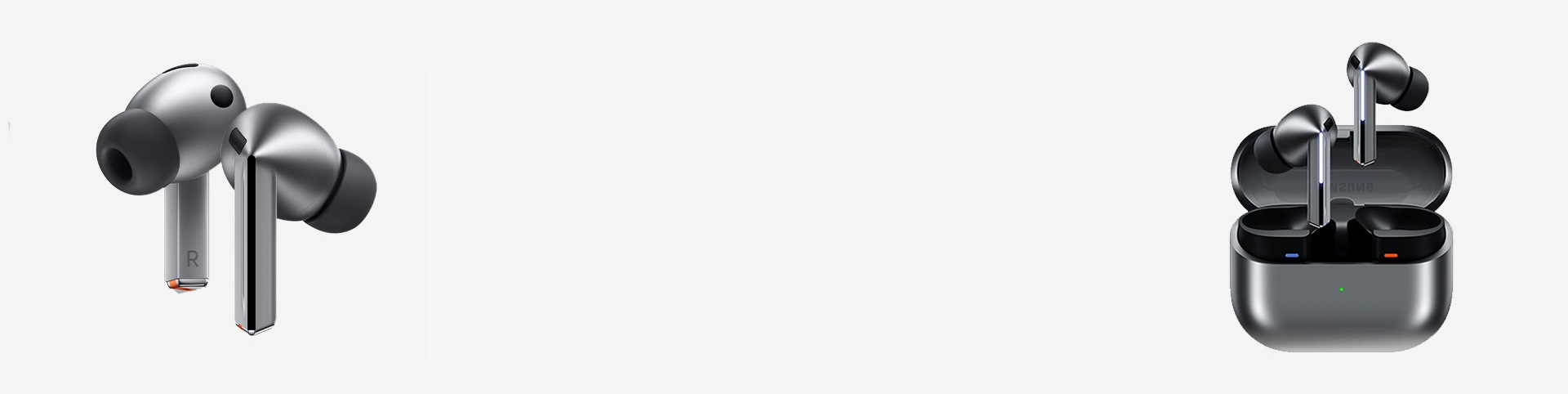
Słuch
Wzmocnienie dźwięku otoczenia
Pomaga głośniej słyszeć dźwięki wokół siebie lub skupić się na głosach przed sobą.
- * Jak włączyć : Galaxy Wearable > Ustawienia słuchawek > Ułatwienia dostępu > Wzmocnienie dźwięku otoczenia
- * Ta funkcja może nie być obsługiwana w zależności od specyfikacji modelu
Głośność dźwięku otoczenia
Wyreguluj proporcje dźwięku lewo/prawo, aby dostosować głośność do swoich preferencji słuchowych.
- * Jak włączyć : Galaxy Wearable > Ustawienia słuchawek > Ułatwienia dostępu > Wzmocnienie dźwięku otoczenia > Głośność dźwięku otoczenia
- * Ta funkcja może nie być obsługiwana w zależności od specyfikacji modelu
Wsparcie w zakresie ułatwień dostępu
Naszą rolą jest wspieranie klientów i poprawianie obsługi w zakresie ułatwień dostępu
