Anslut telefonen


Lås upp potentialen i din Samsung Smart TV.
Anslut den smidigt till din mobila enhet och få en uppslukande,
intuitiv upplevelse med skärmspegling,
bekväm fjärrkontroll och anpassad fotovisning.
Lås upp potentialen i din Samsung Smart TV. Anslut den smidigt till din mobila enhet och få en uppslukande, intuitiv upplevelse med skärmspegling, bekväm fjärrkontroll och anpassad fotovisning.


Kontrollera TV:n från telefonen

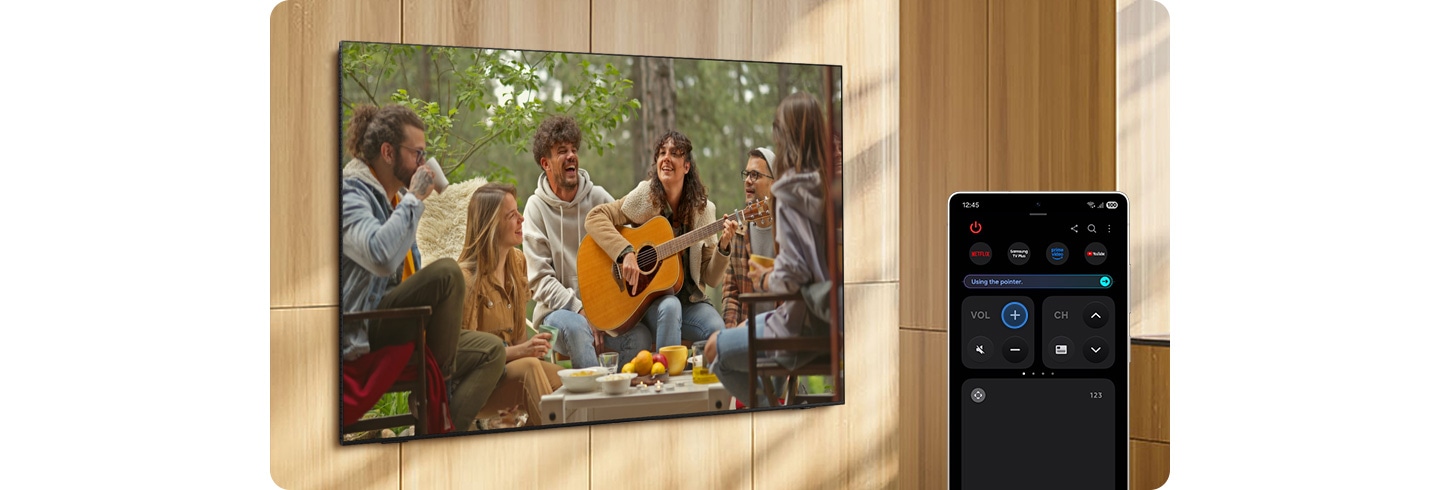
Quick Remote
Via din mobila enhet kan du komma åt nyckelfunktioner för Samsung Tizen TV, såsom media, funktioner, ambient mode och meny. Quick Remote1 kan också fungera som din TV-fjärrkontroll, vilket gör att du kan ändra kanal, volym och mer direkt från telefonen.
Ditt mobila innehåll, nu på den stora skärmen


Spegling
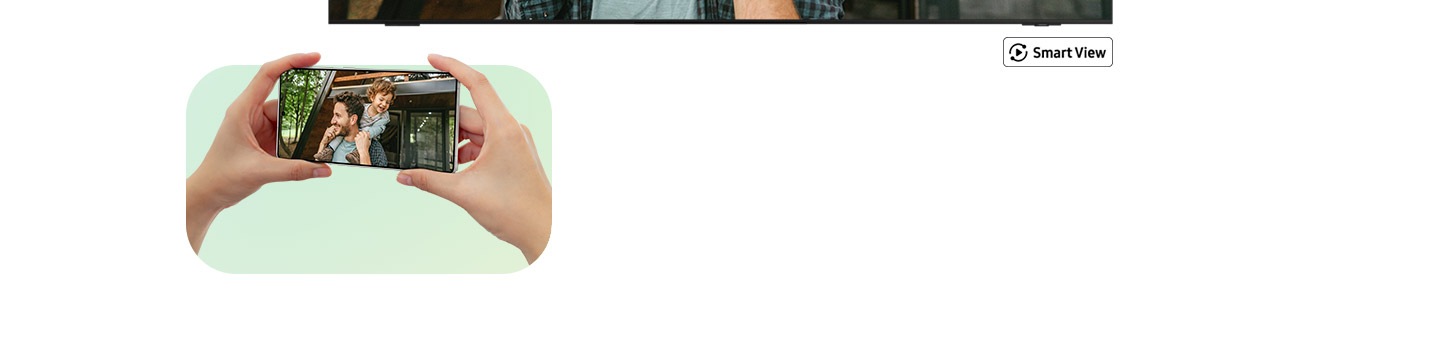
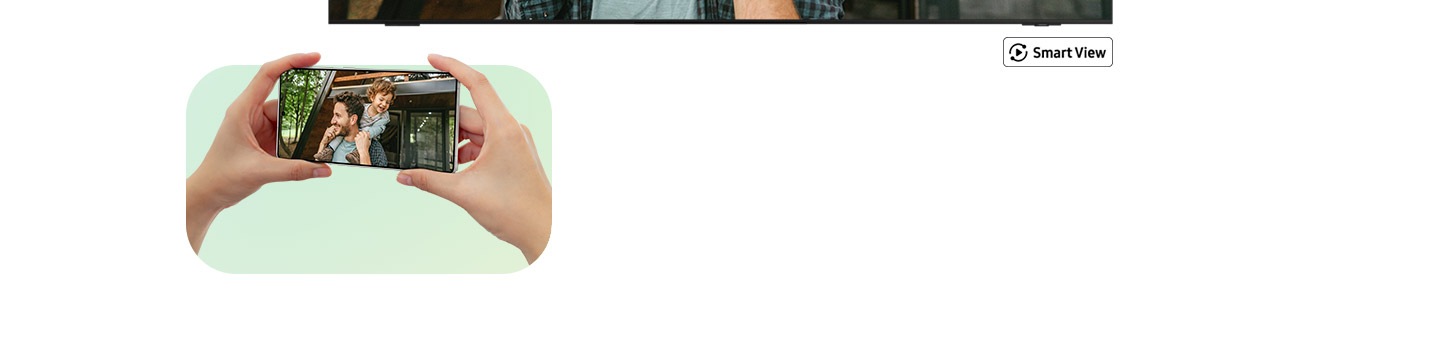
Upplev den omslutande känslan av en rymlig skärm med spegling2. Oavsett om du tittar på film eller på ditt favorit-program på TV kan du spegla din telefons skärm på din Samsung Smart TV. Luta dig tillbaka och ta del av innehållet på en större skärm med Smart View.
Streama programmen du älskar från din telefon till din TV
AirPlay®
Med Apple AirPlay6 kan du titta på filmer och serier från dina favoritappar eller dela det som finns på din Apple-enhet, inklusive foton, personliga videoklipp, spel och mer.


Google Cast™
Google Cast7 låter dig streama det du gillar bäst från vilken telefon som helst direkt till din TV. Styr enkelt din TV med appar som du redan känner till och gillar från dina mobila enheter.


Visa dina favoritfoton direkt på TV:n
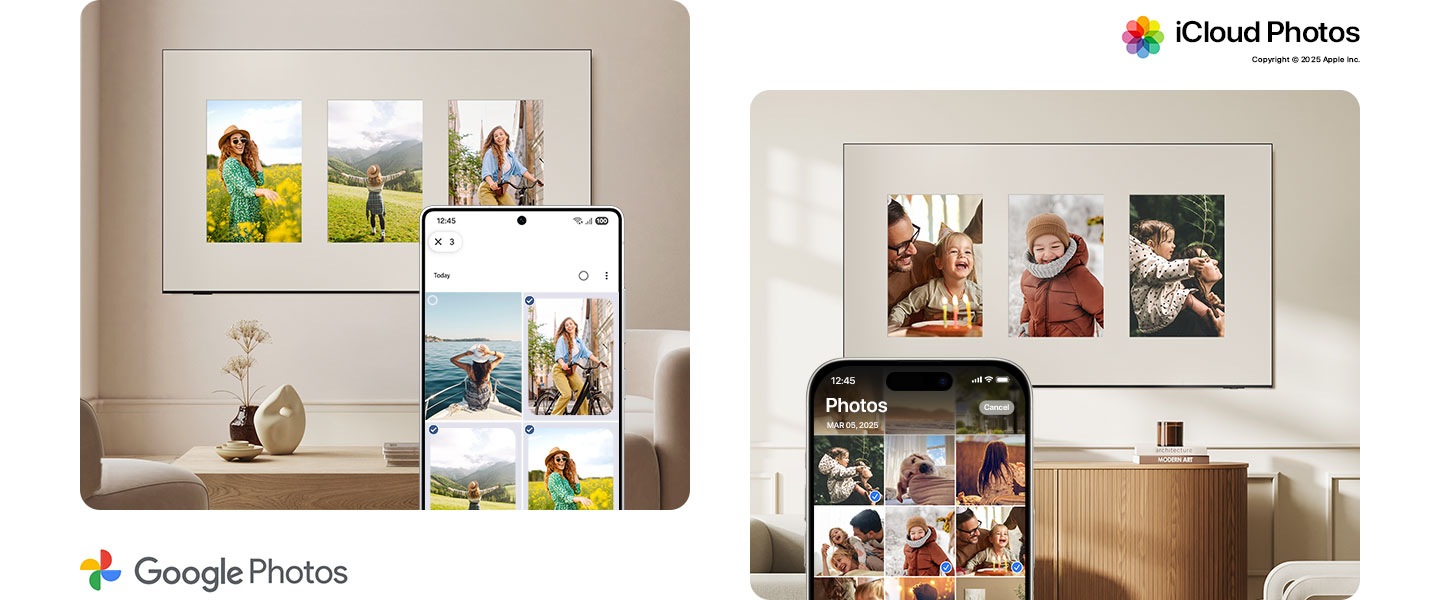
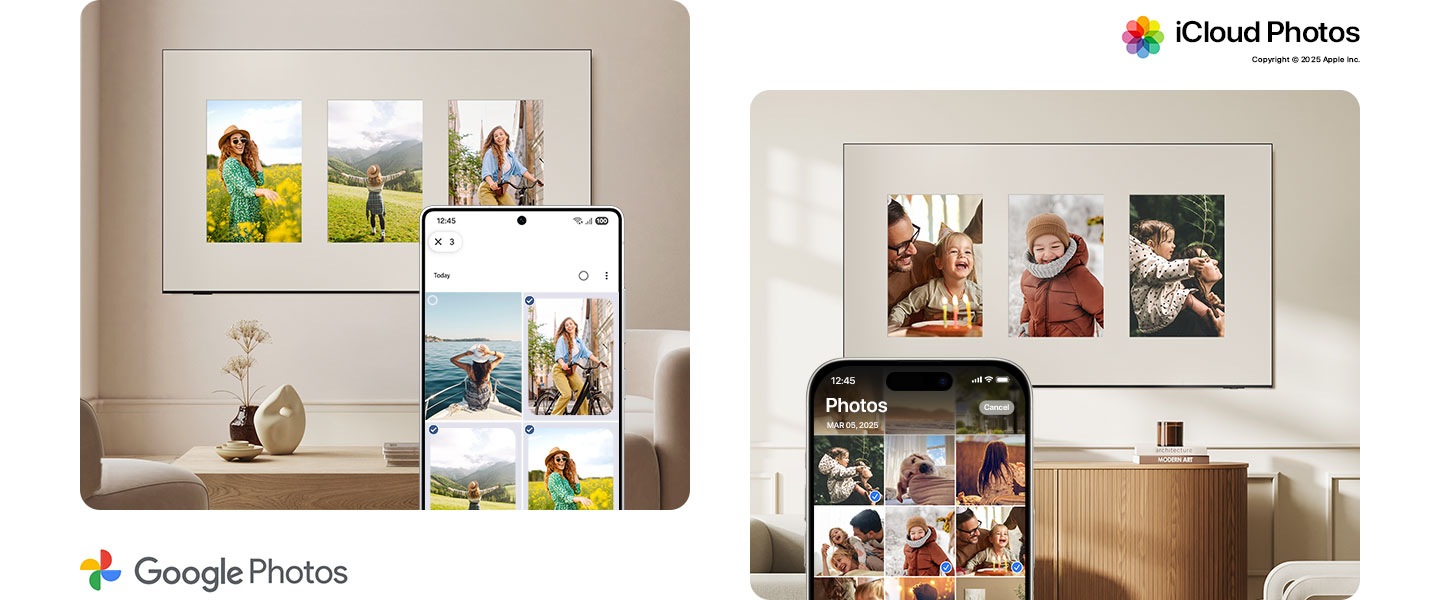
Google Photos och iCloud Photos
Ge ditt hem en personlig touch med personliga foton eller familjeporträtt på TV:n. På din Samsung Smart TV kan du enkelt visa foton från Google Photos och iCloud Photos via SmartThings.3
Se allt på en skärm
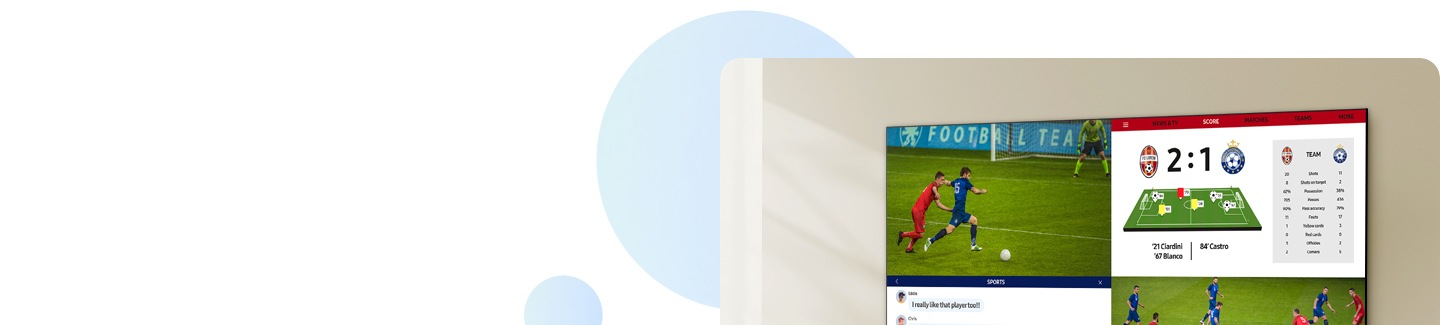
Multi View
Titta på det som finns på din TV och på din mobila enhet samtidigt på en stor skärm. Oavsett om det rör sig om sportresultat i realtid eller matchgenomgångar, bara anslut din telefon och lås upp en helt ny nivå av multi-skärmsfunktioner. Upplev också optimerad multitasking när du lägger till och anpassar dina innehållskombinationer.4


Utforska Smart TV-apparater
-
Översikt
-
Skärmstorlek


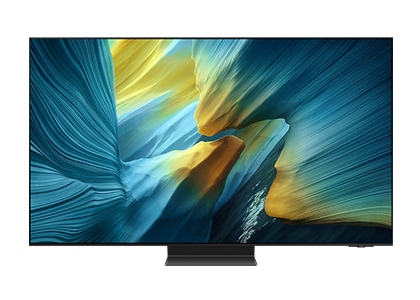
- Översikt : Extremt djup svärta med självbelyst display
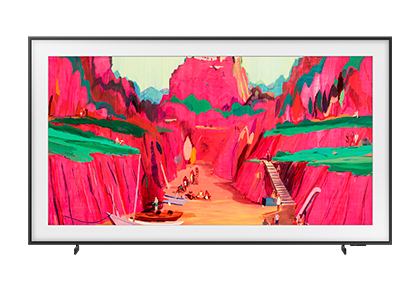
- Skärmstorlek : 83/77/65/55/48/42"


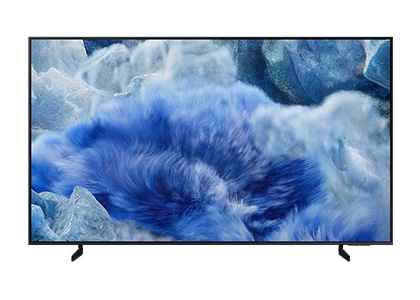
- Översikt : Vår mest avancerade TV-upplevelse
- Skärmstorlek : 115/100/98/85/75/65/55/50/43"
Vanliga frågor:
Allt om skärmspegling med Samsung
-
Vad är skärmspegling?Med skärmspegling kan du spegla telefonens skärm till en större skärm, som på en Smart TV. Exakt det som visas på din telefon visas på TV:n, oavsett om det är en app, ett foto eller en video. När du gör något på din telefon visas det du gör även på den andra skärmen.
-
Hur gör jag för att använda skärmspegling på en Samsung Smart TV?Obs: Kontrollera att TV:n är påslagen och ansluten till samma Wi-Fi-nätverk som telefonen. Din telefon måste ha stöd för en speglingsfunktion, t.ex. Screen Mirroring eller Smart View. För att kontrollera om din telefon stöder en speglingsfunktion, se användarmanualen. Smart View är inte en app som kan laddas ner, utan den finns i panelen Snabbinställningar på din telefon.
På Samsung Galaxy-enheter kallas skärmspeglingsfunktionen för Smart View.
1. Öppna panelen Snabbinställningar på mobilen genom att svepa nedåt från skärmens övre del.
2. Tryck på ikonen Smart View.
3. Tryck på TV:n i listan över tillgängliga enheter.
4. Tryck på Starta nu.
(Obs: Om du uppmanas att göra det, ange PIN-koden på TV:n eller tillåt åtkomst på TV:n för att slutföra anslutningen.)
5. Din mobilskärm visas nu på TV:n.
(Obs: Du kan bli uppmanad att ändra bildförhållandet på TV:n. Tryck på Ändra på din telefon om du vill göra det.)
För iOS-enheter kallas skärmspeglingsfunktionen för AirPlay, och den gör exakt samma sak - speglar bilder, videor och andra medier. Att använda AirPlay liknar att använda Smart View, men det finns några skillnader.
1. På din iPhone öppnar du Kontrollcenter genom att svepa nedåt från skärmens övre högra hörn.
2. Tryck på ikonen för skärmdubblering.
3. Välj din TV i listan över tillgängliga enheter.
4. När popup-fönstret visas anger du den AirPlay-kod som visas på TV-skärmen i din iPhone.
5. Din mobilskärm visas nu på TV:n. -
Vilka TV-apparater är kompatibla med Samsung Smart View?Smart View stöds på Tizen OS-baserade Smart TV-apparater som lanserats efter 2015.
-
Vilka TV-apparater är kompatibla med Apple AirPlay?AirPlay stöds på alla Samsung Smart TV-apparater som släppts sedan 2018. För en fullständig lista över kompatibla modeller, se https://www.apple.com/home-app/accessories/#section-tvs
-
Hur använder jag Multi View på en Samsung Smart TV?Med funktionen Multi View kan du visa flera saker samtidigt på din TV. Du kan visa media från olika källor, t.ex. en app, en mobil eller en HDMI-källa. Med Multi View kan du dela upp skärmar och visa flera typer av innehåll samtidigt.
(Obs: Antalet tillgängliga vyer och appar/källor som stöds beror på TV-modellen och kan uppdateras utan föregående meddelande. Samsung Neo QLED 8K QN990/950/900/800-serien stöder upp till 4 delade skärmar. Kräver Samsung Account.)
Du kan visa flera olika innehåll via Multi View.
1. Från startskärmen trycker du till vänster på fjärrkontrollen.
2. Navigera till och välj Inställningar.
3. Navigera till och välj Multi View.
4. Din tidigare mediekälla visas. Välj de källor du vill lägga till i Multi View.
5. Ett annat fönster kommer att läggas till. -
Vilka TV-apparater är kompatibla med Samsung Multi View?Funktionen Multi View stöds på Samsung Smart TV-modeller som släppts 2020 och senare. Stödet varierar beroende på modell, så vänligen se respektive produktsida för mer information.
För TV-apparater från 2025 finns Multi View-funktionen på Q7F och senare modeller. -
Vilka mobila enheter är kompatibla med Samsung Multi View?Funktionen Multi View finns på Android-mobila enheter med Android OS 4.2 eller senare och iOS-mobila enheter med iOS 12.3 eller senare, när den används på TV-modeller från QN70F och uppåt. Q7F och Q8F stöder endast Android-mobila enheter med Android OS 4.2 eller senare.
-
Hur får jag foton från Google Photos att visas på Samsung Smart TV?Steg 1. För ägare av Samsung Smart TV är konstkategorin (Art) aktiverad längst ner i SmartThings-appen. Välj +-knappen nere till höger.
Steg 2. Klicka sedan på ...-knappen till höger. Klicka sedan på “Cloud media app”.
Steg 3. När du länkar ditt Google Photos-konto visas fotona i ditt Google Photos-konto också i bildgalleriet på din mobila enhet.
Steg 4. Välj de foton du vill från Google Photos, så visas de på Samsung Smart TV.5
Upptäck mer av Samsung Smart TV
- Bilder simulerade i illustrativt syfte. Eventuella ändringar i användargränssnitt eller utseende och design kan ske utan föregående meddelande. UI kan variera beroende på region.
- De detaljerade specifikationerna kan variera beroende på modell, så konsultera sidan med produktinformation för mer information.
- Quick Remote: Push-meddelanden för mobila fjärrkontroller för TV-apparater finns på (Mobile) Android OS 10.0 och senare versioner med (TV) 2020 Samsung TV-apparater och senare modeller, och fungerar när den mobila enheten är nära TV:n. Samsung Smart TV-funktionen är tillgänglig på (TV) 2024 Samsung TV-apparater och senare modeller med (Mobile) Android OS 10.0 och senare versioner eller iOS 15.0 och senare versioner.
- Spegling: För att kunna använda speglingsfunktionen måste din mobila enhet ha stöd för Screen Mirroring eller Smart View. iOS-enheter använder AirPlay. Den här funktionen stöds på Tizen OS-baserade Smart TV-apparater som släppts 2015 och senare och kräver att TV:n är inloggad på ett Samsung-konto. Vissa appar/tjänster från tredje part kan vara begränsade i användningen av denna funktion i enlighet med deras policyer.
- Google Photos och iCloud Photos: Denna funktion är tillgänglig med SmartThings mobilapp (version 1.8.25.23 och senare) på Samsung-TV-apparater som lanserats 2022 och senare. Wi-Fi, Bluetooth eller annan Internetanslutning, kompatibel Android- eller iOS-enhet och SmartThings-appen krävs.
- Multi View: Antalet tillgängliga vyer och appar eller källor som stöds beror på TV-modellen och kan ändras utan föregående meddelande. Kräver Samsung Account. Funktionen Multi View stöds på Samsung Smart TV-modeller som släppts 2020 och senare. Stödet varierar beroende på modell, så vänligen se respektive produktsida för mer information. För TV-apparater från 2025 finns Multi View-funktionen på Q7F och senare modeller. Funktionen Multi View finns på Android-mobila enheter med Android OS 4.2 eller senare och iOS-mobila enheter med iOS 12.3 eller senare, när den används på TV-modeller från QN70F och uppåt. Q7F och Q8F stöder endast Android-mobila enheter med Android OS 4.2 eller senare.
- Foton som skickas från mobilen till TV:n kan ligga kvar på TV:n.
- AirPlay: AirPlay kräver iOS 12.3 eller senare versioner, eller macOS 10.14.5 eller senare versioner. För att använda Apple AirPlay på din Samsung TV, se till att Menu › Settings › All Settings › Connection › Apple AirPlay Settings är aktiverat. TV:n och Apple-enheterna måste vara anslutna till samma Wi-Fi-nätverk för att använda AirPlay. Endast kompatibla enheter. AirPlay-funktionen stöds från och med 2018 års Smart TV-modeller. Mer information hittas på https://support.apple.com/102661. Apple, AirPlay och Apple TV är varumärken som tillhör Apple Inc., registrerade i USA och andra länder. AirPlay är en tjänst från tredje part som kan avslutas när som helst av tredje part. *Abonnemang krävs för Apple TV+
- Google Cast: Google Cast kräver en Android™-telefon med Android 6 eller senare eller en iPhone med iOS 12.0 eller senare. Telefon, surfplatta eller dator och din TV måste vara anslutna till samma Wi-Fi-nätverk. Tryck på Cast-ikonen i appen och välj Samsung-TV:n för att starta castingen. Mer information finns på https://support.google.com/chromecast/answer/3006709. Tillgänglig från och med 2024 års Smart TV-modeller. För närvarande tillgänglig med 2025 U8000F och senare modeller. Denna funktion kommer att bli tillgänglig för fler modeller genom programuppdateringar. Funktionens tillgänglighet kan variera beroende på modell, region, lanseringsår och andra faktorer. Google Cast är en tjänst från tredje part som kan avslutas när som helst av tredje part.
- Android, Google Cast och Google Photos är varumärken tillhörande Google LLC.
