Các thay đổi trên màn hình Ứng dụng của thiết bị Galaxy
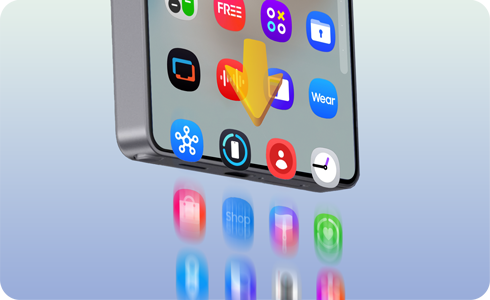
Thiết bị Galaxy chạy One UI 7 giới thiệu một số thay đổi về bố cục màn hình ứng dụng và trải nghiệm điều hướng. Những cập nhật này bao gồm các điều chỉnh về tính năng sắp xếp ứng dụng, vị trí thanh tìm kiếm và hành vi cuộn màn hình. Hướng dẫn này sẽ cung cấp thông tin tổng quan về các tính năng, những cải tiến nhằm nâng cao tính hiệu quả và khả năng sử dụng.
Lưu ý: Các bản cập nhật có thể khác nhau tùy theo phiên bản phần mềm, kiểu thiết bị, khu vực, v.v.
Các thiết bị Galaxy đã di chuyển thanh tìm kiếm xuống phía dưới, cải thiện tính dễ dùng khi thao tác một tay và cho phép truy cập mà không cần điều chỉnh vị trí tay.
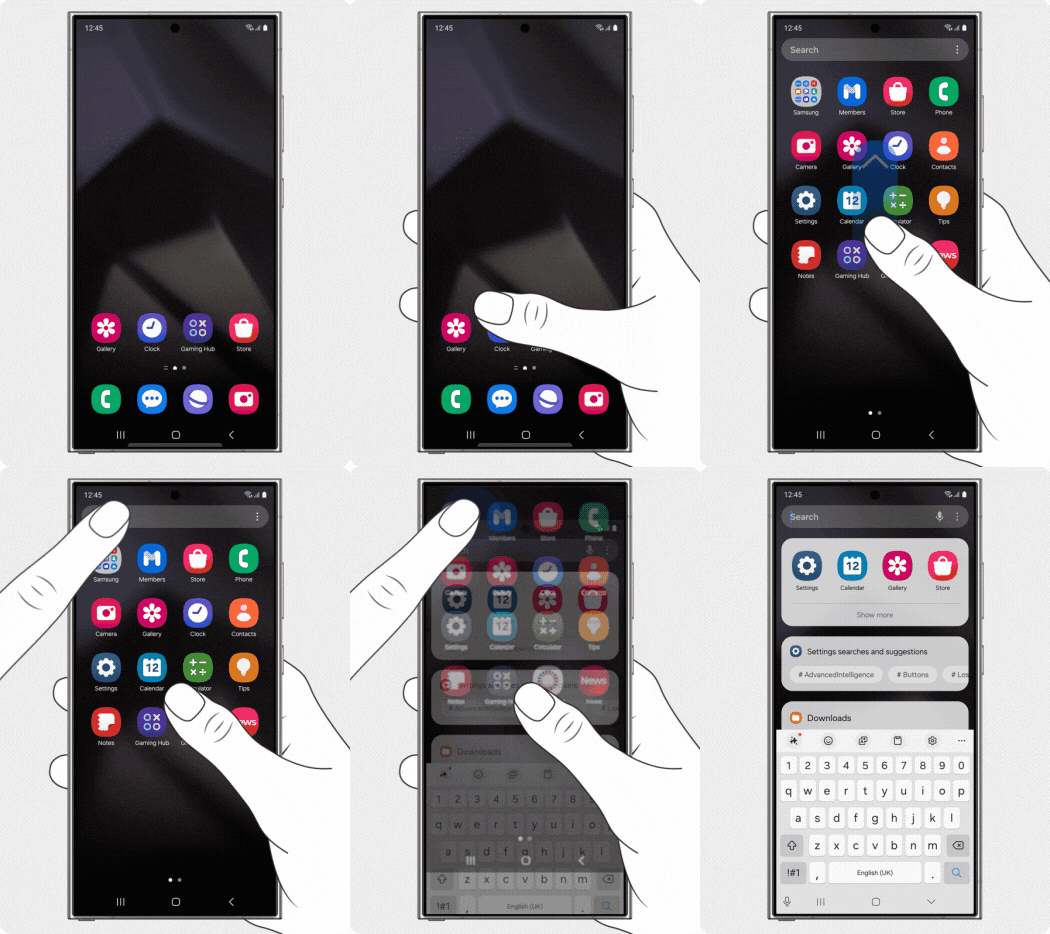
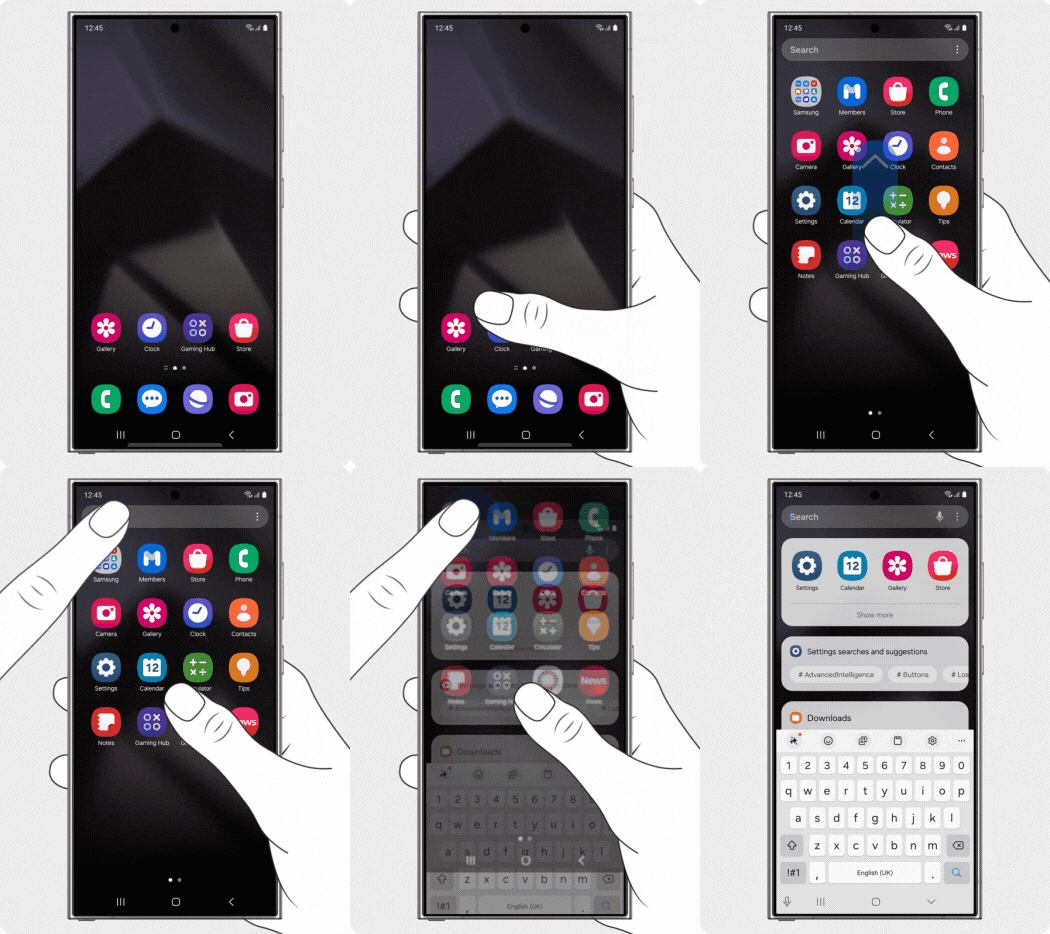
One UI 6


Tối ưu hóa khả năng sử dụng thiết bị bằng một tay trong One UI 7
Màn hình Ứng dụng hiện hỗ trợ vuốt dọc trên các thiết bị Samsung Galaxy khi sắp xếp theo thứ tự bảng chữ cái, thay thế vuốt ngang ở các phiên bản phần mềm trước đó.
Ghi chú:
- Vuốt ngang sẽ giống như trước đây khi được sắp xếp theo Thứ tự tùy chỉnh.
- Sắp xếp Thứ tự tùy chỉnh là phương pháp sắp xếp mặc định trên dòng Samsung Galaxy.


Cuộn ngang One UI 6
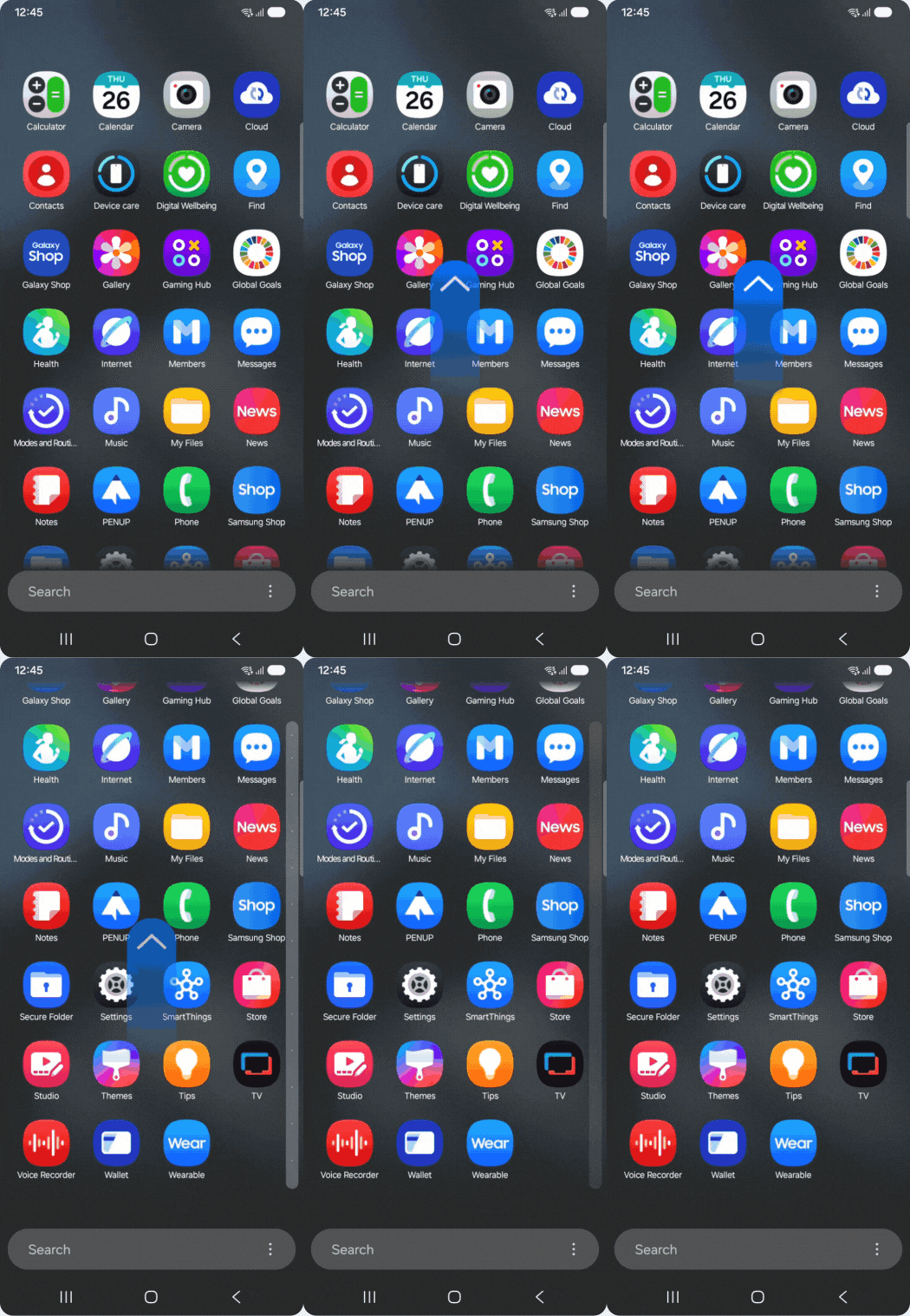
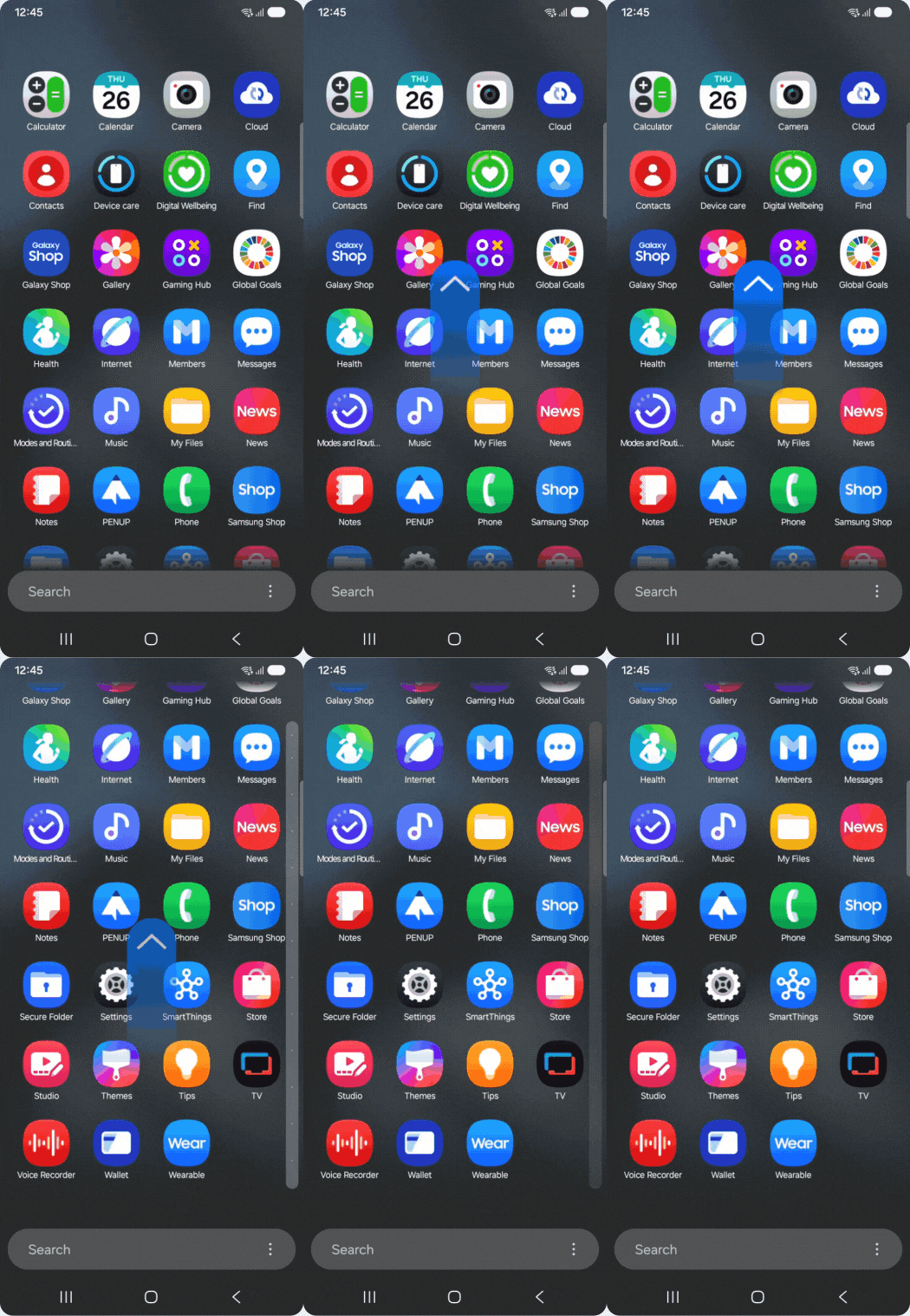
Cuộn dọc One UI 7
Cách thay đổi hướng vuốt


Bước 1. Trong Màn hình ứng dụng, nhấn vào Tùy chọn khác (ba dấu chấm dọc) > Nhấn vào Sắp xếp.


Bước 2. Nhấn vào Thứ tự chữ cái.


Bước 3. Tìm kiếm ứng dụng bằng cách vuốt dọc.
Cảm ơn phản hồi của bạn
Vui lòng trả lời tất cả các câu hỏi.
Thông Tin Liên Hệ
Ứng Dụng Samsung Members
![]()
![]()


Hỗ trợ trực tuyến
Hỗ Trợ Tại Trung Tâm Bảo Hành
Chăm sóc Khách hàng
Zalo: Samsung Vietnam
Thời Gian Làm Việc
9:00 - 18:00 từ Thứ 2 đến Thứ 6.
Nghỉ Thứ 7, Chủ Nhật và các ngày lễ theo quy định của Nhà nước.
Dành Cho Khách Hàng Doanh Nghiệp
9:00 - 18:00 từ Thứ 2 đến Thứ 6.
Nghỉ Thứ 7, Chủ Nhật và các ngày lễ theo quy định của Nhà nước.
Cửa Hàng Trực Tuyến
![]()
![]()


Trang của tôi
![]()
![]()


Hỗ trợ khách hàng về ứng dụng và dịch vụ
RC01_Static Content