Samsung Smart TV ohne Fernbedienung steuern


Falls du deine Fernbedienung verlegt oder gerade nicht zur Hand hast, kannst du deinen Samsung Smart TV auch ohne sie bedienen. Dafür kannst du die Tasten direkt am Gerät nutzen oder dein Smartphone mit der SmartThings App verwenden.
Wie kann ich meinen Smart TV ohne Fernbedienung nutzen?
Wenn deine Samsung Smart TV-Fernbedienung mal nicht zur Hand ist, kannst du deinen Fernseher trotzdem steuern. Diese Möglichkeiten gibt es:
- Bedienung per Smartphone (SmartThings) – Mit der SmartThings App auf deinem Smartphone kannst du den TV mit deinem Galaxy Smartphone steuern, Einstellungen ändern und Inhalte abspielen.
- Bedienung direkt am TV – Nutze die Tasten am Gerät, um Ein-/Ausschalten, Lautstärke oder Senderwechsel zu steuern.
Wie nutze ich mein Galaxy Smartphone als Smart TV-Fernbedienung?
Die SmartThings App ist in der Regel bereits in deinem Galaxy Smartphone integriert. Für den Fall, dass du auf deinem Mobilgerät kein SmartThings installiert hast, musst du die App zuerst herunterladen. Gehe dafür in den Galaxy Store oder in den Play Store, gib SmartThings in die Suche ein und tippe danach auf Installieren.
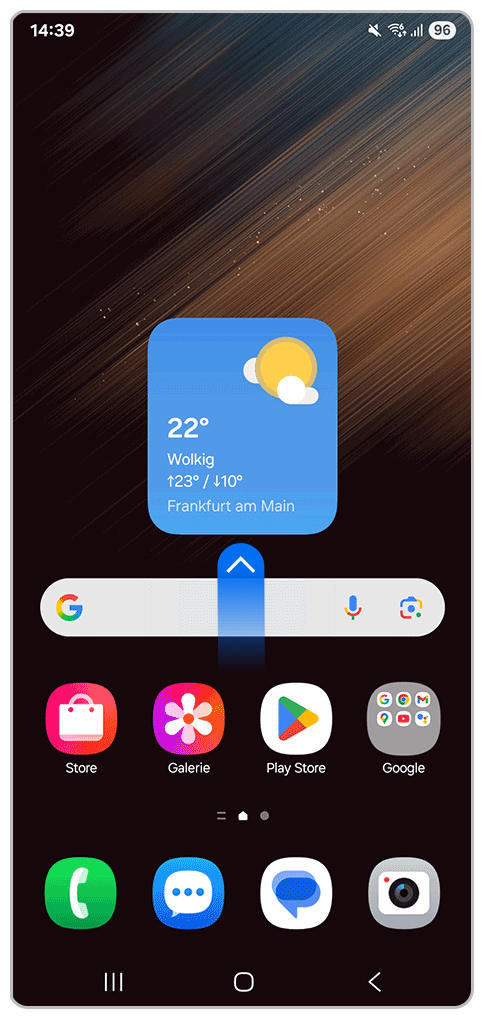
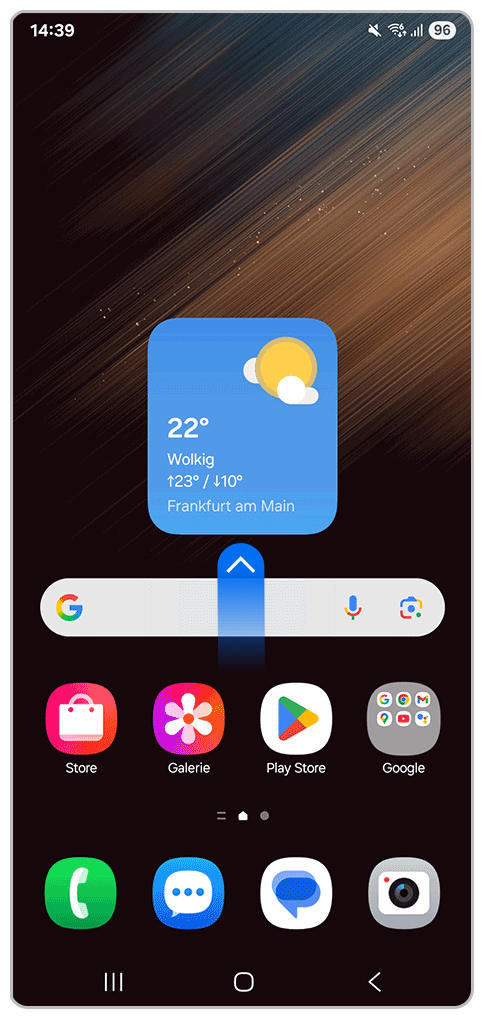
1. Wische auf dem Startbildschirm nach oben, um zum App-Bildschirm zu gelangen.
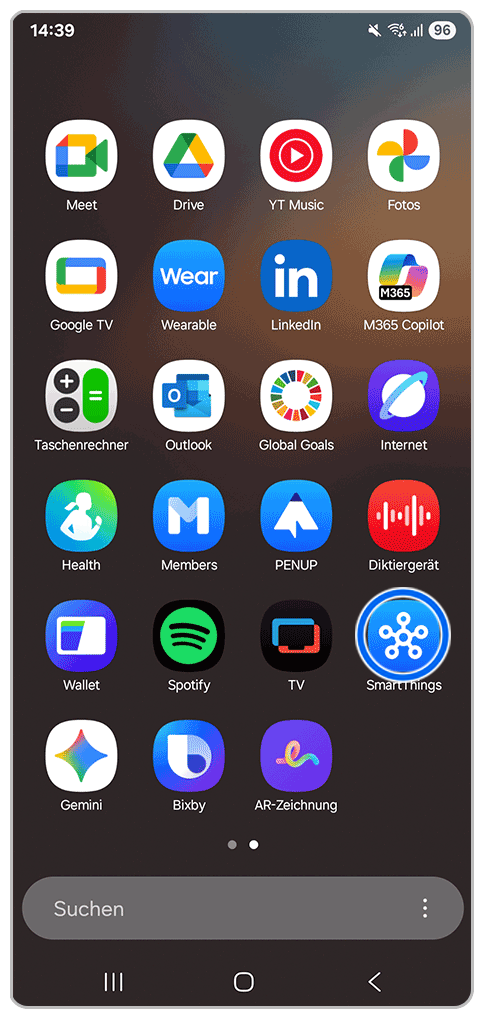
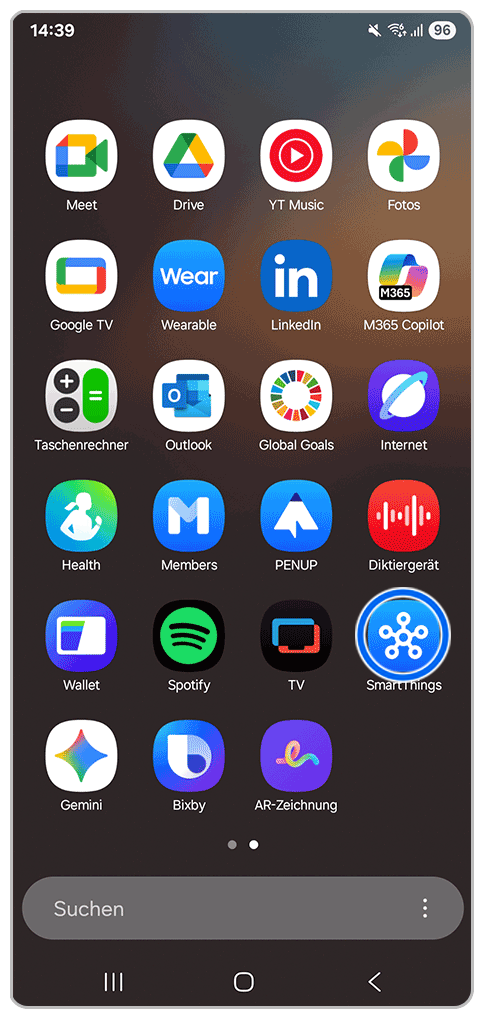
2. Tippe auf SmartThings, um die App zu öffnen.


3. Tippe in der Leiste auf den Reiter Geräte.


4. Tippe auf das Plus-Symbol.
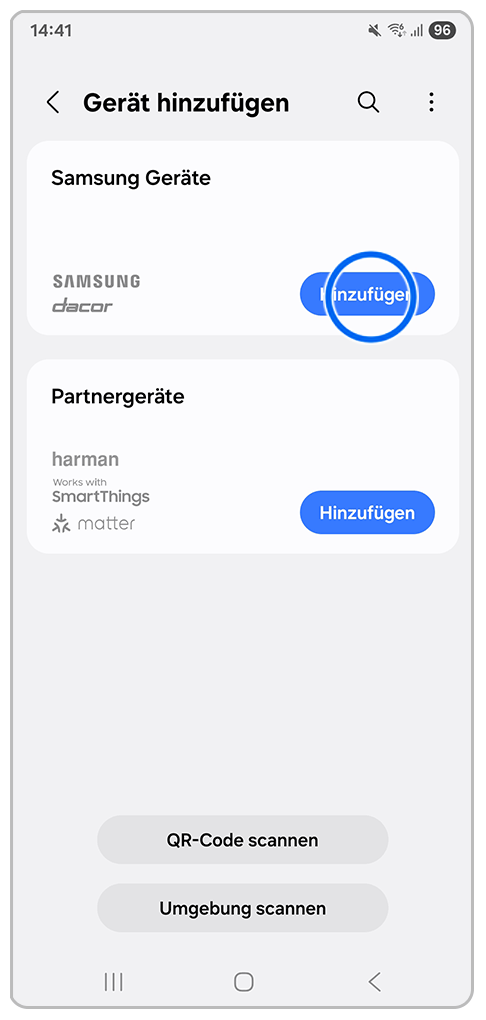
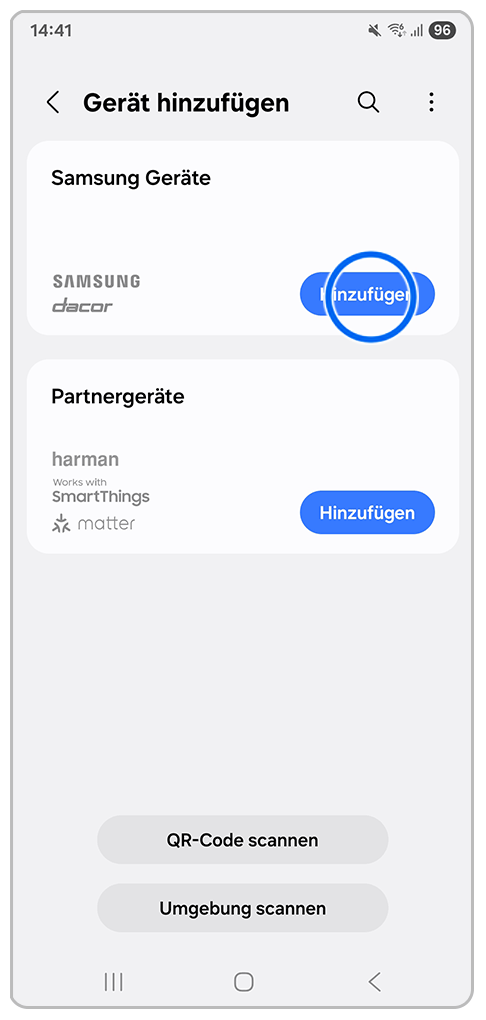
5. Es gibt mehrere Möglichkeiten, deinen Fernseher zu registrieren. In diesem Beispiel tippe bei "Samsung Geräte" auf Hinzufügen.
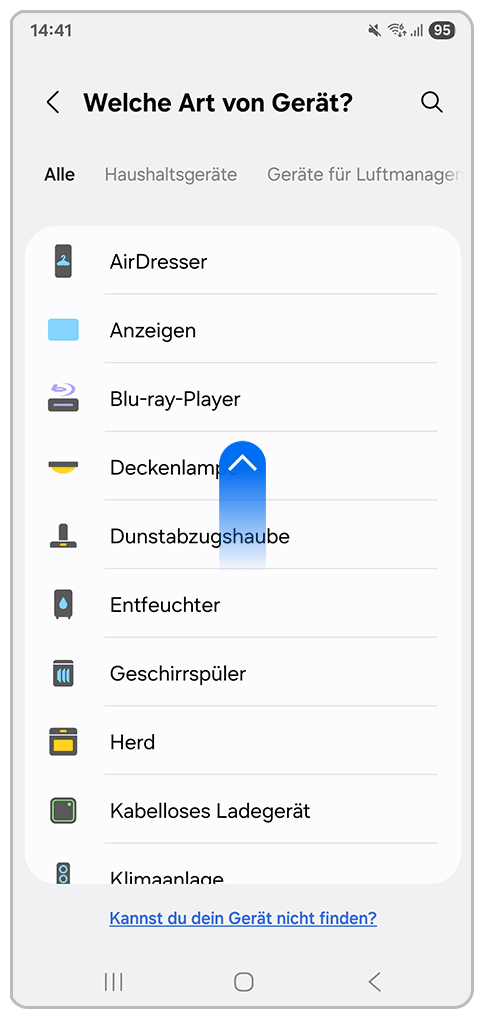
6. Scrolle nach oben.
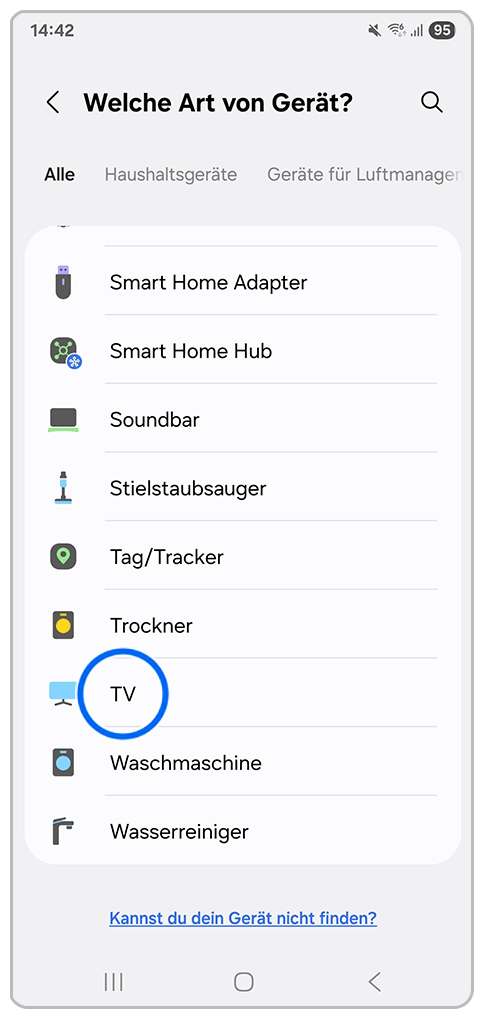
7. Tippe auf TV.
![Galaxy Smartphone SmartThings mit Markierung auf [TV] Samsung BU8572 75 TV.](http://images.samsung.com/is/image/samsung/assets/de/support/mobile-devices1/verwende-dein-smartphone-als-tv-fernbedienung/galaxy-smartphone-as-a-tv-remote-control-8.png?$LazyLoad_Home_PNG$)
![Galaxy Smartphone SmartThings mit Markierung auf [TV] Samsung BU8572 75 TV.](http://images.samsung.com/is/image/samsung/assets/de/support/mobile-devices1/verwende-dein-smartphone-als-tv-fernbedienung/galaxy-smartphone-as-a-tv-remote-control-8.png?$330_N_PNG$)
8. Wähle nun deinen Fernseher aus. In diesem Beispiel [TV] Samsung BU8572 75 TV.


9. Dein Smart TV wird nun mit SmartThings verbunden.
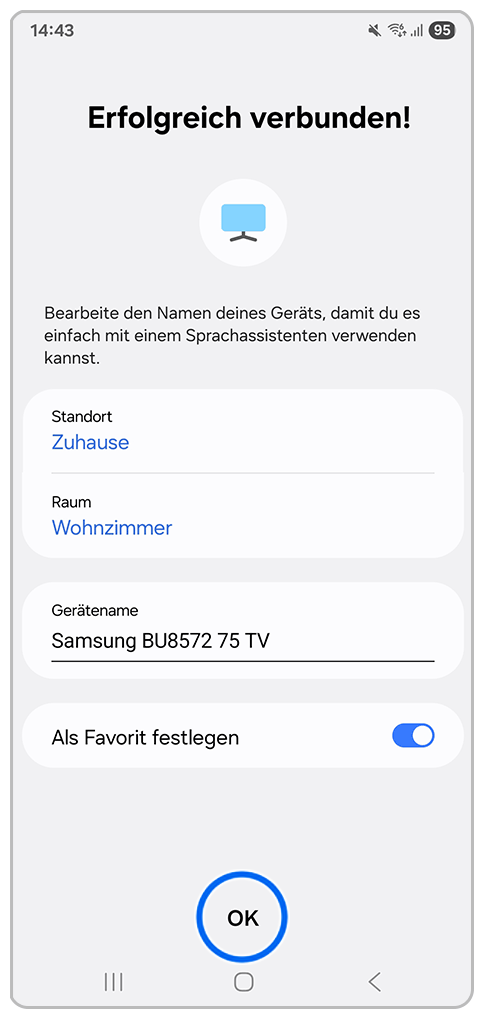
10. Tippe nach dem Verbinden auf OK.
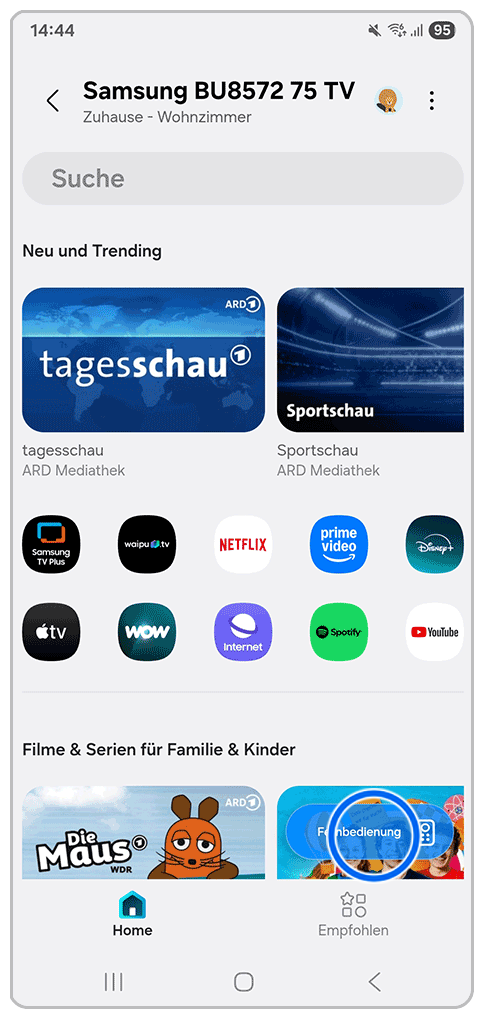
11. Tippe abschließend auf Fernbedienung.
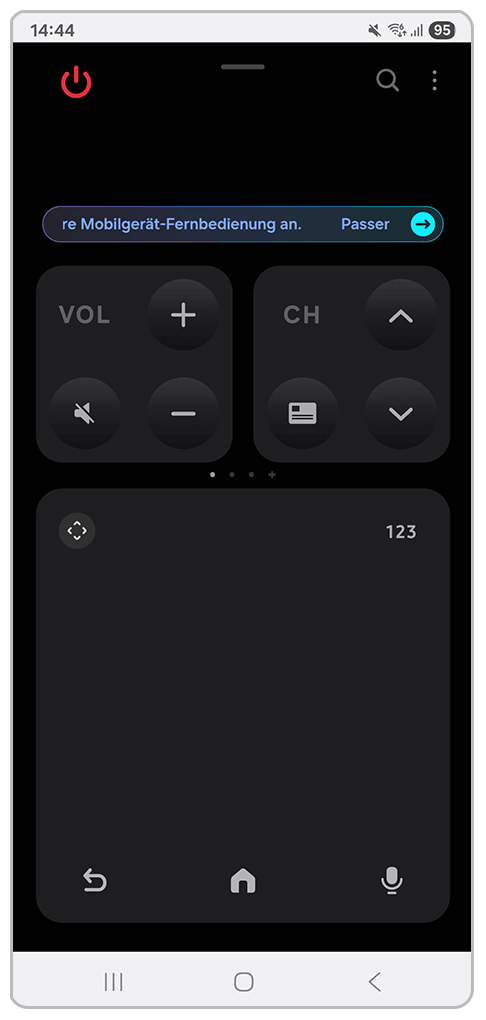
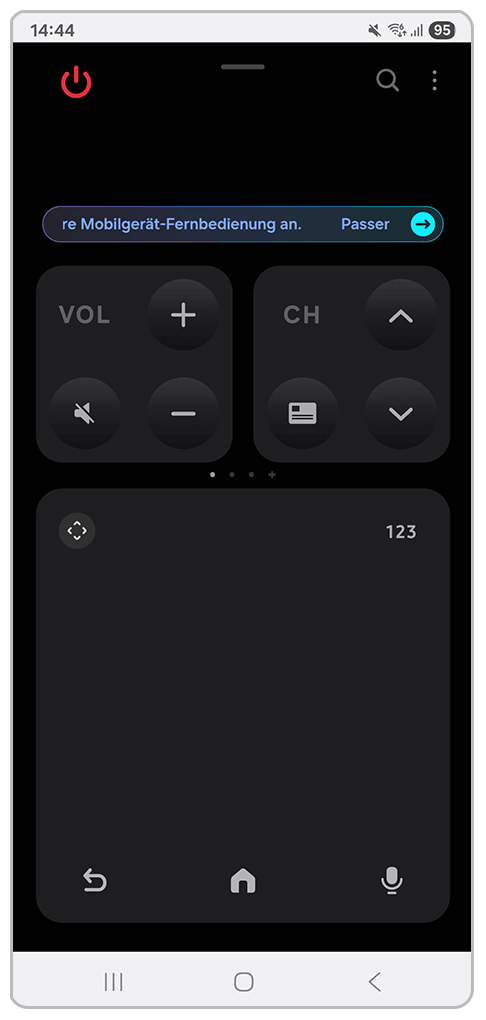
12. Jetzt kannst du dein Galaxy Smartphone als Smart TV-Fernbedienung nutzen.
Hinweise:
Alle Abbildungen und Schritte sind beispielhaft und können je nach Modell, aufgespielter Software-Version und Region variieren.
Stelle sicher, dass dein Smartphone im selben WLAN wie der TV eingebunden ist.
Schalte den TV ein oder nutze die Tasten am Gerät, um ihn einzuschalten.
Achte darauf, dass die SmartThings App installiert und eingerichtet ist, bevor du den TV darüber steuerst.
Hilfe-Video: Verwende dein Galaxy Smartphone als Smart TV-Fernbedienung
In diesem Hilfe-Video siehst du, wie du dein Smartphone als Fernbedienung nutzen kannst.


Extra Tipp: Kann ich mit meinem iPhone diese Funktion nutzen?
Ja, mit dem iPhone hast du ebenfalls die Möglichkeit, das Smartphone als Smart TV-Fernbedienung zu nutzen. Lade dir die SmartThings App im App Store herunter und lege direkt los.
Bedienung am Smart TV
Wenn du deinen Smart TV ohne Fernbedienung steuern möchtest, kannst du die Tasten oder den Joystick direkt am Gerät nutzen. Die Bedienelemente befinden sich je nach Modell meist am unteren Rahmen des TVs, auf der Rückseite des Geräts oder seitlich am Gehäuse.

Je nach Modell gibt es unterschiedliche Bedienelemente direkt am TV.
Tastenfeld mit mehreren Buttons – Ein zentraler Button in der Mitte, umgeben von vier weiteren Tasten. Damit kannst du durch Menüs navigieren und deine Auswahl bestätigen.
Einzelner Button (Nahbedienfeld) – Hier ist nur ein einzelner Knopf vorhanden, meist in der Nähe des Samsung Logos. Einmal drücken, um die Bedienung zu aktivieren. Durch kurzes Drücken schaltest du zwischen Funktionen, durch langes Drücken wählst du die gewünschte Funktion aus.

Hinweis: Je nach Modell können Position und Bedienfeld abweichen.
Samsung Ersatzteil-Service & Garantie
Du hast die Möglichkeit, eine Fernbedienung für deinen Samsung Fernseher als (kostenpflichtiges) Ersatzteil anzufordern. Alle Informationen hierzu findest du auf der Samsung Ersatzteil-Service Seite.
Hast du Fragen zur Garantie deines Samsung Fernsehers oder eines anderen Samsung Produkts, findest du alles Wichtige hierzu auf der Seite Übersicht zur Garantie.
-
Kann ich den Smart TV ohne Fernbedienung bedienen?Ja, du kannst deinen Smart TV auch ohne Fernbedienung nutzen. Steuere ihn entweder über das Bedienkreuz direkt am Gehäuse oder verwende dein Smartphone mit der SmartThings App.
-
Was brauche ich für SmartThings?Du benötigst ein Smartphone mit installierter SmartThings App sowie eine aktive Internetverbindung. Zusätzlich ist ein Samsung Account erforderlich, um deine Geräte zu verbinden.
-
Wo sind die Tasten an meinem Samsung Smart TV?Die Tasten befinden sich je nach Modell am unteren Rahmen des TVs, auf der Rückseite des Geräts oder seitlich am Gehäuse. Häufig sind sie in der Nähe des Samsung Logos oder an der rechten Unterseite angebracht.
-
Gibt es unterschiedliche Arten von Bedienelementen am Samsung TV?Ja, je nach Modell gibt es entweder ein Tastenfeld mit mehreren Buttons oder einen einzelnen Button bzw. Joystick als Nahbedienfeld.
-
Kann ich den TV mit einer anderen Fernbedienung steuern?Ja, du kannst deinen TV auch mit einer Universalfernbedienung steuern. Hier erfährst du, wie das funktioniert.
TV-Simulator 2025
Lerne das Smart TV-Menü Schritt-für-Schritt kennen.