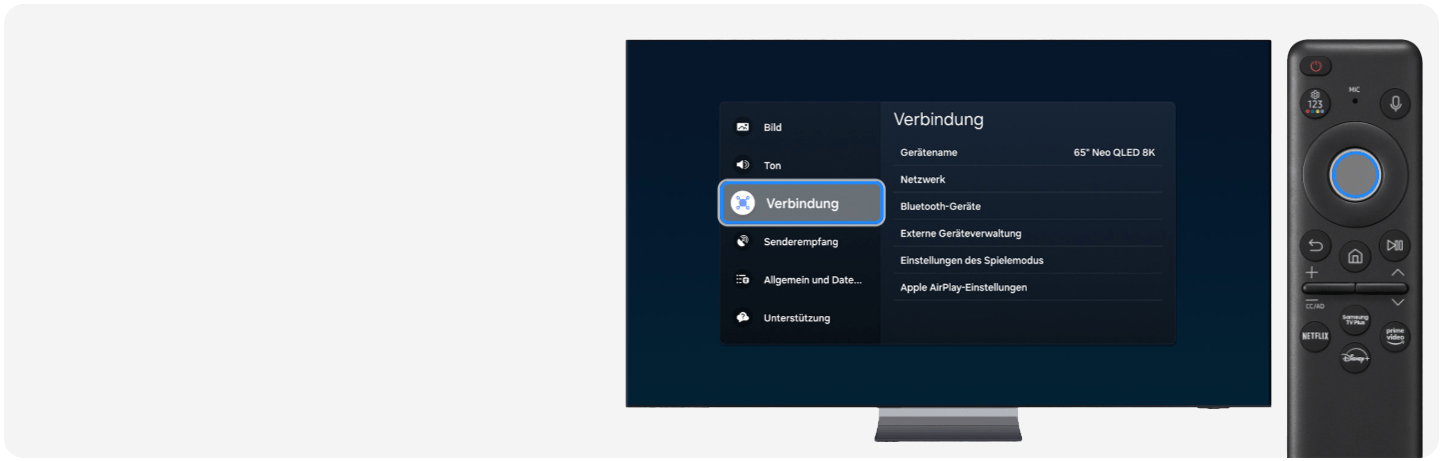
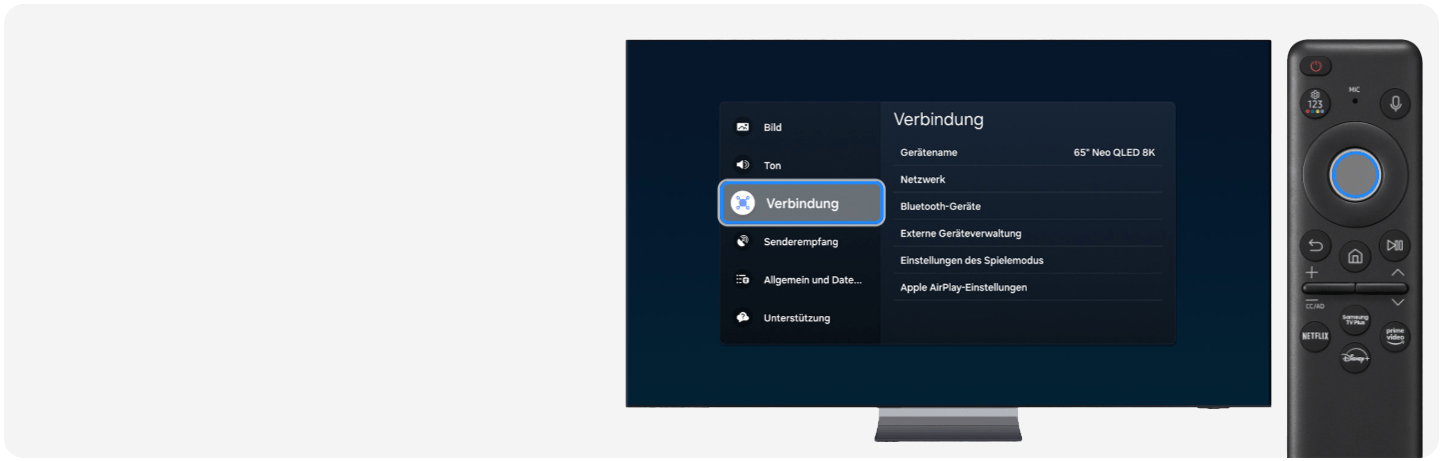
Samsung Smart TV:
Sender sortieren


Nach einem Sendersuchlauf sind die TV-Sender auf deinem Samsung Smart TV meist unsortiert oder neue Sender werden am Ende der Liste ergänzt. Durch das Sortieren behältst du den Überblick und findest deine Sender schneller. In dieser Anleitung siehst du Schritt für Schritt, wie du die Sender auf deinem Samsung Smart TV sortierst und Favoritenlisten erstellst.
Auf einem Blick
- Wie kann ich meine Sender sortieren?
- Wie werden Sender gelöscht?
- Wie erstelle ich Favoritenlisten?
- Senderliste auf USB-Stick speichern
- Häufige Probleme und Lösungen anschauen
- Sammlung häufig gestellter Fragen
Wie sortiere ich Sender bei meinem Smart TV?
Nach einem Sendersuchlauf sind die Sender so gespeichert, wie sie gefunden wurden. Du kannst allerdings die Sender-Reihenfolge nach deinen Wünschen einrichten. Schau dir das Video an oder die Schritt-für-Schritt-Anleitung darunter.
Hilfe-Video Smart TV 2025: Sender sortieren
In diesem Hilfe-Video siehst du am Beispiel des Samsung Neo QLED 4K QN90F Vision AI, wie du die Sender sortierst. Das ist hilfreich, damit du deine bevorzugten Kanäle an die gewünschte Position bringst. So greifst du schneller auf deine Lieblingskanäle zu.
Transkript des Hilfe-Videos "Smart TV 2025: Sender sortieren"
Smart TV 2025: Sender sortieren
Lieblingssender immer an erster Stelle.
In diesem Video erfährst du, wie du die Senderreihenfolge auf deinem Smart TV nach deinen Wünschen sortierst.
Halte während des Fernsehens die Sender-Taste gedrückt, bis die Senderliste erscheint.
Links oben siehst du die aktuelle Empfangsart.
Direkt daneben stellst du ein, ob die Sender numerisch oder alphabetisch aufgelistet werden.
Wähle darunter aus, ob in deiner Senderliste alle TV Sender angezeigt werden sollen, beispielsweise Samsung TV plus oder DVB-C oder eine Favoritenliste.
Kommen wir zur Sendersortierung.
Starte mit Sender bearbeiten.
In dieser Übersicht siehst du die Sendertypen-Auswahl, Favoriten, die Senderübersicht und die Optionen, die dir zur Verfügung stehen, um Sender zu verschieben.
Achte darauf, dass du dich Links im Bereich Alle befindest.
Wähle in der Senderübersicht den Sender aus, den du verschieben möchtest.
Markiere ihn mit der Auswählen-Taste.
Wähle jetzt rechts die Option Nummer ändern.
Verschiebe den Sender nun an einen Platz deiner Wahl.
Bestätige mit der Auswählen-Taste.
Der Sender wurde verschoben.
Möchtest du direkt eine Sendernummer vergeben?
Markiere zunächst den Sender, wähle dann Nummer ändern und rufe durch Drücken der Zahlen-Taste das Zahlen-Feld auf.
Gib jetzt die gewünschte Senderposition ein und drücke auf fertig.
Ist der Sender auf dem richtigen Platz, drücke die Auswählen-Taste.
Du kannst auch einzelne Sender entfernen oder sperren und bis zu fünf Favoritenlisten anlegen.
Zufrieden mit den Einstellungen?
Dann wähle Speichern und beenden, um das Menü zu verlassen.
Viel Spaß beim Ausprobieren.
Wie sortiere ich meine Sender?
Hier siehst du Schritt für Schritt, wie du die Sender auf deinem Samsung Smart TV sortieren kannst.
- Halte während des Fernsehens die Sender-Taste gedrückt, bis die Senderliste erscheint
- Stelle sicher, dass links der Bereich Alle ausgewählt ist, damit dir alle TV-Sender angezeigt werden.
- Wähle in der Senderliste Sender bearbeiten
- Markiere in der Übersicht den Sender, den du verschieben möchtest, mit der Auswählen-Taste
- Wähle rechts die Option Nummer ändern
- Verschiebe den Sender an die gewünschte Position oder öffne mit der Zahlen-Taste das Zahlenfeld und gib direkt eine neue Sendernummer ein
- Bestätige die neue Position mit Fertig und anschließend mit der Auswählen-Taste
- Wähle zum Schluss Speichern und beenden, um das Menü zu verlassen.
Du kommst mit der Sendersortierung nicht zurecht? Häufig kannst du solche Probleme auch selbst lösen. Mit der Schritt-für-Schritt Anleitung TV - Sendersortierung kommst du dem Fehler auf die Spur.
Wie kann ich Sender löschen?
Es gibt Sender, die du nicht benutzt und aus der Liste entfernen möchtest, oder die du sperren willst, damit Kinder nicht darauf zugreifen können. So geht das:
Halte während des Fernsehens die Sender-Taste gedrückt, bis die Senderliste erscheint.
Stelle sicher, dass links der Bereich Alle ausgewählt ist, damit dir alle TV-Sender angezeigt werden.
Wähle in der Senderliste Sender bearbeiten.
Markiere in der Übersicht den Sender, den du löschen oder ausblenden möchtest, mit der Auswählen-Taste.
Wähle rechts Entfernen. Du kannst den Sender auch sperren, wenn du den Zugriff verhindern möchtest.
Bestätige die Änderung mit der Auswählen-Taste.
Wiederhole die Schritte bei Bedarf für weitere Sender.
Wähle zum Schluss Speichern und beenden, um das Menü zu verlassen.

Wie kann ich Favoritenlisten erstellen?
Mit einer Favoritenliste kannst du schnell auf deine Lieblingssender zugreifen oder jeder Person im Haushalt eine eigene Liste anlegen. So erstellst du
Halte während des Fernsehens die Sender-Taste gedrückt, bis die Senderliste erscheint.
Wähle Sender bearbeiten, um auf den Bildschirm zum Bearbeiten der Sender zuzugreifen.
Drücke auf der Fernbedienung die linke Richtungstaste, um zu den Favoriten zu wechseln.
Drücke die rechte Richtungstaste auf Sender hinzufügen, um einen Sender in die Favoritenliste aufzunehmen.
Wähle den gewünschten Sender aus der angezeigten Favoritenliste aus und drücke Hinzufügen.
Du kannst bis zu 5 Favoritenlisten erstellen (Favoriten 1–5), sodass jeder im Haushalt seine eigene Liste anlegen kann.
Weitere Funktionen im Favoritenmodus:
- Sender hinzufügen: Weitere Sender in die Favoritenliste aufnehmen.
- Entfernen: Sender aus der Favoritenliste löschen.
- Reihenfolge ändern: Sender innerhalb der Favoritenliste verschieben.
- Favoriten umbenennen: Eigene Namen für die Listen vergeben
8. Wähle Speichern und beenden, um die Änderungen zu sichern und das Menü zu verlassen.

Hilfe-Video: Smart TV 2022 Favoritenliste bearbeiten
In diesem Video siehst du, wie du deine Favoritenliste bearbeitest. Gerade bei über 300 Sendern sorgt eine Favoritenliste für mehr Übersicht. Schau dir Schritt für Schritt an, wie es geht.


Transkript des Hilfe-Videos "Smart TV 2022 Favoritenliste bearbeiten"
Neo QLED TV 2022: Favoritenliste bearbeiten
Heutzutage verliert man bei dem großen Angebot der Fernsehsender schnell den Überblick.
Um bequem auf deine Lieblingssender zugreifen zu können kannst du dir eine oder mehrere Favoritenlisten anlegen.
In unserem Video zeigen wir dir, wie einfach das ist.
Halte während des Fernsehens die Sendertaste gedrückt bis die Senderliste erscheint wähle nun Sender bearbeiten aus.
Markiere an der linken Seite eine Favoritenliste beispielsweise Favoriten1.
Wähle nun Sender hinzufügen um die Favoritenliste zu befüllen.
Markiere durch Drücken der Auswählentaste die Sender, die du in dieFavoritenliste aufnehmen möchtest.
Hast du alle Sender markiert wähle hinzu um die Favoritenliste zu sichern.
Wähle jetzt speichern und beenden. Möchtest du die Sendereihenfolge bearbeiten oder die Liste umbenennen dann rufe wieder das Menü Sender bearbeiten auf.
Jetzt kannst du über den Punkt Reihenfolge ändern die Sender nach deinen Wünschen sortieren.
Dank der Favoritenliste hast du in Zukunft blitzschnell Zugriff auf deine Lieblingssender.
Weitere Hilfe-Videos
Falls du ein älteres oder ein anderes TV-Modell verwendest, können einzelne Menüschritte abweichen. Auf der Seite Samsung Smart TV Hilfe-Videos findest du weitere Video-Anleitungen zu unterschiedlichen Modelljahren und Funktionen. Dort kannst du prüfen, ob ein passendes Video für dein Samsung Gerät verfügbar ist.
Wie kann ich eine Senderliste auf einem USB-Stick speichern?
Startest du einen Sendersuchlauf oder setzt den Fernseher auf Werkseinstellungen zurück, möchtest du deine Senderliste eventuell vorher sichern. Du kannst Senderlisten einfach auf einen USB-Stick (oder kompatible USB-Festplatte, SSD usw.) exportieren und von dort wieder importieren. Für den Export oder Import benötigst du einen angeschlossenen USB-Stick.
- Drücke die Smart Hub-Taste auf deiner Smart Remote und gehe zu Einstellungen.
- Wähle Alle Einstellungen.
- Gehe zu Allgemein und Datenschutz.
- Wähle Senderempfang.
- Öffne die Experteneinstellungen.
- Wähle Senderliste übertragen.
- Gib deinen persönlichen PIN-Code ein (Standard-PIN: 0000, falls nicht geändert).
- Wähle Auf USB exportieren, um die Senderliste zu sichern, oder Von USB importieren, um eine gespeicherte Liste wiederherzustellen.
Häufige Probleme und Lösungen
Sender lässt sich nicht verschieben: Bei einigen Modellen ist das Verschieben von Sendern in der Standardliste nicht möglich. In diesem Fall kannst du die gewünschte Reihenfolge über eine Favoritenliste festlegen.
Favoritenliste wird nicht gespeichert: Prüfe, ob du dich im richtigen Favoritenmodus befindest und die Änderungen bestätigt hast, bevor du das Menü verlässt.
Menü sieht anders aus: Je nach Modelljahr und installierter Tizen-Version kann die Menüführung abweichen. Orientiere dich an ähnlichen Menüpunkten oder prüfe die modellabhängigen Hinweise weiter unten.
Sortierung verschwindet nach einem Software-Update: In seltenen Fällen wird die Senderliste zurückgesetzt. Es empfiehlt sich, die Senderliste regelmäßig auf einen USB-Stick zu exportieren.
Favoritenliste zeigt keine Sender an: Stelle sicher, dass der Favoritenmodus aktiviert ist und mindestens ein Sender zur Liste hinzugefügt wurde.
Hinweis: Solltest du ein Problem mit deinem Smart TV haben, schau dir unsere FAQ Samsung Smart TV Fehlerbehebung an. Mit unseren smarten Infos rund um deinen Fernseher lassen sich viele Probleme sicher bereits vor dem Kontakt mit dem Service lösen.
Umstellung von SD- zu HD-Sendern
Falls bei dir seit einiger Zeit Sender wie das „Erste“, das „ZDF“ oder die „Dritten Programme“ fehlen, liegt das an der endgültigen Abschaltung der alten SD-Qualität. Die parallele Ausstrahlung wurde eingestellt, um Platz für bessere Bildqualität zu schaffen.
Der aktuelle Status (Stand: Februar 2026)
ARD & Dritte Programme: Die SD-Verbreitung wurde am 7. Januar 2025 beendet.
ZDF-Gruppe (ZDF, ZDFneo, ZDFinfo, 3sat, KiKA): Die SD-Abschaltung erfolgte am 18. November 2025.
Seit diesen Terminen sind die öffentlich-rechtlichen Programme ausschließlich in HD-Qualität (High Definition) zu empfangen. HD bietet ein deutlich schärferes Bild und bessere Tonqualität.
Was du jetzt tun musst:
Geräte-Check: Keine Sorge: Alle Samsung Smart TVs seit dem Baujahr 2010 sind bereits HD-fähig und mit dem aktuellen Standard kompatibel. Du benötigst in der Regel kein neues Gerät.
Sendersuchlauf starten: Falls du die Sender in deiner Liste nicht findest oder nur eine Infotafel siehst, musst du einen automatischen Sendersuchlauf an deinem Samsung TV oder deinem externen Receiver durchführen. Dadurch werden die neuen HD-Frequenzen gespeichert. Wähle dabei die Option "Alle Sender", damit die neuen HD-Frequenzen sicher gefunden werden. Weitere Informationen findest du auf der Hilfeseite Samsung Smart TV: Sender suchen
Hinweis für Kabelkunden: Auch die großen Kabelnetz-Betreiber haben die SD-Signale inzwischen weitestgehend abgeschaltet. Sollte der Suchlauf fehlschlagen, kontaktiere deine Hausverwaltung oder deinen Kabelanbieter.
Willst du private Sender wie RTL, ProSieben oder SAT.1 in brillanter HD-Qualität erleben? Schau dir die Seite Smart TV: HD+ nutzen an. Hier erfährst du, wie du HD+ auf deinem Samsung Smart TV einrichtest, welche Kosten anfallen und wie du typische Probleme einfach selbst löst.
Beachte: Alle Abbildungen, Menüpfade und Schritte sind beispielhaft (erstellt mit einem Samsung Neo QLED TV QN90F 4K) und können je nach TV-Modell, aufgespielter Software-Version und Region variieren.
Häufig gestellte Fragen (FAQ)
-
Warum ist meine Senderliste nach dem Suchlauf unsortiert?Nach einem neuen Sendersuchlauf werden Sender automatisch in technischer Reihenfolge gespeichert. Neue oder geänderte Programme werden häufig am Ende der Liste eingefügt.
-
Kann ich die Sender alphabetisch sortieren?Ja, in der Senderliste kannst du die Anzeige zwischen numerischer und alphabetischer Sortierung umstellen. Die feste Sendernummer bleibt davon jedoch unberührt.
-
Wie viele Favoritenlisten kann ich erstellen?Du kannst bis zu 5 Favoritenlisten (Favoriten 1–5) anlegen und individuell benennen.
-
Bleibt meine Senderliste nach einem Update erhalten?In der Regel ja. In seltenen Fällen kann sie zurückgesetzt werden. Es empfiehlt sich daher, die Senderliste regelmäßig auf einen USB-Stick zu exportieren.
-
Kann ich die Senderliste exportieren?Ja, bei vielen Modellen kannst du die Senderliste auf einen USB-Stick exportieren. Das ist sinnvoll als Sicherung, zum Beispiel vor einem Software-Update.
-
Mein Menü sieht anders aus – was kann ich tun?Je nach Modelljahr und Tizen-Version können die Menüpunkte abweichen. Orientiere dich an ähnlichen Bezeichnungen wie „Sender bearbeiten“, „Nummer ändern“ oder „Senderliste übertragen“.
TV-Simulator 2025 und 2024
Lerne das TV-Menü Schritt-für-Schritt kennen.