Povezana snaga Samsung Galaxy serije
Međusobno povezani Galaxy uređaji su savršeni zajedno – otvaraju nove načine za besprijekornu komunikaciju, rad, igranje i očuvanje zdravlja. 1


Uređaji u blizini
Lako otkrivanje i povezivanje sa mojim Samsung uređajima
Niste sigurni koje funkcije možete koristiti između svojih uređaja? Sa Uređajima u blizini možete vidjeti svoje uređaje u blizini, provjeriti dostupne funkcije na prvi pogled i jednostavno ih povezati prevlačenjem i ispuštanjem odmah.2


Uređaji u blizini
* Ova funkcija zahtijeva da Vaši Samsung Galaxy uređaji sa Samsung account i ciljni uređaji imaju uključene i Wi-Fi i Bluetooth.
Prevucite prema dolje od gornjeg desnog dijela ekrana da otvorite Quick panel i uključite "Uređaji u blizini".
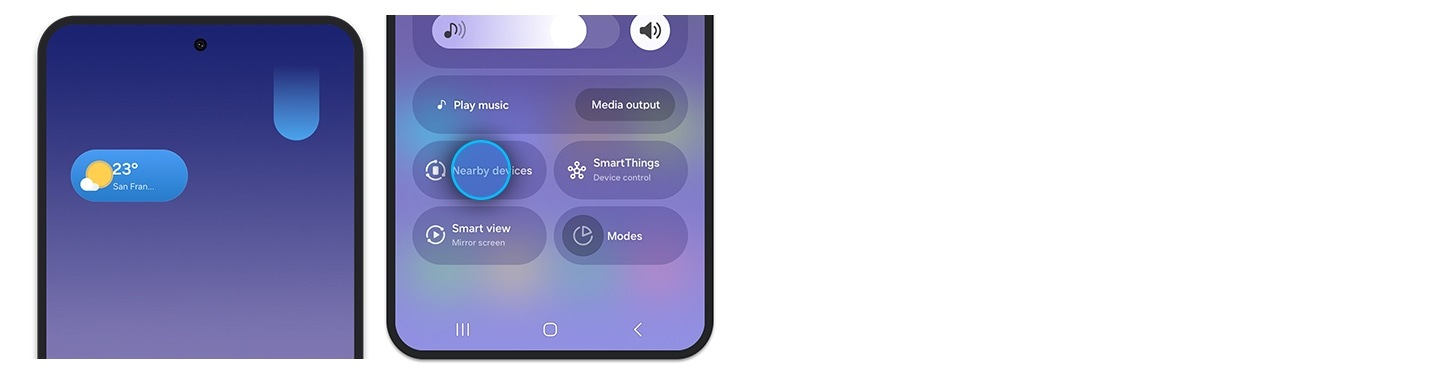
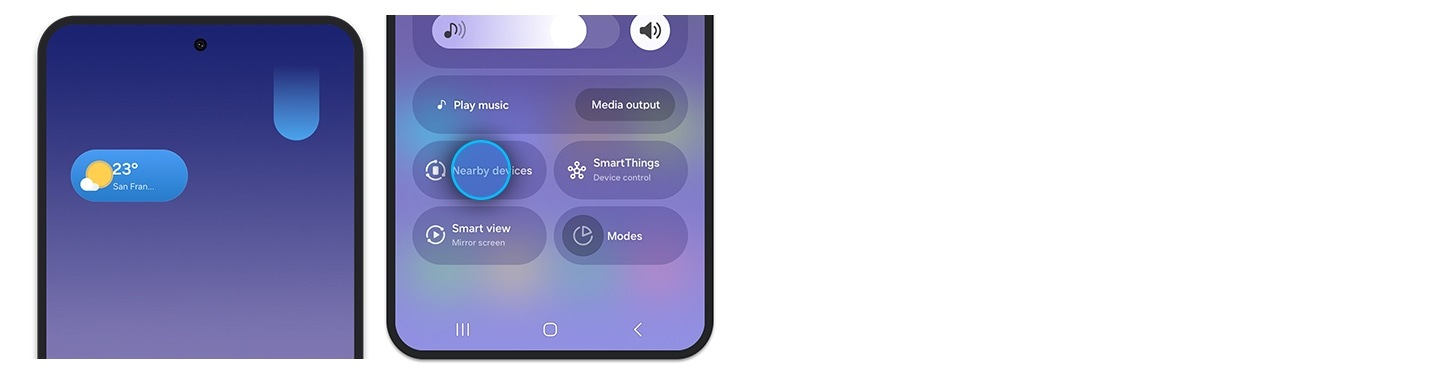
Provjerite listu uređaja za povezivanje na dnu ekrana.


Prevucite uređaj u krug iznad da se povežete.


Provjerite dostupne funkcije na prvi pogled i izvršavajte ih besprijekorno između povezanih uređaja putem iskačućeg prozora.


- * Slika je simulirana u ilustrativne svrhe. Stvarni UI može biti drugačiji.
- * Za dodatne informacije, pogledajte izjavu o odricanju odgovornosti koja se nalazi na dnu prethodne stranice.


Dijelite skoro svugdje
Zaboravite barijere među uređajima. Galaxy vam omogućava prijenos vaših sadržaja na željena odredišta.


DIJELJENJE MEMORIJE
Pristupite svojoj pohrani bežično
Sada možete u realnom vremenu strimovati fotografije, video zapise i muzičke datoteke sa vašeg računara, čak i na vašem mobilnom uređaju. Iskusite besprijekornu i bežičnu povezanost prostora za pohranu na svim vašim uređajima.
Dijeljenje memorije
* Ova funkcija zahtijeva da Vaši Samsung Galaxy mobilni uređaji i Galaxy Book imaju uključene i Wi-Fi i Bluetooth i da budu prijavljeni na isti Samsung account.
1. Otvorite File Explorer na svom Galaxy Book uređaju i odaberite mobilni uređaj na koji želite da se povežete pod Dijeljenje memorije na lijevom bočnom meniju.


2. Kada se na Vašem mobilnom uređaju pojavi iskačući prozor, dodirnite 'Dozvoli' da odobrite.


3. Pristupite mobilnim folderima i datotekama na Vašem Galaxy Book uređaju.


- * Slika je simulirana u ilustrativne svrhe. Stvarni UI može biti drugačiji.
- * Za dodatne informacije, pogledajte izjavu o odricanju odgovornosti koja se nalazi na dnu prethodne stranice.


AUTO HOTSPOT
Smjesta budite na mreži, gdje god se nalazili
Uz Auto Hotspot, Vaš Galaxy Tab uređaj ostaje povezan na hotspot Vašeg telefona a zatim automatski uključuje Wi-Fi kada Vam je potreban. 21


Auto Hotspot
*Provjerite jesu li i vaš Samsung Galaxy pametni telefon i Galaxy Tab prijavljeni na vaš Samsung račun. U suprotnom, pozovite članove porodice u porodičnu grupu pomoću Auto Hotspot funkcije na vašem Galaxy pametnom telefonu.
Na vašem Samsung Galaxy pametnom telefonu, Idite na „Postavke“ → Dodirnite „Veze“ → Dodirnite „Mobilni hotspot i tethering“ → Dodirnite „Mobilni hotspot“ → Uključite „Automatski hotspot“


2. Na svom Galaxy Tabu,
Dugo pritisnite ikonu Wi-Fi u Brzom panelu povlačenjem prema dolje s vrha ekrana.


Pronađite svoj Samsung Galaxy pametni telefon na listi Wi-Fi mreža i povežite se na njega.


- * Slika služi za ilustraciju. Stvarni korisnički interfejs može biti drugačiji.
- * Za dodatne informacije, pogledajte izjavu o odricanju odgovornosti koja se nalazi na dnu prethodne stranice.


DIJELJENJE UREĐAJA U PORODICI
Ostanite povezani na svim uređajima svoje porodice
Uživajte u povezanom iskustvu između vaših uređaja i uređaja vaše porodice — putem Multi Control, Auto Hotspot, Quick Share i drugih opcija. Dijelite slike i datoteke sa članovima porodice lako kao da su to vaši vlastiti uređaji.
Dijeljenje uređaja u porodici
*Provjerite jesu li računi uređaja koje želite povezati dio iste porodice, da vaši Galaxy uređaji koriste One UI 8.5 ili noviji i da je funkcija Dijeljenje uređaja s porodicom omogućena na vašem računu i na uređaju člana porodice koji namjeravate povezati.
Napravite porodicu u Postavke > Samsung račun > Porodica


Dodajte barem jednog člana porodice koji ima Galaxy uređaj.


Uključite Dijeljenje uređaja s porodicom na vašim uređajima i uređajima članova porodice da biste počeli dijeljenje.


*Slika je simulirana u ilustrativne svrhe. Stvarni korisnički interfejs može biti drugačiji.
*Za dodatne informacije, molimo pogledajte odricanje odgovornosti na dnu prethodne stranice.


Povećajte svoju produktivnost
uz Samsung Galaxy
Sinhronizovanje Galaxy uređaja vam omogućava da kreirate efikasno radno mjesto za brzo obavljanje poslova, bez obzira gdje se nalazili.
POVEZIVANJE NA WINDOWS
Ono što je na vašem telefonu sada je na vašem računaru
Dostignite novi nivo sinergije uz Povezivanje na Windows. Umjesto prebacivanja između poruka i aplikacija na više uređaja, postavite ih istovremeno na jedan ekran PC računara. Odvedite kontinuitet Vašeg toka rada korak dalje uz Nedavne aplikacije i Nedavne web stranice — prikazujući mobilne aplikacije i pretraživanja koje ste nedavno izvršili direktno na PC računaru. 8
Povezivanje na Windows
*Ako ste se prijavili sa svojim Microsoft nalogom tokom Windows OOBE, posebna prijava za Povezivanje na Windows funkciju nije neophodna
*Neke sekvence su skraćene.
1. Na svom PC računaru pokrenite Phone Link aplikaciju.
2. Kliknite na „Android”.


3. Na Vašem PC računaru će se kreirati QR code.
4. Pokrenite kameru na svom telefonu i skenirajte QR code.


5. Na Vašem PC računaru će se kreirati PIN kod.
6.Unesite PIN kod kojeg prikazuje Vaš PC računar u svoj telefon.


7. Dozvolite sljedeće dozvole za pristup sadržaju telefona sa Vašeg PC računara.


8. Povezivanje uređaja je izvršeno. Pratite korake na ekranu da završite.


- * Slika služi za ilustraciju. Stvarni korisnički interfejs može biti drugačiji.
- * Za dodatne informacije, pogledajte izjavu o odricanju odgovornosti koja se nalazi na dnu prethodne stranice.


DRUGI EKRAN
Proširite svoj digitalni radni prostor
Povećajte produktivnost pomoću Galaxy Tab uređaja kao drugog ekrana. Aplikacija Drugi ekran PC omogućava Vam da proširite ekran svog PC uređaja na Galaxy Tab, pružajući dodatni radni prostor putem žičanih ili bežičnih veza. Odlične ideje? Zabilježite, ilustrirajte i zamislite pomoću S Pen olovke, uhvatite svoje misli i sprovedite ih u djelo. 9
Drugi ekran
[Veza jednim klikom za isti Samsung Account (dostupno samo na Galaxy Book)]
1. Uključite Wi-Fi i Bluetooth na Galaxy Book i Galaxy Tab uređajima.
2. Pokrenite aplikaciju Drugi ekran na svom Galaxy Book
zatim odaberite svoj Galaxy Tab.
*Ako je uključena opcija „Automatsko povezivanje s posljednjim korištenim tabletom” na Vašem Galaxy Book, sva povezivanja će se uspostaviti kada kliknete na aplikaciju Drugi ekran na Vašem Galaxy Book.
[Povežite se bez Samsung Account ili sa drugim Samsung Account na drugi Galaxy Book ili drugi PC računar]
1. Uključite Wi-Fi i na svom PC računaru i na Galaxy Tab.
2. Na Galaxy Tab kliknite na ikonicu Drugi ekran sa Quick panela tako što ćete prevući prstom nadolje od vrha ekrana.


3. Pokrenite aplikaciju Drugi ekran na svom PC računaru
i odaberite svoj Galaxy Tab.


- * Slika služi za ilustraciju. Stvarni korisnički interfejs može biti drugačiji.
- * Za dodatne informacije, pogledajte izjavu o odricanju odgovornosti koja se nalazi na dnu prethodne stranice.


Samsung Notes
Sarađujte bilo gdje uz Samsung Notes
Uz Samsung Notes, Vaše bilješke se intuitivno sinhronizuju na Vašim Galaxy uređajima putem Samsung Cloud, pružajući uglađen doživljaj pisanja bilješki. Imate zajednički projekat? Jednostavno kreirajte bilješku, podijelite je linkom i pozovite druge da pogledaju i uređuju. 10


MULTI CONTROL
Upravljanje uređajima nikada nije bilo jednostavnije
Efikasno obavljajte više zadataka na svojim Galaxy uređajima uz Multi Control — sa Galaxy Book, Galaxy Tab, Galaxy pametnog telefona, Smart Monitora ili TV‑a — koristite jedan miš, tastaturu ili touchpad da povlačite i ispuštate sadržaj između više uređaja. Radite neprimjetno s jednog uređaja na drugi, direktno pod vašim prstima.¹⁰


Multi Control
controlling devices is super easy
*Vaš Galaxy Tab, TV, Smart Monitor i Galaxy Smartphone moraju imati uključene Wi-Fi i Bluetooth funkcije, i biti prijavljeni na isti Samsung račun.
*Napomena: Preporučuje se ažuriranje svih aplikacija na najnoviju verziju u Microsoft Store na vašem računaru
- Microsoft Store > Biblioteka > Preuzmi ažuriranja > Ažuriraj sve
Na svom Galaxy Book uređaju idite na ‘Samsung Settings’ → odaberite ‘Connected devices’ → uključite Multi control.


Na svom Galaxy pametnom telefonu i tabletu otvorite "Postavke" → Dodirnite "Povezani uređaji" → Uključite "Višestruka kontrola"


Na TV‑u pronađite i odaberite ‘Settings’ → odaberite ‘All Settings’ → odaberite ‘Connection’ → odaberite ‘Multi Control’ da uključite funkciju. Prekidač pored opcije postat će plav kada je funkcija aktivirana.


Pronađite i odaberite „Settings“ na svom Smart Monitoru → odaberite „Multi Control“ da uključite funkciju.


Povežite uređaje pomjeranjem kursora miša prema obližnjem uređaju:
a. Postavite svoje uređaje (Galaxy Book, Galaxy Tab, TV, Smart Monitor i telefon) blizu jedan drugog i provjerite da su uključeni.
b. Koristite miš ili trackpad na Galaxy Book uređaju da pomjerite kursor preko lijeve ili desne ivice ekrana, zatim ga vratite nazad u istom smjeru.
c. Ako se kursor pojavi na drugom ekranu, vaši uređaji su povezani.


Rasporedite pozicije svojih uređaja:
(Kada je Galaxy Smartphone/Tab povezan)
a. idite u postavke Multi control
(Samsung Postavke → Povezani uređaji → Multi control).
b. Prevucite sliku uređaja povezanog Tab-a ili telefona lijevo/desno/gore/dolje
c. Kliknite "Primijeni" kako biste sačuvali.


(Kada je Galaxy pametni telefon povezan sa Galaxy Tab)
a. Na svom Galaxy Tab-u idite na Postavke višestruke kontrole
(Postavke → Povezani uređaji → Višestruka kontrola → Poveži telefon → Lokacija telefona).
b. Odaberite lokaciju na kojoj želite postaviti telefon. (Desno, Lijevo, Gore, Dolje)
- *Slika je simulirana u ilustrativne svrhe. Stvarni UI može se razlikovati.
- *Za dodatne informacije pogledajte napomenu na dnu prethodne stranice.“


Neograničeno uživajte u zabavnim sadržajima
Uz Galaxy jednostavnije dijelite, tražite i zadubljujete se u vašu omiljenu muziku i serije.
SMART VIEW
Prenesite prikaz sa telefona na svoj TV. Čuvajte svoju privatnost.
Smart View omogućava da preslikate svoj ekran sigurno, dok će Vaše lične poruke ostati u privatnosti. Uz funkciju „Samo Cast aplikacija”, možete dijeliti ekran svog telefona na svoj TV ili druge uređaje dok još uvijek koristite telefon za druge zadatke. 5
Smart View
1. Prevucite prema dolje od gornjeg desnog dijela ekrana da otvorite Quick panel i dodirnite „Pametni prikaz“.


2. Odaberite svoj pametni TV na spisku uređaja koji se pojavi.


3. Na skočnom ekranu dodirnite „Počnite odmah” da dozvolite pristup.
(※ Ovo će se pojaviti samo kada se prvi put povežete na novi uređaj)


4. Kada se poveže, vaš Galaxy uređaj bi trebao početi preslikavati prikaz na vaš TV, a na ekranu Galaxy uređaja pojavit će se plutajuća ikona.


5. Dodirnite plutajuću ikonicu i odaberite opciju kontrole kao što je samo Cast aplikacija.


- * Slika je simulirana u ilustrativne svrhe. Stvarni UI može biti drugačiji.
- * Za dodatne informacije, pogledajte izjavu o odricanju odgovornosti koja se nalazi na dnu prethodne stranice.


IZLAZ ZA MULTIMEDIJU
Neka se muzika nastavi reproducirati za vrijeme prebacivanja
Želite da muzika i dalje svira? Jednostavno otvorite Medijski izlaz na Quick panelu, da nastavite sa slušanjem na svojim Galaxy Buds, Bluetooth ili Wi-Fi zvučnicima i kontrolišite svoje uređaje na jednom ekranu. Štaviše, možete povezati dva ili više Wi-Fi zvučnika istovremeno i uživati u svojoj muzici u savršenom skladu. Poboljšajte svoju zabavu sa svojim Samsung Galaxy smartphone uređajem. 19
Izlaz za multimediju
1. Prevucite prema dolje od gornjeg desnog dijela ekrana da otvorite Quick panel i dodirnite „Medijski izlaz“.
1. Dodirnite "Izlaz za medije".


2. Odaberite audio izlaz koji želite koristiti.


3. Kontrolišite muziku dok slušate.
4. Kada postoje dva ili više Wi-Fi zvučnika, dodirnite i odaberite zvučnike za reprodukciju iste muzike.


*Podržani uređaji za zvučni izlaz su navedeni u nastavku:
- Galaxy Buds
- Bluetooth zvučnici i slušalice
- Chromecast ugrađeni zvučnici
- Žičani zvučnici
- * Slika služi za ilustraciju. Stvarni korisnički interfejs može biti drugačiji.
- * Za dodatne informacije, pogledajte izjavu o odricanju odgovornosti koja se nalazi na dnu prethodne stranice.


AUTO SWITCH
Automatski se prebacujte sa filmova na pozive
Recimo, gledate film na svom Galaxy Tab uređaju uz Galaxy Buds i iznenada na telefonu primite poziv. Auto Switch trenutno povezuje Vaše Galaxy Buds sa Vašim telefonom, tako da možete odmah odgovoriti sa svojih Buds. Kada poziv završi povezuje Vas nazad na Vaš film. 20
Auto Switch
*Provjerite jesu li svi vaši Samsung Galaxy uređaji uključili Bluetooth i prijavljeni na isti Samsung račun.
1. Na svom Galaxy pametnom telefonu i tabletu otvorite "Postavke"
2. Dodirnite "Povezivanje", a zatim dodirnite "Bluetooth".


3. Pronađite svoje Galaxy Buds na popisu uređaja i dodirnite ikonu postavki pored njih.


4. Uključite "Automatsko prebacivanje na druge uređaje".
Sada će se Galaxy Buds automatski prebacivati između uređaja dok obavljate telefonski poziv ili gledate sadržaj, itd.
*Za vaš Samsung TV nije potrebno postavljanje.


- * Slika služi za ilustraciju. Stvarni korisnički interfejs može biti drugačiji.
- * Za dodatne informacije, pogledajte izjavu o odricanju odgovornosti koja se nalazi na dnu prethodne stranice.


Uspostavljajte kontakte kao nikada do sada
Otvorena komunikacija je lakša u otvorenom Galaxy ekosistemu.
POZIVI NA DRUGIM UREĐAJIMA
Nikada ne propustite poziv
Ako radite na Galaxy Tab uređaju ili PC računaru, Vaš povezani Galaxy telefon će Vam poslati sve pozive kako biste uvijek bili u toku.7
Pozivi na drugim uređajima
*Ova funkcija radi samo između Samsung Galaxy uređaja. I vaš Galaxy telefon i Tab/PC/Sat moraju biti prijavljeni na isti Samsung račun. SIM kartica u vašem telefonu mora biti aktivirana. Glavni uređaj treba biti telefon, a podržani uređaj može biti Galaxy Tab, PC ili Galaxy Sat.
1. Na svom Galaxy pametnom telefonu i tabletu otvorite "Postavke" ( otvorite aplikaciju "Telefon") → Dodirnite "Povezani uređaji" → Dodirnite "Pozivi i poruke na drugim uređajima" → Uključite "Pozivi na drugim uređajima"
2. Sada možete primati telefonske pozive na drugim podržanim uređajima.


- * Slika služi za ilustraciju. Stvarni korisnički interfejs može biti drugačiji.
- * Za dodatne informacije, pogledajte izjavu o odricanju odgovornosti koja se nalazi na dnu prethodne stranice.


Živite pametno i zdravo uz Samsung Galaxy usluge
Galaxy Watch i Galaxy telefon rade usklađeno kao moćan, međusobno povezan zdravstveni tim.
Usklađivanje Vašeg zdravstvenog puta
Pristupajte i upravljajte sveobuhvatnim informacijama o svom zdravlju i cjelokupnom blagostanju putem Samsung Health App na svojim Samsung Galaxy uređajima. Integrirajte detaljne uvide kako biste težili ka svojim ciljevima dobrobiti.15,16


Upravljajte svojom dnevnom dobrobiti pomoću svog Energetskog rezultata
Energetski rezultat je svakodnevno mjerenje Vaše fizičke i mentalne energije i spremnosti. Analiza Vašeg sna, aktivnosti i otkucaja srca koristi se za izračunavanje Vašeg rezultata za predstojeći dan samo uz Samsung Galaxy wearables. 17,18


Spavajte mirno i započnite dan kako treba
Pitate se zašto ste umorni, čak i nakon mnogo sati sna? Provjerite svoje navike spavanja uz Galaxy Watch. Pratite podatke o spavanju i primajte personalizirani Sleep Coaching za bolje dane i noći.19


Brinite o zdravlju svog srca
Pratite aktivnosti srca radi općeg zdravstvenog stanja uz Galaxy Watch. Zatim će Samsung Health Monitor zajedno sa Samsung Health aplikacijom pružiti vrijedne uvide.²⁰,²¹


FIND MY PHONE
Nema potrebe da brinete o tome da li ćete zaboraviti svoj telefon
Ne možete pronaći svoj telefon? Ako je u blizini, pozovite ga pomoću uparenog sata putem Find My Phone. Ako je van dometa i prekinuta je veza sa Bluetooth, upotrijebite Samsung Find da pristupite lokaciji svog telefona na mapi i pozovite ga preko sata. 18
Find My Phone
1. Na Quick panelu dodirnite „Find My Phone”, a zatim pritisnite „Započnite.”


2. Ako Vaš telefon nije u blizini i nije povezan na Vaš Galaxy Watch ili Bluetooth, možete pritisnuti dugme za potvrdu „✓” da ga pronađete sa Samsung Find.


3. Pronađite svoj telefon putem mape koja se pojavljuje na Vašem satu.


- * lika služi za ilustraciju. Stvarni korisnički interfejs može biti drugačiji.
- * Za dodatne informacije, pogledajte izjavu o odricanju odgovornosti koja se nalazi na dnu prethodne stranice.


Najčešće postavljana pitanja
-
Šta je Galaxy povezano iskustvo?Iskustvo povezivanja Galaxy-a je integrisani ekosistem koji besprijekorno povezuje vaše Galaxy uređaje.
Od Samsung Galaxy pametnih telefona, tableta, računara, Galaxy slušalica i satova do pametnih televizora i pametnih monitora, stvara jedinstveno iskustvo preko širokog spektra uređaja. Jednostavno možete dijeliti sadržaj, ekrane i funkcije između svojih uređaja, uklanjajući granice među njima.
Ovo besprijekorno iskustvo čini vaše svakodnevne trenutke praktičnijim i ugodnijim. -
Koje su prednosti korištenja Galaxy uređaja zajedno?Korištenje Galaxy uređaja zajedno omogućava vam da uživate u bešavnom ekosistemu i poboljšanom korisničkom iskustvu. Vaš Galaxy pametni telefon može se upariti sa drugim Samsung proizvodima poput Galaxy Buds, Galaxy Watch, Galaxy Tab i Galaxy Book za glatku funkcionalnost između uređaja.
Samsung Galaxy uređaji mogu da prepoznaju jedni druge kako bi se povezali i međusobno komunicirali na razne načine. Možete sinhronizovati bilješke i podatke, dijeliti datoteke, prikazivati ekran i još mnogo toga.
Biti dio Galaxy ekosistema također čini vaš telefon boljim za rad i produktivnost, jer omogućava više funkcija za multitasking i komunikaciju između uređaja. Na primjer, možete nešto kopirati sa svog Galaxy pametnog telefona i direktno zalijepiti na kompatibilni Galaxy Book ili Tab. Također možete prevlačiti i ispuštati predmete između različitih uređaja, gotovo kao da koristite jedno veliko prošireno radno okruženje.
Molimo vas da pogledate stavke ispod za uređaje koji podržavaju povezano iskustvo. -
Na kojim uređajima mogu koristiti Galaxy povezano iskustvo?Galaxy povezano iskustvo možete koristiti na sljedećim uređajima:
1. Pametni telefoni: Galaxy S serija, Galaxy Z serija, Galaxy A serija, itd.
2. Tableti: Galaxy Tab S serija, Galaxy Tab A serija, itd.
3. Pametni satovi: Galaxy Watch serija, Galaxy Fit serija, itd.
4. Bežične slušalice: Galaxy Buds serija, itd.
5. Laptopi: Galaxy Book serija i drugi Samsung laptopi.
6. Ostali uređaji: Samsung Smart TV, Smart monitori, itd.
Povezivanjem ovih uređaja možete uživati u praktičnijem i efikasnijem korisničkom iskustvu kroz integrisani ekosistem.
Međutim, dostupni uređaji i funkcije mogu se razlikovati ovisno o zemlji, modelu i verziji One UI.
Molimo pogledajte stavke ispod kako biste provjerili povezane funkcije koje se mogu koristiti na mom uređaju. -
Kako mogu provjeriti koje povezane funkcije su dostupne za moje Galaxy uređaje?Možete provjeriti dostupna povezana iskustva na svojim Galaxy uređajima u Postavkama.
Na svom telefonu i tabletu idite na Postavke > Povezani uređaji da biste vidjeli dostupna povezana iskustva i uključili ili isključili svaku funkciju.
Za Galaxy Book, otvorite Samsung aplikaciju Postavke > Povezani uređaji da biste provjerili dostupne opcije. -
Mogu li se povezati i koristiti uređaji koji nisu Galaxy?Iskustvo povezivanja Galaxy uređaja je kompatibilno isključivo između Galaxy uređaja. Međutim, određene funkcije, kao što je Brzo dijeljenje (Quick Share), također su kompatibilne sa uređajima koji nisu Galaxy.
-
Da li moram da se prijavim sa Samsung nalogom da bih koristio Galaxy povezano iskustvo?Da, morate se prijaviti sa Samsung računom da biste koristili iskustvo povezivanja Galaxy uređaja.
Međutim, određene funkcije, poput Link to Windows i nekih funkcija Galaxy Buds-a, mogu se koristiti bez prijave na Samsung račun.
Galaxy proizvodi
Nevjerovatan sam.
Bolji zajedno.
Upoznajte porodicu Galaxy uređaja.
Galaxy Pametni telefon


Galaxy Tab


Galaxy Watch


Galaxy Buds


*Slika je simulirana u svrhu ilustracije. Stvarni UI se može razlikovati.
* Uređaj se prodaje odvojeno. Dostupnost uređaja može varirati u zavisnosti od zemlje, regije ili operatera.
1. Dostupne funkcije mogu se razlikovati u zavisnosti od uređaja, zemlje, regije, operatera ili verzije korisničkog interfejsa One UI.
2 .Da biste koristili funkciju Uređaji u blizini, moraju biti ispunjeni sljedeći uslovi.
*Dostupnost funkcije: Vaš telefon, tablet ili PC moraju biti prijavljeni na isti Samsung account i moraju imati uključene i Wi-Fi i Bluetooth funkcije. Galaxy telefoni i tableti zahtijevaju One UI 7 ili noviji. Aplikacija Galaxy Books with Nearby devices mora biti instalirana iz Microsoft Store prodavnice i potrebne su donje verzije softvera. Samsung Settings 6.0 ili noviji (Arm), Samsung Continuity Service 1.13 ili noviji.
*Uređaji koji se mogu otkriti: Uređaji koji ispunjavaju uslove u nastavku će se pojaviti kada dodirnete dugme Uređaji u blizini na Quick panelu. Galaxy telefoni i tableti: Morate biti prijavljeni na isti Samsung account i Bluetooth mora biti uključen. Za korištenje svih funkcija potreban je One UI 7 ili noviji. Ograničene funkcije su dostupne ako Vaš telefon ili tablet ima One UI 4.1.1 ili noviji i Continuity Service 1.2.27 ili noviji.
Galaxy Book mora biti prijavljen na isti Samsung account, a Bluetooth mora biti uključen i zahtijeva Samsung Settings 6.0 ili noviji (Arm), Samsung Continuity Service 1.13 ili noviji. Samsung TV uređaji i Smart monitori i projektori moraju biti uključeni i moraju biti povezani na ovaj telefon/tablet barem jednom koristeći Smart View ili DeX. Podržani su samo TV-i koji su objavljeni 2016. godine ili kasnije. Nije moguće otkriti na Galaxy Books uređajima. Galaxy Buds, satovi, fitnes narukvice i prstenovi moraju biti upareni sa ovim telefonom putem Bluetooth funkcije. Bluetooth mora ostati uključen. Galaxy Buds se moraju izvaditi iz kućišta ili se kućište mora otvoriti. Galaxy Watch4 i noviji su podržani. Satovi, narukvice i prstenovi se ne mogu otkriti na Galaxy Books uređajima ili tabletu. .
3. Dostupno na uređajima s instaliranim One UI 2.1 ili novijim i Android OS 10 (Q OS) verziji ili novijoj. Podržani PC računari uključuju Galaxy Books, uključujući PC računare zasnovane na Qualcomm-u koji su objavljeni 2020. godine ili novije i Windows PC računare drugih proizvođača sa Intel Bluetooth/Wi-Fi drajverima (OS: Windows 10 verzija iz 2004. godine ili noviji, Bluetooth drajver: Intel verzija 22.50.02 ili novija, Wi-Fi drajver: Intel verzija 22.50.07 ili novija). Bluetooth i Wi-Fi povezivanje su potrebni za Quick Share. Broj uređaja na kojima Quick Share može dijeliti u isto vrijeme može varirati ovisno o hardveru Wi-Fi čipa na uređaju za dijeljenje. Stvarna brzina može varirati ovisno o uređaju, mreži i korisničkom okruženju. Za dijeljenje datoteka pomoću QR kodova i kontakata, istovremeno se može prenijeti maksimalno do 1 000 datoteka. Postoji ograničenje veličine od 10 GB po datoteci i 10 GB dnevno koji se može prenijeti. Link ističe nakon dva dana. Uređaj pošiljaoca zahtijeva Samsung account a i uređaji pošiljaoci i primaoci zahtijevaju internetsku vezu.
4. Svaki uređaj mora biti prijavljen na isti Samsung account i mora imati uključene i Wi-Fi i Bluetooth funkcije. Zahtijeva ažurirane Galaxy pametne telefone i tablete sa One UI 7 ili novijim i verzijom kernela 5.15 ili novijim i Galaxy Book2 ili novijim (Intel) i Galaxy Book4 ili novijim (Arm). Dostupnost funkcije može varirati u zavisnosti od regije i modela uređaj.
5. Smart View je dostupan samo na smart TV uređajima, Galaxy pametnim telefonima i tabletima sa podrškom za Miracast. Dostupnost App Cast funkcije može se razlikovati u zavisnosti od uređaja, aplikacije i zemlje/regije.
6. Da biste koristili funkciju dijeljenja uređaja unutar porodice, osigurajte da su i vaš uređaj i uređaj člana porodice prijavljeni na Samsung naloge i pripadaju istoj porodici, sa omogućenom funkcijom dijeljenja uređaja unutar porodice na oba naloga. Telefoni i tableti moraju koristiti One UI 8.5 ili noviji, ažurirane na najnovije verzije i objavljene nakon marta 2026.
7. Funkcija pozivanja i slanja poruka na drugim uređajima zahtijeva da oba uređaja budu povezana na isti Samsung Account i uređaji moraju biti unaprijed upareni u postavkama kako bi se automatski povezali. Dostupno na Samsung uređajima koji koriste Android P i imaju najmanje 3GB RAM-a. Zahtijeva računar sa operativnim sistemom Windows 10 sa verzijom 1809 ili novijom, Galaxy Book sa One UI 5.0 ili novijom i Galaxy pametnim telefonom sa One UI 5.0 ili novijim. Datum uvođenja funkcije usluge može se razlikovati u zavisnosti od regije, operatera i uređaja.
8. Korisnici moraju povezati svoj Samsung Galaxy uređaj sa Windows PC računarom putem „Povezivanje na Windows” opcije na mobilnim uređajima i Microsoft Phone Link aplikacije na PC računaru i pratiti korake za podešavanja, uključujući i prijavljivanje na isti Microsoft nalog. Povezivanje na Windows opcija se unaprijed učitava na odabranim Samsung Galaxy uređajima. Tableti zahtijevaju One UI 5.1.1 ili noviji. PC računar (Microsoft Phone Link Aplikacija) zahtijeva Windows 10 ili noviji. Microsoft Phone Link preporučuje da Samsung Galaxy uređaj bude na istoj Wi-Fi mreži kao i PC računar. Neke mobilne aplikacije mogu ograničiti dijeljenje sadržaja na drugim ekranima. Neke povezane funkcije mogu varirati ovisno o uređaju. Tableti ne uključuju funkcije Poziv/Poruka. „Recent Websites” je funkcija dostupna samo kada koristite Samsung Internet aplikaciju na Samsung Galaxy pametnim telefonima sa One UI 3.1.1 ili novijim (Samsung Galaxy S, Note, Z Fold, Z Flip) tabletima sa One UI 5.1.1 ili novijim (dostupno samo na Tab S modelima, ne i na Tab FE ili Tab Lite modelima) i Windows PC računare sa Windows 10 20H1 ili novijim. Zahtijeva najnovije ažuriranje aplikacija za Microsoft Phone Link/Povezivanje na Windows/Samsung Internet.
9. Za opću upotrebu Samsung Notes između uređaja potreban je mrežni ili Wi-Fi priključak. Svi uređaji moraju biti prijavljeni na isti Samsung račun. Nije dostupno na nosivim uređajima. Podržani operativni sistemi se mogu promijeniti.
10. Za opću upotrebu Samsung Notes aplikacije između uređaja, potrebna je mrežna ili Wi-Fi veza. Svi uređaji moraju biti prijavljeni na isti Samsung račun. Nije dostupno na nosivim uređajima. Grupni rad na dijeljenim bilješkama dostupan je samo na Galaxy telefonima i tabletima s Android O OS-om ili novijim. Potrebno je najnovije ažuriranje aplikacije Samsung Notes.
11. Svaki uređaj mora biti registrovan sa istim Samsung računom i povezan na istu Wi-Fi mrežu. Višestruka kontrola podržana je na Galaxy telefonima i tabletima koji rade na One UI 5.1.1 ili novijim verzijama, uređajima serije Galaxy Book izdanim 2021. godine ili kasnije sa Samsung Settings v1.5 (Intel) ili Samsung Settings v3.3 (ARM), televizorima 2024 i pametnim monitorima 2024. Neke funkcije (kao što su Kopiraj i lijepi ili Prevuci i pusti) možda neće biti dostupne na određenim uređajima ili aplikacijama. Dostupnost funkcija može varirati ovisno o regiji (npr. nije dostupno u Narodnoj Republici Kini).
12. Energetski rezultat je namijenjen samo u svrhe opšteg blagostanja i fizičke spremnosti. Energetski režim je podržan samo kod Galaxy Ring ili Galaxy Watch4 serije i kasnije objavljenim Samsung Galaxy Watch modelima (Bez Galaxy Fit3). Za provjeru Energetskog rezultata zdravstveni podaci praćeni sa Samsung Galaxy Watch ili Galaxy Ring moraju biti sinhronizirani sa Samsung Health App. Za izračunavanje Vaše dnevne energije i spremnosti, energetski rezultat koristi podatke od najmanje jednog dana iz Vašeg sna, aktivnosti i pulsa tokom spavanja.
13. Wellness Tips dostupno na Android telefonima (Android 10 ili noviji) i zahtijeva Samsung Health App (v6.27 ili novija) i pristanak je potreban da se personalizira Samsung Health. Dostupnost usluge može varirati ovisno o državi ili regiji. Nije namijenjen za otkrivanje, dijagnosticiranje niti liječenje bilo kog stanja. Rezultat je samo za Vašu ličnu referencu. Molimo da se obratite medicinskom stručnjaku za savjet.
14. Da provjerite Energetski rezultat, zdravstveni podaci praćeni sa Samsung Galaxy Watch (Galaxy Watch4 serija i noviji modeli, bez Galaxy Fit3) ili Samsung Galaxy Ring moraju biti sinhronizirani sa Samsung Health App. Potrebni su barem podaci o aktivnosti od prethodnog dana i spavanju, kao i podaci o pulsu tokom spavanja.
15. Energetski rezultat i savjeti za dobrobit su dostupni na Android telefonima (Android 11 ili noviji) i zahtijeva aplikaciju Samsung Health (v6.27 ili noviju).
16. Galaxy Watch7 mora biti uparen sa Samsung Galaxy smartphone sa Android 11.
17. AGEs (Krajnji proizvodi glikacije) se mjere pomoću Galaxy Watch7 serije i kasnijim modelima. (*Labs funkcija) AGEs indeks koristi optički senzor bio-signala na Galaxy Watch7 seriji koji radi u granicama postavljenim sigurnosnim propisima IEC62471. Međutim, ljudi sa fotosenzitivnom kožom mogu imati neželjene reakcije na svjetlost, kao što je promjena boje kože ili osip. Trebate izbjegavati korištenje ove funkcije ako doživite simptome fotoosjetljivosti.
18. Samsung Find (Find My Phone) podržan je na Galaxy Watch satovima s Wear OS uparenim s Galaxy pametnim telefonima koji imaju Android 10 i noviji. Upareni pametni telefon treba biti prijavljen na Samsung account.*Find My Phone zvono i Ringing on Map prikaz su podržani kada je Bluetooth povezan i unutar dometa. Zvono na prikazu karte može se aktivirati i na daljinu.*Za aktivaciju na daljinu, Vaš sat mora biti povezan na Wi-Fi ili mobilne podatke. Vaš sat i pametni telefon trebaju biti prijavljeni na isti Samsung account i pristup praćenju lokacije mora biti dozvoljen.
19. Za povezivanje Wi-Fi zvučnika na Medijski izlaz, zvučnici bi trebali podržavati Chromecast i biti dostupni na Galaxy uređajima sa One UI 5.1 ili novijim. I Wi-Fi zvučnik i Galaxy uređaj moraju biti na istoj Wi-Fi mreži. Bluetooth zvučnici i Buds moraju biti u režimu uparivanja da bi koristili medijski izlaz.
20. Auto Switch funkcija je dostupna samo na Galaxy pametnim telefonima sa One UI 4.1.1 ili novijim, na Galaxy Watch4 seriji i novijim modelima, na Samsung TV modelima objavljenim 2022. ili kasnije i na Galaxy Book modelima sa One UI 6.0 ili novijim. Galaxy Buds moraju biti uparene barem jednom sa Vašim Galaxy pametnim telefonom, tabletom, satom, TV uređajem ili Book uređajem da biste koristili Auto Switch sa uređajima. Auto Switch je dostupan samo na Buds2 Pro, Buds3 i Buds3 Pro i ne na drugim modelima. Proizvodi koji ispunjavaju uslove moraju biti prijavljeni na isti Samsung account i imati uključen i Bluetooth i Wi-Fi.
21. Dostupnost mobilne pristupne tačke na telefonu može varirati u zavisnosti od politike operatera. Svi uređaji treba da budu registrovani pod istim Samsung nalogom. Telefon mora biti povezan na mobilnu mrežu.
Registracija proizvoda
Quick and easy product registration..
Receive up-to-date personalized services and tips.
Enter your Serial Number/IMEI
Quick and easy product registration.

Product registration is almost complete!!
You've entered a valid S/N or IMEI. Now select the model of your product.
Galaxy Book3 Ultra
SM-G996BZKGEUA
Serial Number: R3CR508WNAH
The device you are currently using does not support the camera function.
Please try again with a different device.