Galaxy Buds3 & Buds3 Pro: Tipps & Tricks
Die Galaxy Buds sind kabellose Ohrhörer, mit denen du Musik hören oder eingehende Anrufe entgegennehmen kannst, wenn sie mit deinem Mobilgerät verbunden sind. Du kannst sie auch bei anderen Aktivitäten, zum Beispiel beim Training, verwenden.
Diese Anleitung erklärt, wie die Galaxy Buds3 und Buds3 Pro richtig benutzt und getragen werden.
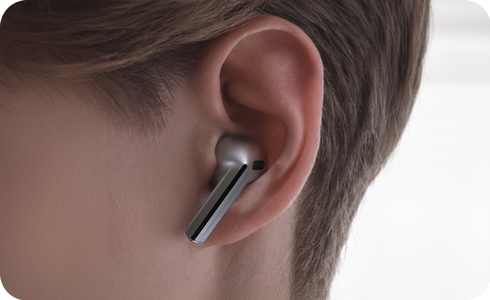
Verbinden der Galaxy Buds3 und Buds3 Pro mit einem Mobilgerät
Bevor du die Galaxy Buds mit deinem Mobilgerät verbindest, musst du sicherstellen, dass das Ladeetui der Galaxy Buds ausreichend aufgeladen ist und die neuste Version der Galaxy Wearables App auf deinem Mobilgerät installiert ist. Du kannst die App aus dem Galaxy Store herunterladen.
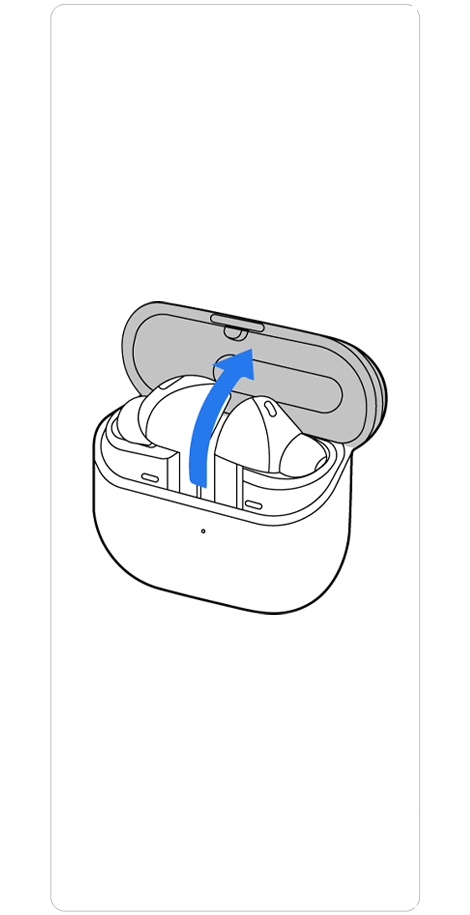
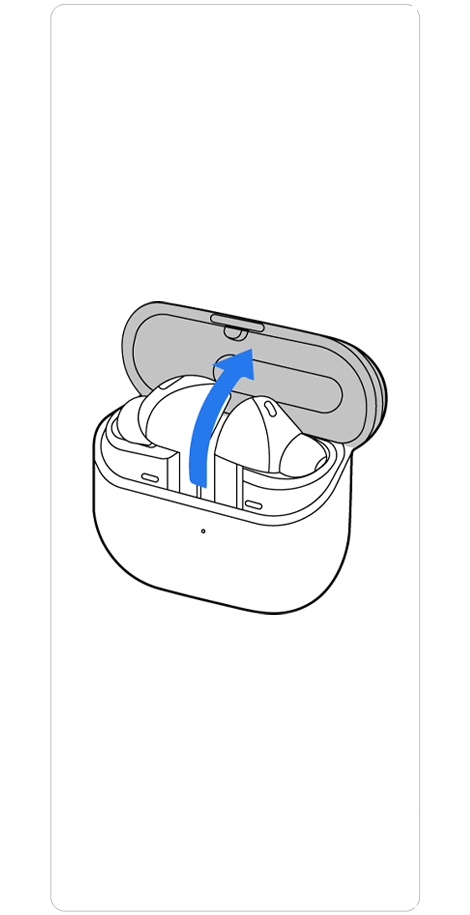
1. Öffne das Ladeetui mit den darin eingelegten Ohrhörern.


2. Tippe auf Verbinden, wenn ein Pop-up-Fenster auf deinem Gerät erscheint.


3. Überprüfe die Berechtigungen, lies die Anleitung und tippe dann auf Weiter.
Hinweis: Du kannst die Galaxy Buds3 und Buds3 Pro auch auf folgende Weise mit deinem Gerät verbinden.
- Öffne das Ladeetui und halte die Verbindungstaste an der Unterseite des Ladeetuis mindestens 3 Sekunden gedrückt.
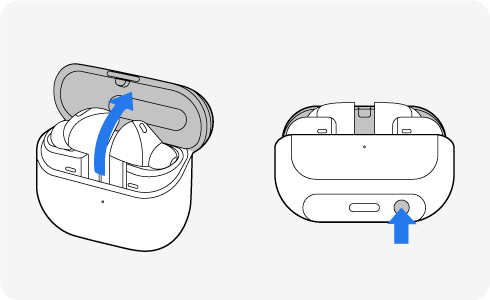
- Öffne die Galaxy Wearable App, wähle deine Galaxy Buds und tippe abschließend auf Koppeln.
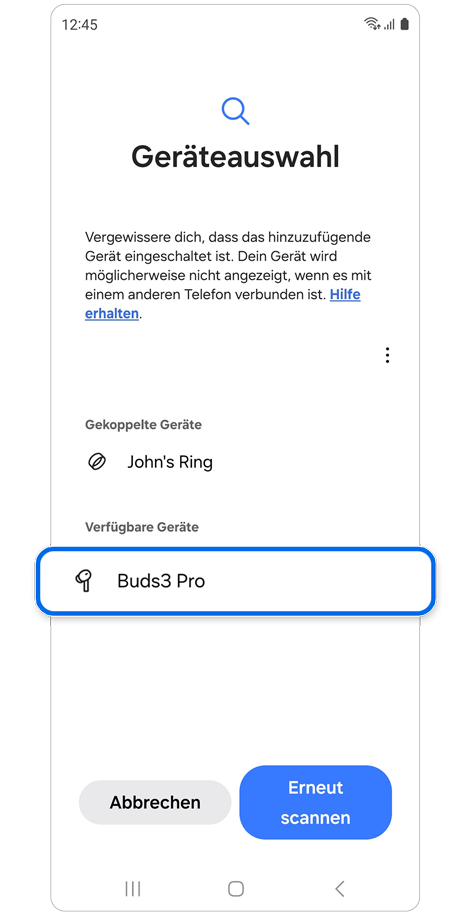
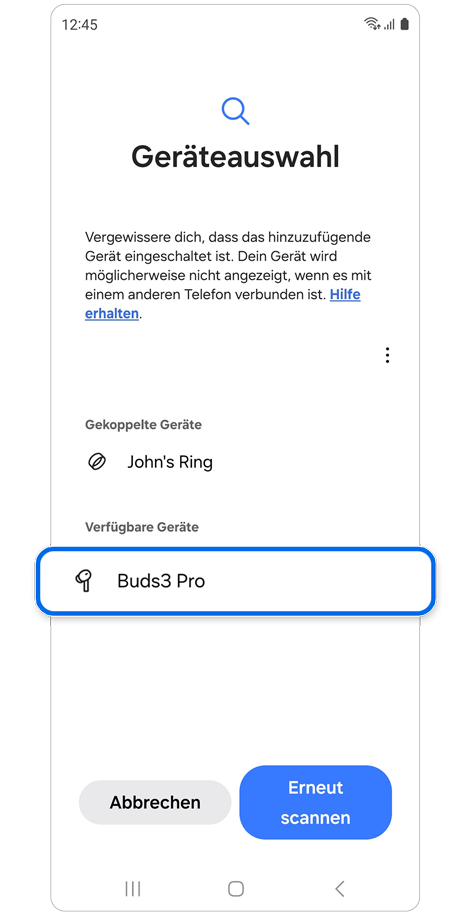
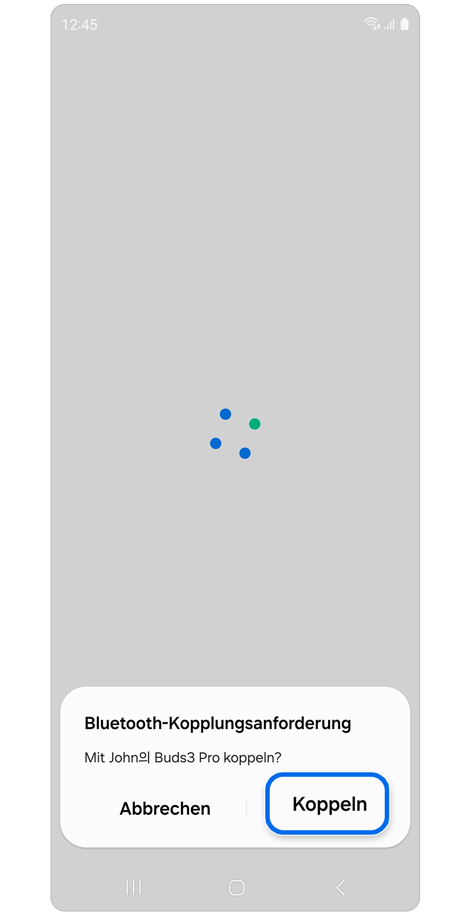
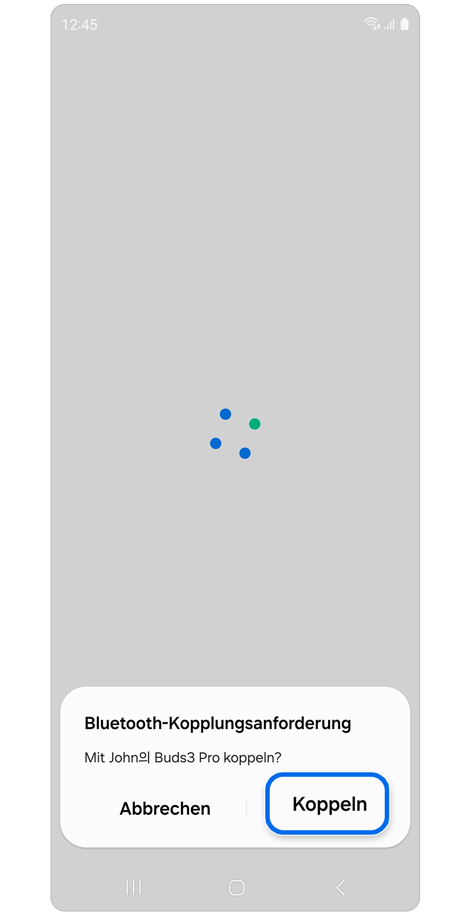
Hinweis: Falls andere tragbare Geräte bereits verbunden sind, koppelst du deine Galaxy Buds in der Galaxy Wearable App durch Tippen auf das  -Symbol (+).
Tragen der Galaxy Buds3 I Buds3 Pro
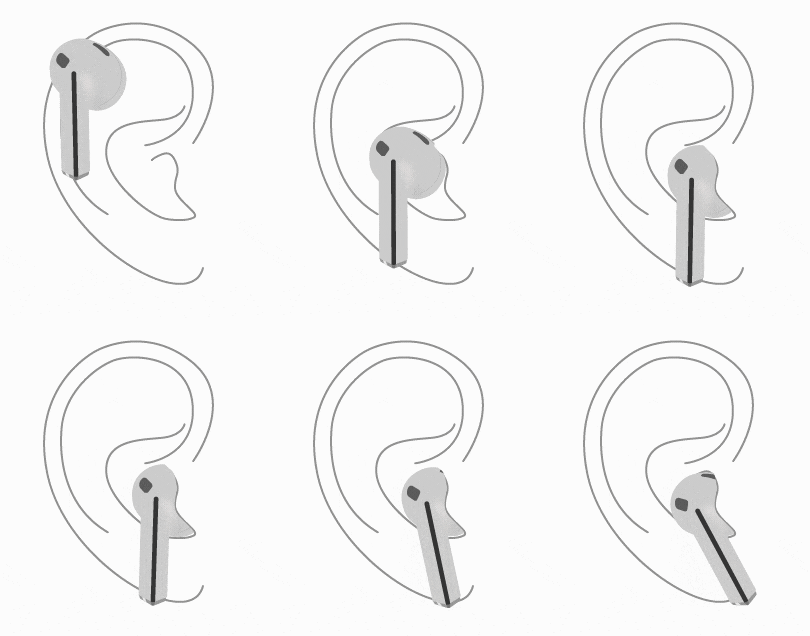
So trägst du deine Galaxy Buds richtig
- Setze die Ohrhörer in deine Ohren ein und drehe das Mikrofon zum Mund hin. Drehe die Ohrhörer nach links oder rechts, bis sie bequem sitzen.
- Die Ohrhörer geben einen Ton aus, wenn die berührungsempfindlichen Sensoren erkennen, dass die Ohrhörer eingesetzt sind.
Gesten
Die Galaxy Buds3 I Buds3 Pro sind mit einer Touch-Funktion ausgeschattet, wodurch du verschiedene Gesten ausüben kannst.
- Drücke die Ohrhörer unten einmal leicht zusammen, um einen Musiktitel zu pausieren und wiedergeben zu lassen, oder um Anrufe zu beantworten und zu beenden.
- Mit einem doppelten leichten Zusammendrücken kannst du einen nächsten Musiktitel weiterspielen lassen.
- Drücke die Ohrhörer dreimal leicht zusammen, um den vorherigen Titel wieder abzuspielen.
- Indem du mit deinem Finger an dem Ohrhörer nach oben oder unten wischst, kannst du die Lautstärke anpassen.
Wichtige Informationen zur Sicherheit und Handhabung
- Drücke beim Einsetzen nicht zu stark auf die Ohrhörer, um Verletzungen an den Ohren zu vermeiden.
- Wenn du den Signalton nach dem Einsetzen nicht hörst, nimm die Ohrhörer heraus und setze sie erneut ein oder wechsle die Ohrpolster aus.
- Verwende passende Ohrpolster. Eine falsche Passform kann Funktionen wie das Telefonieren über die Ohrhörer verhindern.
- Um eine Fehlfunktion der Gestenfunktion zu verhindern, entferne alle Metallgegenstände, die mit den Ohrhörern in Kontakt kommen.
- Dein Gerät enthält Magnete. Halte es fern von Kreditkarten, implantierten medizinischen Geräten und anderen Geräten, die von Magneten beeinträchtigt werden können.
Bedeutung der Status-LEDs
Die LEDs am Ladeetui und den Buds3 zeigen den Status des Geräts an.
|
Farbe |
Status |
|---|---|
|
Leuchtet dauerhaft rot |
Die Ohrhörer (falls eingesetzt) und das Ladeetui werden aufgeladen |
|
Leuchtet dauerhaft grün |
Die Ohrhörer (falls eingesetzt) und das Ladeetui sind vollständig aufgeladen |
|
Blinkt rot |
Der Ladevorgang wurde aufgrund von abnormalen Temperaturen blockiert |
|
Blinkt rot (nach Schließen des Ladeetuis) |
Niedriger Akkustand des Ladeetuis (< 10 %) |
|
Rot (5 Sekunden lang nach Schließen des Ladeetuis) |
10 % ≤ Akkustand ≤ 29 % |
|
Gelb (5 Sekunden lang nach Schließen des Ladeetuis) |
30 % ≤ Akkustand ≤ 59 % |
|
Grün (5 Sekunden lang nach Schließen des Ladeetuis) |
Akkustand ≥ 60 % |
Tipps und Vorsichtsmaßnahmen für das Laden des Akkus
Beachte vor dem Laden des Akkus die nachstehenden Vorsichtsmaßnahmen:
- Schweiß oder Flüssigkeit an den Ladekontakten kann zur Korrosion der Galaxy Buds führen. Wenn du Schweiß oder Flüssigkeit an den Ladekontakten oder Ohrhörern feststellst, wische diese mit einem weichen, fusselfreien und trockenen Tuch ab, bevor du die Ohrhörer in das Ladeetui einsetzt.
- Reinige die Ohrhörer nicht mit chemischen Substanzen wie Alkohol, Aceton oder anderen organischen Lösungsmitteln. Diese können die Galaxy Buds beschädigen.
- Wenn du zum Laden eine andere Stromquelle als das Ladegerät verwendest, zum Beispiel einen Computer, kann das Laden aufgrund der geringeren Stromstärke länger dauern.
- Während des Ladevorgangs können die Galaxy Buds und das Ladegerät warm werden. Obwohl dies die Lebensdauer oder Leistung der Galaxy Buds bei vorsichtiger Verwendung nicht beeinträchtigen sollte, kann das Ladegerät den Ladevorgang unterbrechen, wenn der Akku heißer als normal ist. Nimm in diesem Fall das Ladegerät ab und warte, bis sich das Gerät abgekühlt hat.
- Das Aufladen der Galaxy Buds mit einem nassen Ladekabel kann die Galaxy Buds beschädigen. Trockne das Ladekabel gründlich, bevor du die Galaxy Buds auflädst.
- Das USB-Kabel darf nicht gebogen werden. Dadurch könnte das USB-Kabel beschädigt oder seine Lebensdauer verkürzt werden. Verwende niemals ein beschädigtes USB-Kabel.
- Das Zubehör von Samsung ist auf eine maximale Akkulaufzeit ausgelegt. Samsung rät davon ab, Ladegeräte von anderen Anbietern als Samsung zu verwenden, insbesondere Ladegeräte, die nicht zertifiziert oder gefälscht sind. Diese können das Laden deines Geräts beeinträchtigen und bei langfristiger Verwendung zu Problemen mit dem Akku führen.

Häufig gestellte Fragen
-
Wie kopple ich meine Galaxy Buds3 oder Buds3 Pro zum ersten Mal mit meinem Smartphone?
Das Verbinden deiner neuen Galaxy Buds3 oder Buds3 Pro ist kinderleicht. Öffne einfach das Ladeetui und deine Buds wechseln automatisch in den Kopplungsmodus. Auf deinem Galaxy Smartphone erscheint daraufhin ein Pop-up-Fenster – tippe hier einfach auf „Verbinden“. Sollte das Fenster nicht erscheinen, stelle sicher, dass Bluetooth auf deinem Smartphone aktiviert ist. Lade dir außerdem die Galaxy Wearable App aus dem Play Store herunter. In der App kannst du die Buds manuell hinzufügen und hast Zugriff auf alle Einstellungen wie den Equalizer oder die Anpassung der Touch-Bedienung.
-
Wie nutze ich die aktive Geräuschunterdrückung (ANC) und den Umgebungsmodus bei meinen Galaxy Buds3/Buds3 Pro?
Mit der aktiven Geräuschunterdrückung (ANC) deiner Galaxy Buds3 Pro blendest du störende Umgebungsgeräusche einfach aus und kannst voll und ganz in deine Musik oder Podcasts eintauchen. Den Umgebungsmodus aktivierst du, wenn du mitbekommen möchtest, was um dich herum passiert, zum Beispiel bei Durchsagen am Bahnhof. Du kannst auch zwischen den Modi in der Galaxy Wearable App wechseln. In der Galaxy Wearable App kannst du diese Geste konfigurieren und sogar die Intensität des Umgebungsmodus in mehreren Stufen an deine Bedürfnisse anpassen.
-
Wie steuere ich die Musikwiedergabe und Anrufe über die Touch-Bedienung der Galaxy Buds3/Buds3 Pro?
Deine Galaxy Buds3 und Buds3 Pro lassen sich intuitiv über die Touch-Flächen an der Außenseite steuern. Ein einfaches Tippen startet oder pausiert die Musikwiedergabe. Mit einem Doppeltipp springst du zum nächsten Titel, ein dreifaches Tippen bringt dich zum vorherigen Song zurück. Eingehende Anrufe nimmst du mit einem Doppeltipp an oder lehnst sie ab, indem du die Touch-Fläche länger gedrückt hältst. Diese Gesten sind standardmäßig so eingestellt, du kannst sie aber in der Galaxy Wearable App nach deinen Wünschen personalisieren und zum Beispiel die Lautstärkeregelung darauf legen.
-
Was bedeuten die verschiedenen LED-Anzeigen am Ladeetui der Galaxy Buds3/Buds3 Pro?
Die LED-Leuchten am Ladeetui geben dir schnell Auskunft über den Akkustatus. Die äußere LED zeigt den Ladestand des Etuis selbst an: Grün bedeutet, der Akku ist voll oder fast voll, Gelb signalisiert mittlere Ladung und Rot, dass du das Etui bald aufladen solltest. Blinkt die rote LED, ist ein Ladefehler aufgetreten. Die innere LED informiert dich über den Ladestatus der Buds im Etui und leuchtet ebenfalls in Grün, Gelb oder Rot. Während des Ladevorgangs leuchtet die jeweilige LED rot und wechselt zu Grün, sobald der Akku vollständig geladen ist.
-
Was kann ich tun, wenn die Verbindung zu meinen Galaxy Buds3/Buds3 Pro häufig abbricht oder die Tonqualität schlecht ist?
Stabile Verbindung und klarer Sound sind das A und O. Sollte es doch einmal zu Problemen kommen, gibt es ein paar einfache Lösungsansätze. Stelle zunächst sicher, dass sich keine dicken Wände oder andere elektronische Geräte zwischen deinen Buds und dem Smartphone befinden, die das Bluetooth-Signal stören könnten. Überprüfe in der Galaxy Wearable App, ob die neueste Software-Version auf deinen Buds installiert ist. Manchmal hilft auch ein einfacher Neustart: Lege die Buds für etwa 10 Sekunden zurück in das geschlossene Ladeetui und verbinde sie danach erneut. Als letzte Maßnahme kannst du die Netzwerkeinstellungen deines Smartphones zurücksetzen.
Hast du schon von den Galaxy AI Funktionen der Buds3 Pro und Buds3 gehört? Genieße AI-verbesserte Toneinstellungen oder lasse Gespräche in Echtzeit dolmetschen. Erfahre mehr in Galaxy AI Funktionen bei den Galaxy Buds3 Pro und Buds3.
Hilfe-Videos


Mit unseren Hilfe-Videos lernst du dein Samsung Produkt richtig kennen. Für die ersten Schritte mit deinem neuen Gerät, für Einstellungen, Funktionen und clevere Tricks – schau dir die Hilfe-Videos an.
Benutzerhandbuch


Hier findest du Bedienungsanleitungen, Produktunterlagen und Software (zum Beispiel TV-Firmware-Update Guide) für dein Samsung Produkt zum Herunterladen.
Fehler selbst beheben


Häufig kannst du Probleme mit ein bisschen Hilfe selbst beheben. Nutze die praktische Schritt-für-Schritt-Anleitung bei einer Störung.
Danke für deine Rückmeldung
Bitte wählen Sie einen Grund aus.