Galaxy Smartphone: NFC-Probleme beheben
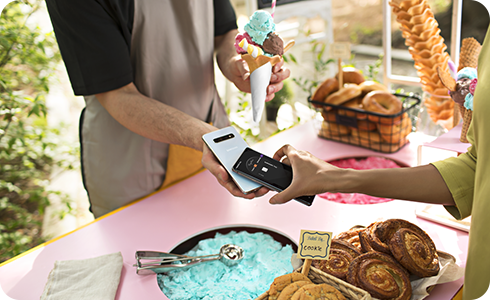
Bargeldloses Zahlen ist heutzutage nicht mehr wegzudenken. Dank der NFC-Funktion ist es möglich, dass du mit deinem Galaxy Handy bezahlen kannst. Darüber hinaus ermöglicht NFC schnelle Verbindungen zu anderen drahtlosen Geräten und erleichtert den Datentransfer.
Du hast Schwierigkeiten mit der NFC-Funktion? In dieser FAQ findest du Lösungsschritte, welche du ausprobieren kannst.
Wie schalte ich NFC ein oder aus?
Durch das Ein- oder Ausschalten der Funktion lassen sich NFC-Probleme möglicherweise beheben. Das klingt sehr einfach, kann aber weiterhelfen.


1. Ziehe die Schnelleinstellungen vom oberen rechten Bildschirmrand nach unten.


2. Tippe auf das aktivierte NFC-Symbol, um die Funktion zu deaktivieren.


3. Tippe auf das deaktivierte NFC-Symbol, um die Funktion zu aktivieren.


4. Tippe abschließend auf OK.
Wie wähle ich meine NFC-Standardzahlungs-App?
Die Standardzahlungs-App deines Samsung Smartphones wird zur Bezahlung an der Kasse in Geschäften und anderswo verwendet. Funktioniert die Bezahlung mit NFC nicht, kannst du die ausgewählte Standardzahlungs-App überprüfen.


1. Tippe in den Einstellungen auf Verbindungen.


2. Tippe auf NFC und kontaktlose Zahlungen.


3. Tippe auf Standard Wallet-App.


4. Wähle die gewünschte Wallet-App, die du standardmäßig nutzen möchtest.
Wie wähle ich NFC-Nicht-Zahlungsdienste?
NFC-Nicht-Zahlungsdienste können die Nahfeldkommunikation für vielfältige Aufgaben nutzen, nicht nur für Bezahlvorgänge. Dazu gehören beispielsweise das schnelle Koppeln von Bluetooth-Geräten, das Teilen von Kontaktdaten und Links oder die Automatisierung verschiedener Funktionen.


1. Wische auf dem Startbildschirm nach oben, um zum App-Bildschirm zu gelangen.


2. Tippe auf das Einstellungen-Symbol.


3. Tippe auf Verbindungen.


4. Tippe auf NFC und kontaktlose Zahlungen.


5. Tippe auf Andere NFC-Dienste.


6. Wähle die Anwendungen, die nicht für das Zahlen mit NFC verwendet werden.


7. Tippe abschließend auf das Zurück-Symbol.


4. Die NFC-Nicht-Zahlungsdienste wurden erfolgreich ausgewählt.
Wie halte ich mein Galaxy Smartphone richtig beim Bezahlvorgang?
Achte darauf, dein Galaxy Smartphone richtig in der Hand zu halten, wenn du die NFC-Funktion benutzt. Es ist wichtig, dass die NFC-Antenne in die richtige Richtung zeigt.

Hinweis:
- Hast du ein LED-Cover, funktionieren die NFC-Funktionen nicht, solange das LED-Cover beleuchtet ist.
Häufig gestellte Fragen
-
Können Cover und Hüllen die NFC-Verbindung stören?
Das ist möglich, denn bestimmte Cover und Hüllen von Drittanbietern können die NFC-Antenne deines Handys stören. Häufig betroffen sind magnetische Hüllen für das Einstecken von Kreditkarten und Ausweisen. Entferne diese daher für die Nutzung der NFC-Funktion.
-
Was kann ich tun, wenn NFC nicht funktioniert?
Häufig kannst du Probleme mit NFC selbst lösen. Mit der Schritt-für-Schritt-Anleitung kommst du dem Fehler auf die Spur.
-
Was kann ich tun, wenn ich die NFC-Probleme nicht lösen kann?
Solltest du weiterhin Probleme mit der NFC-Konnektivität deines Galaxy Smartphones oder Galaxy Tablets haben, wende dich an ein Samsung Service-Center in deiner Nähe.
-
Wie oft sollte ich mein Galaxy Smartphone oder Tablet aktualisieren?
Es wird empfohlen, dein Galaxy Smartphone oder Galaxy Tablet regelmäßig zu aktualisieren, um die neuesten Funktionen und Sicherheitsupdates zu erhalten. Sobald ein neues Geräte-Update verfügbar ist, bekommst du auf deinem Gerät eine Information angezeigt.
Die Abbildungen und Schritte sind beispielhaft mit einem Galaxy S22 Ultra mit Android 16 und One UI 8.0 erstellt und können je nach Modell, aufgespielter Software-Version und Region variieren.
Fehler selbst beheben


Häufig kannst du Probleme mit ein bisschen Hilfe selbst beheben. Nutze die praktische Schritt-für-Schritt-Anleitung bei einer Störung.
Reparatur online buchen


Dein Samsung Mobilgerät ist defekt und muss repariert werden? Buche die Reparatur einfach online. Hier kannst du vorab die Kosten checken und zum Schluss das Versandlabel herunterladen.
Benutzerhandbuch


Hier findest du Bedienungsanleitungen, Produktunterlagen und Software (zum Beispiel TV-Firmware-Update Guide) für dein Samsung Produkt zum Herunterladen.
Danke für deine Rückmeldung
Bitte wählen Sie einen Grund aus.