Samsung Internet nutzen: so geht´s
Mit dem Samsung Internet Browser surfst du schnell, sicher und komfortabel auf deinem Smartphone oder Tablet. Die App bietet praktische Funktionen wie automatische Webanmeldung, anpassbare Menüs sowie Erweiterungen wie Übersetzer, Geheimmodus und Werbeblocker. So surfst du geschützt und komfortabel im Internet. Du kannst den Samsung Internet Browser auf allen Galaxy Smartphones und auf Android-Geräten mit Android 8.0 oder aktueller verwenden.
Galaxy Tab S9 – Praktische Funktionen der App Samsung Internet
In diesem Hilfe-Video siehst du am Beispiel des Galaxy Tab S9 einen Überblick über einige praktische Einstellungen und Funktionen des Samsung Internet Browser.


Transkript des Hilfe-Videos
Samsung Internet ist der sichere und vielseitige Webbrowser für dein Galaxy Tab S9.
Hier bekommst du einen Überblick über einige Funktionen.
Starte den Browser, indem du die App Internet auswählst.
Lesezeichen sind eine praktische Sache.
Mit ihnen speicherst du Webseiten, die du häufig aufrufst.
Oben links findest du ein Stern-Symbol.
Tippe darauf, um die Seite direkt in den Lesezeichen zu speichern.
Deine Lesezeichen oder auch Favoriten genannt, rufst du auf, indem du das Stern-Symbol in der Navigationsleiste wählst.
Tippe auf das Weitere Optionen Symbol, um die Lesezeichen zu bearbeiten.
Hier kannst du auch Ordner erstellen, um deine Favoriten bequem zu organisieren.
Tippe auf das Menü-Symbol.
Hier findest du weitere praktische Funktionen.
Heruntergeladene Dateien werden im Bereich Downloads gespeichert.
Mit dem integrierten Übersetzer Tool des Browsers kannst du dir Webseiten ins Deutsche übersetzen lassen oder über die Einstellungen eine andere Sprache auswählen.
Du kannst auch das Layout des Browsers und des Menüs anpassen.
Rufe dafür die Einstellungen auf.
Tippe auf Layout und Menüs.
Du kannst hier die Position der Adressliste ändern oder dir zum Beispiel die Lesezeichen-Leiste anzeigen lassen.
Viel Spaß beim Ausprobieren.
Den Samsung Internet Browser installieren oder aktualisieren
Die App Samsung Internet ist auf den meisten Galaxy Geräten vorinstalliert, so dass ein Download nicht unbedingt erforderlich ist. Eine separate Installation ist für Nicht-Galaxy-Android- oder Galaxy-Geräte nach dem Zurücksetzen der Werkseinstellungen nötig.
Du findest die App im Google Play Store und in den Galaxy Apps.
So installierst du die Samsung Internet App:
So aktualisierst du die Samsung Internet App:
Samsung Internet Browser herunterladen:
Mit dem Samsung Internet Browser im Internet surfen
Öffne die Samsung Internet App und gib oben die Webadresse oder ein Suchwort ein. Tippe dann unten rechts auf Öffnen, um die Seite zu laden.
Wenn du die Symbolleisten sehen möchtest, ziehe mit dem Finger leicht nach unten über den Bildschirm.
Zum Wechseln zwischen geöffneten Tabs kannst du im Adressfeld nach links oder rechts wischen.
Um deine Startseite zu ändern, tippe unten rechts auf das Menü-Symbol (≡) → Einstellungen → Startseite.
Samsung Internet Browser: Geheimen Modus aktivieren
Der geheime Modus bietet dir die gleiche Surferfahrung mit zusätzlichem Datenschutz. Cookies und der Browser-Verlauf für alle Webseiten, die du im geheimen Modus besuchst, werden von deinem Smartphone gelöscht, sobald all deine Registerkarten im geheimen Modus geschlossen wurden. Du kannst im geheimen Modus weiterhin Seiten und Lesezeichen speichern. Diese sind allerdings nur im geheimen Modus sichtbar.
Richte ein Passwort für den geheimen Modus ein und verhindere, dass andere Personen deinen Such- und Browser-Verlauf sowie deine Lesezeichen und gespeicherten Seiten sehen.
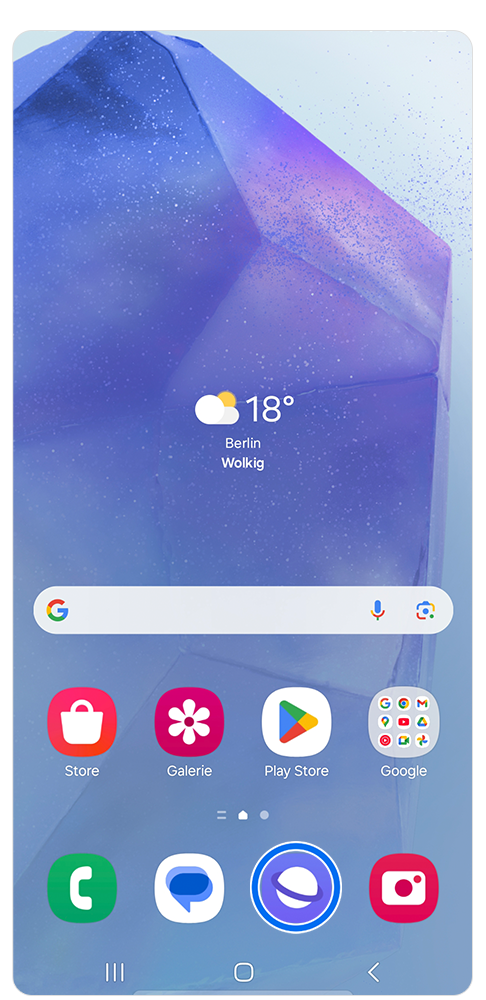
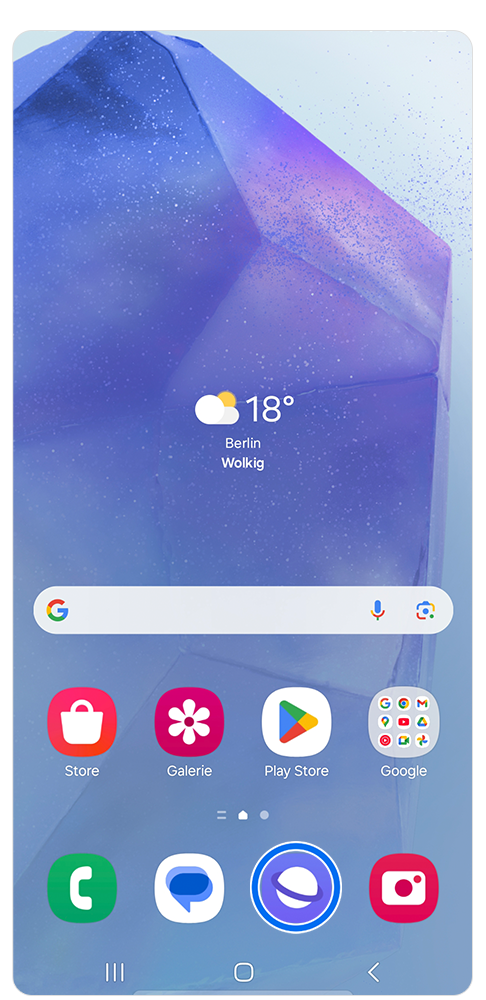
1. Öffne den Samsung Internet Browser.

2. Tippe auf das Tabs verwalten-Symbol unten in der Symbolleiste.
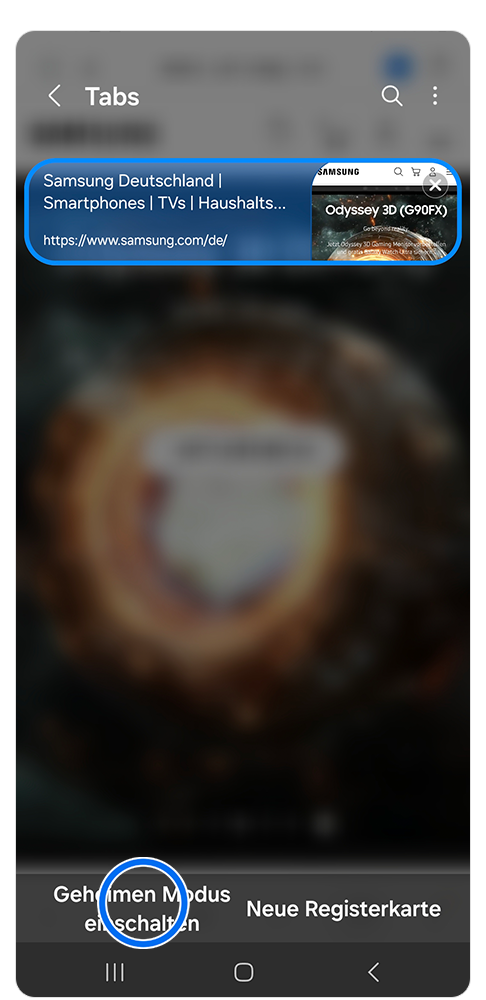
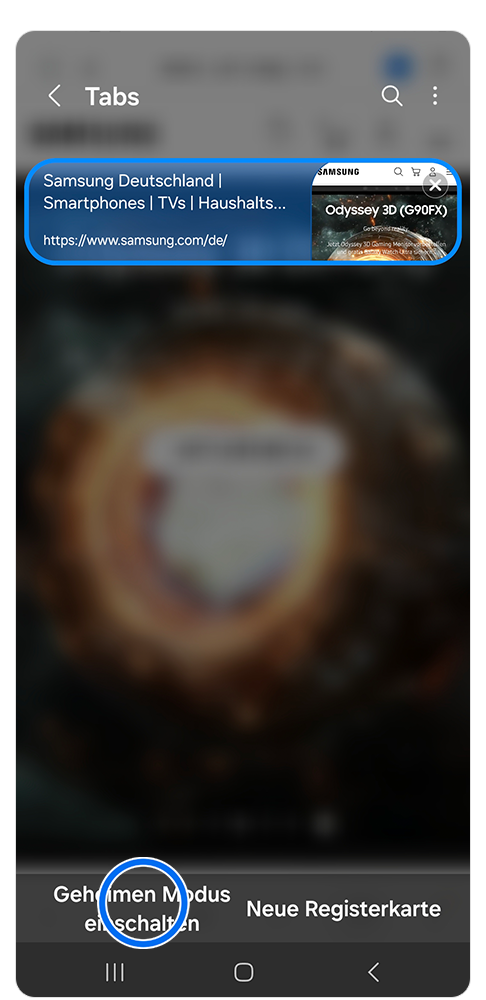
3. Tippe auf Geheimen Modus einschalten.
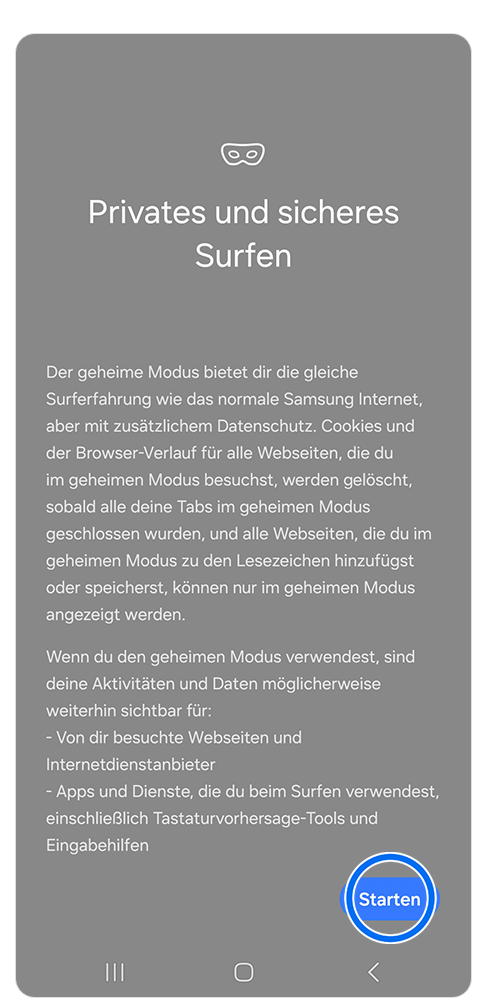
4. Tippe auf Starten. Jetzt ist der Geheime Modus aktiviert.
So richtest du im Geheimen Modus ein Passwort ein, damit niemand deinen Such- oder Browserverlauf einsehen kann:

1. Öffne den Samsung Internet Browser und tippe auf das Tabs verwalten-Symbol.
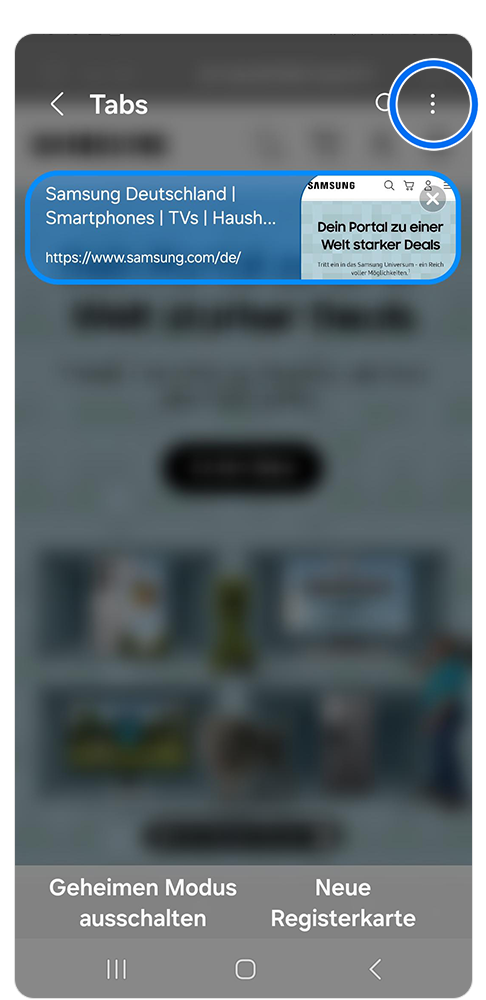
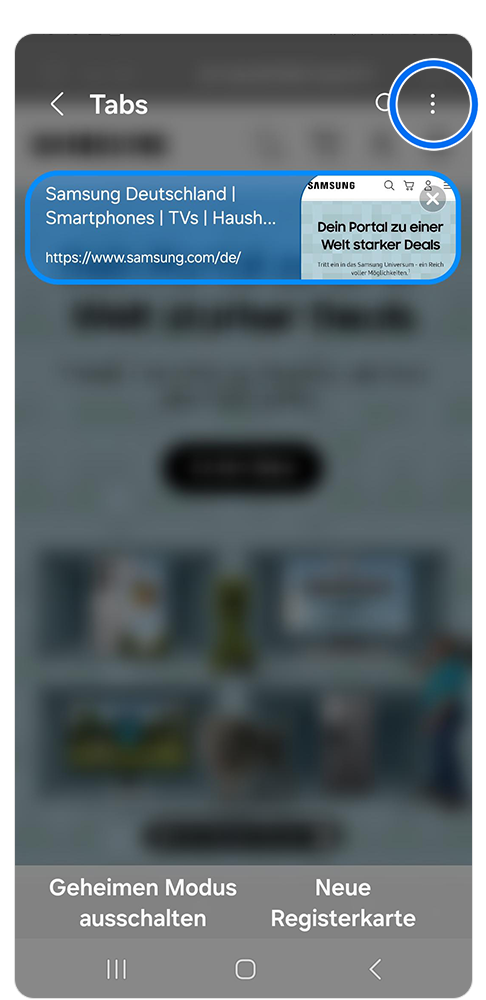
2. Tippe auf das Weitere Optionen-Symbol.
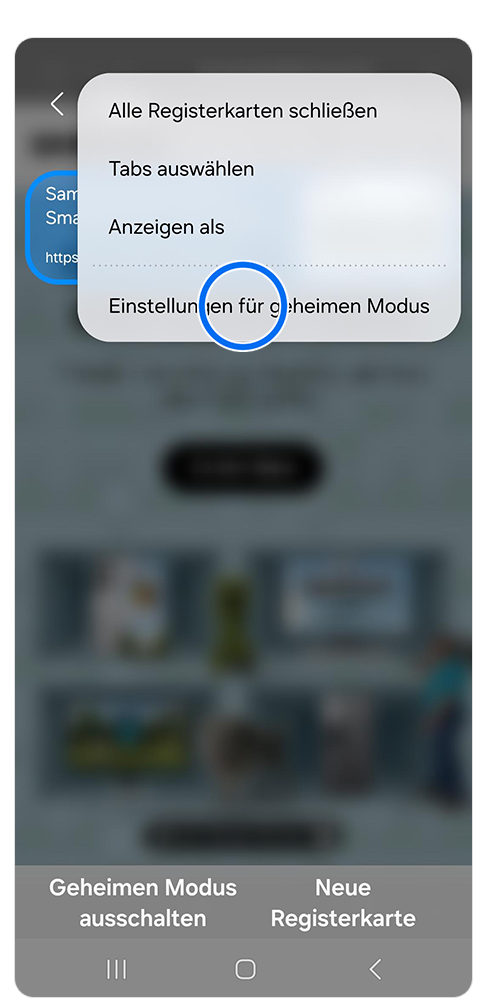
3. Tippe auf Einstellungen für geheimen Modus.
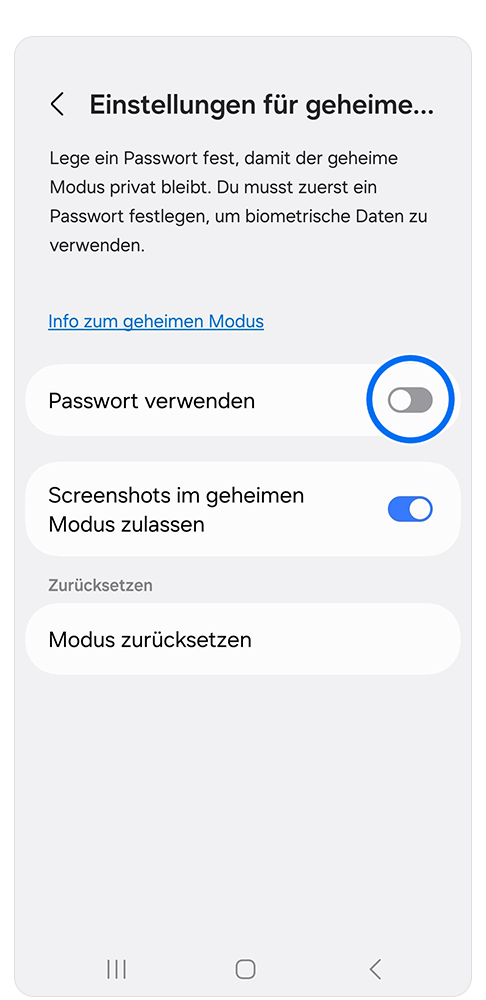
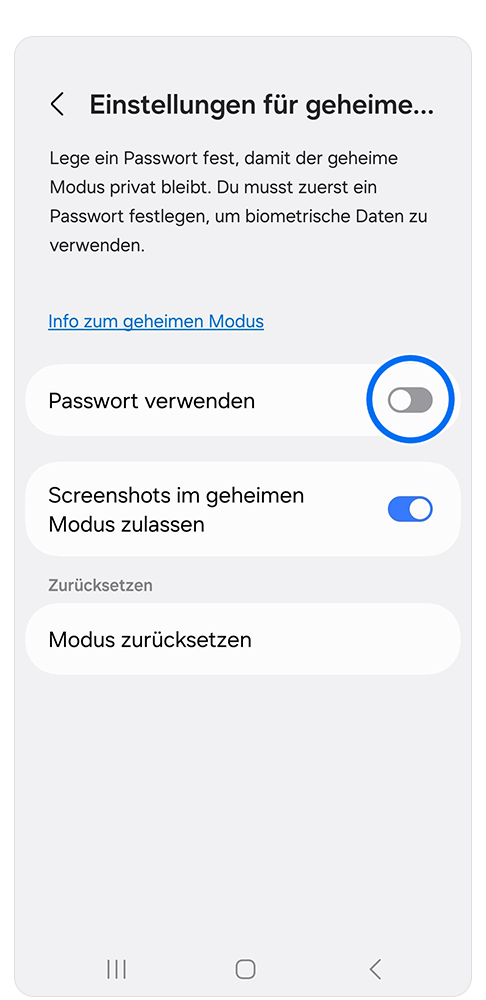
4. Tippe auf Passwort verwenden.
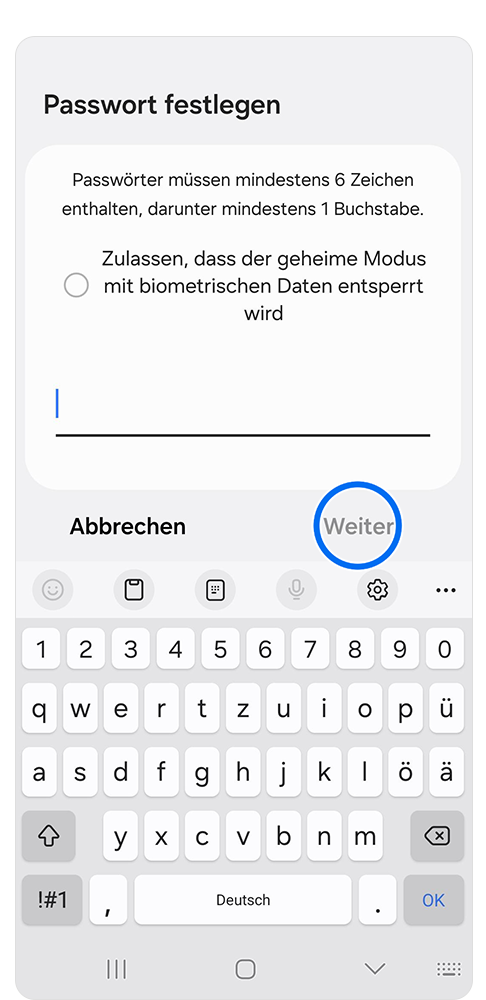
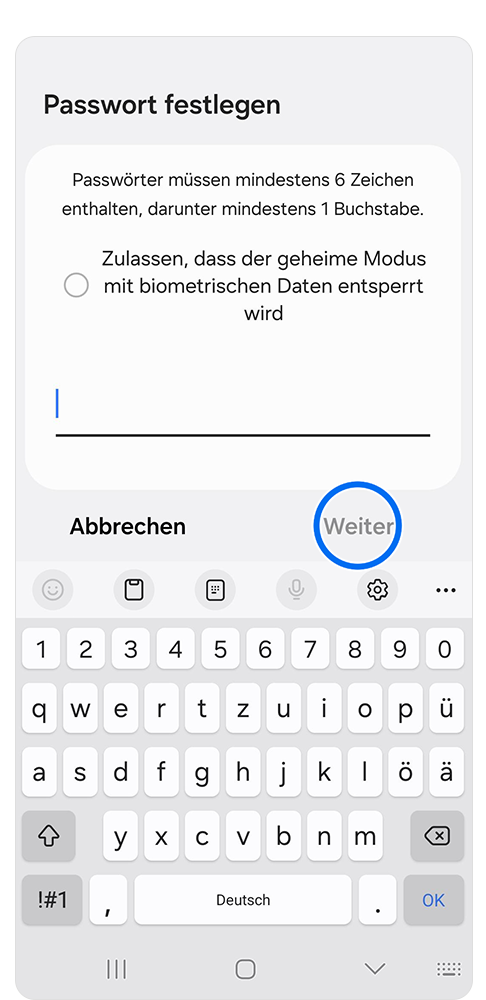
5. Gib dein Passwort ein und tippe auf Weiter.
Im geheimen Modus ändert sich die Farbe der Symbolleisten in ein dunkles Theme. Um den geheimen Modus zu deaktivieren, tippe erneut auf das Tabs verwalten-Symbol und anschließend auf Geheimen Modus ausschalten.
Wenn du im geheimen Modus keine Screenshots machen kannst, kannst du dies auch in den Einstellungen für geheimen Modus unter Screenshots im geheimen Modus zulassen aktivieren.
Ich kann den Geheimen Modus nicht aktivieren.
Die Funktion Geheimer Modus arbeitet aus Sicherheitsgründen mit mehreren Sicherheitsmodulen am Gerät zusammen. Gibt es ein Problem mit dem Sicherheitsmodul oder wurde das Gerät gerootet, ist der geheime Modus möglicherweise deaktiviert. Werden Browser-Daten per Smart Switch von einem Gerät im geheimen Modus auf ein neues Gerät übertragen, kann dies den geheimen Modus ebenfalls deaktivieren.
Für eine normale Verwendung musst du die App lediglich zurücksetzen. Sichere vorab deine Favoriten und gespeicherten Seiten über die Synchronisierungsfunktion im Samsung Account.
Dann setze die App folgendermaßen zurück: Einstellungen → Apps → Samsung Internet → Speicherplatz → Daten löschen
Samsung Internet Browser: Browser-Verlauf, Cache und Cookies löschen
Der Samsung Internet Browser speichert Verlauf, Cache und Cookies, um das Surfen schneller und bequemer zu machen. Falls du deine Daten aus Datenschutz- oder Speichergründen löschen möchtest, kannst du dies ganz einfach in den Einstellungen tun. Hier erfährst du, wie das geht.
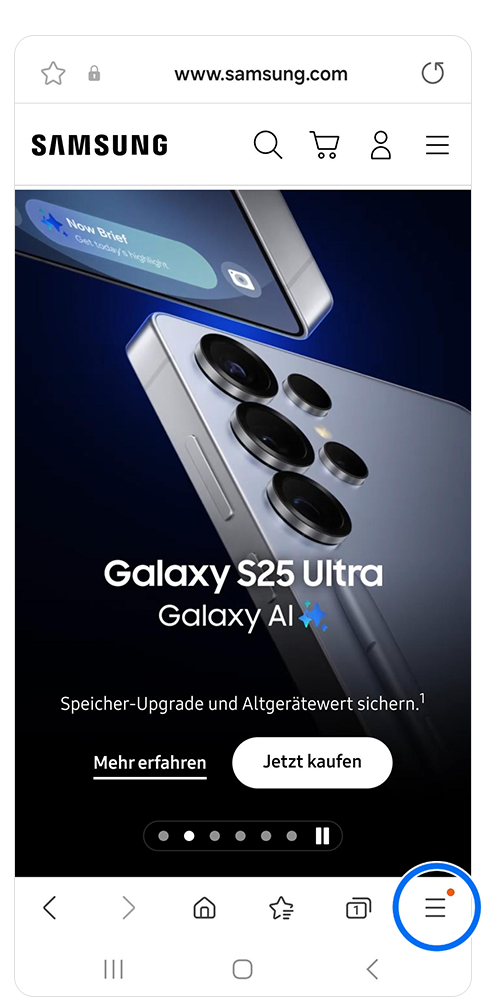
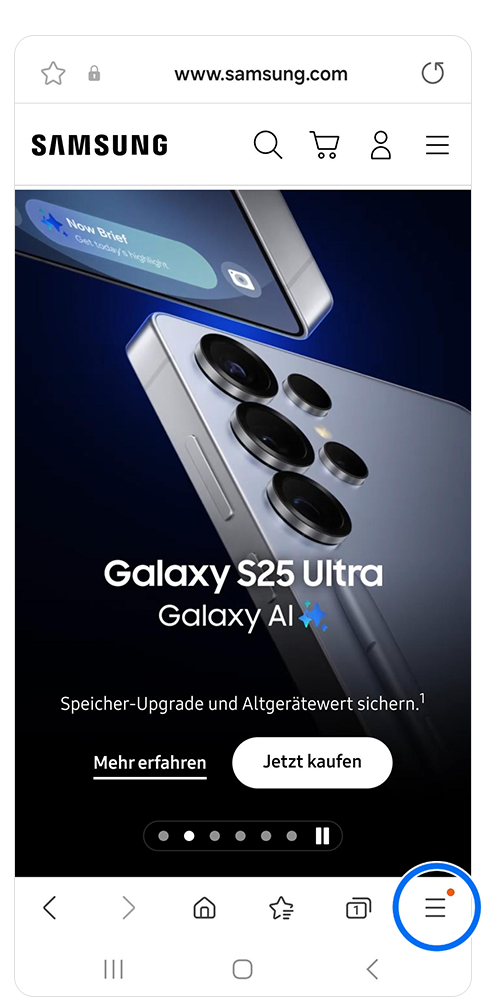
1. Öffne den Samsung Internet Browser und tippe auf das Weitere Optionen-Symbol.


2. Tippe auf Einstellungen.


3. Tippe auf Persönliche Browserdaten.

4. Tippe auf Browserdaten löschen.
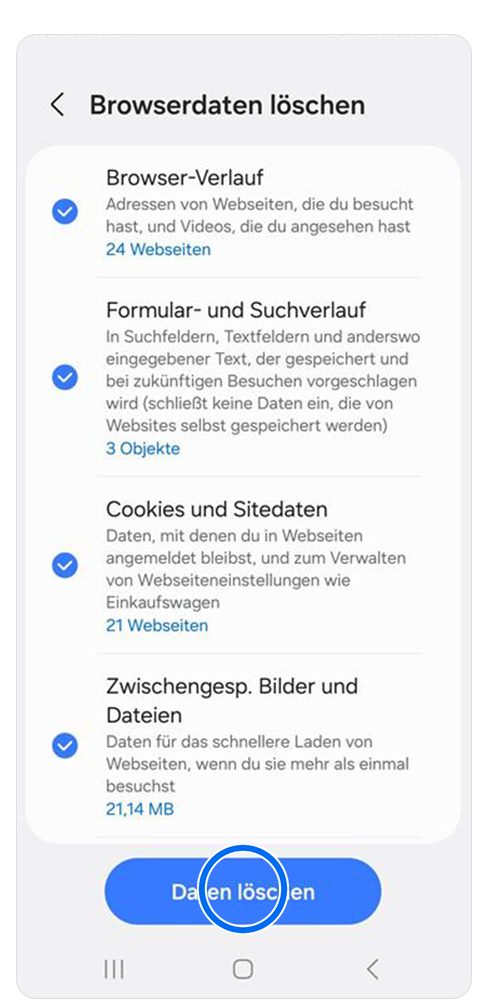
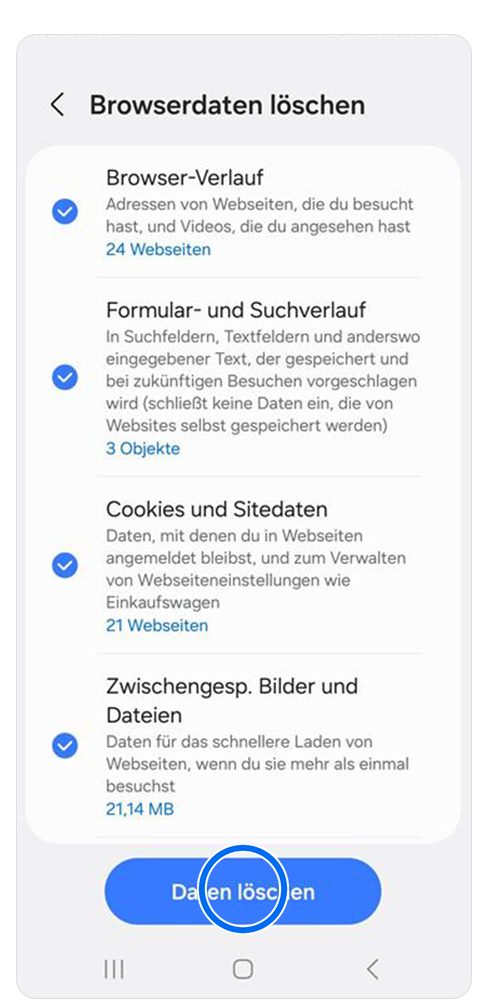
5. Tippe auf Daten löschen.
Samsung Internet Browser: Adblocker und Werbesperren aktivieren
Dir wird auf Webseiten zu viel Werbung angezeigt, sodass du deinen Samsung Internet Browser nur umständlich nutzen kannst? Aktiviere einen Adblocker, um die lästigen Anzeigen loszuwerden.
Tippe in der unteren rechten Ecke auf das Menü-Symbol (≡) → Werbesperren → installiere und aktiviere eine Werbesperre-App von einem Drittanbieter, um den Browser bequem werbefrei zu nutzen.
1. Öffne den Samsung Internet Browser
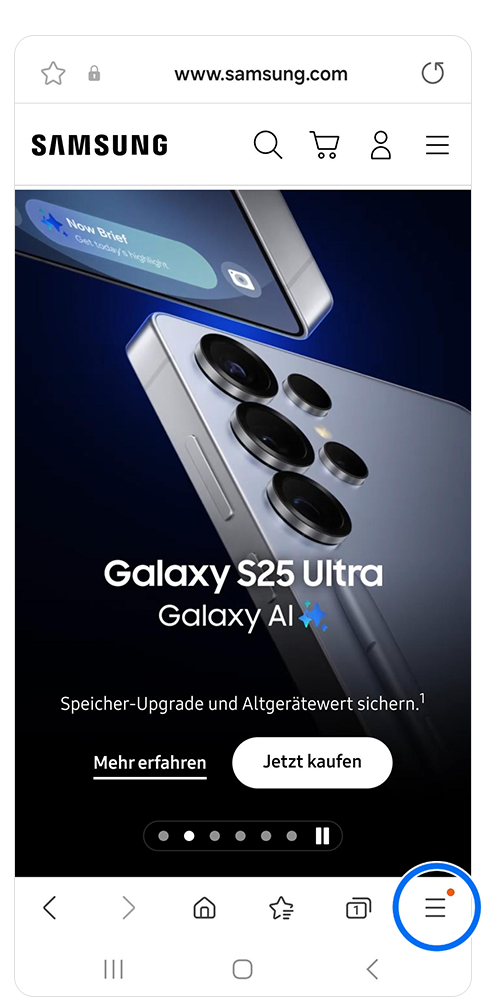
2. Tippe auf das Weitere Optionen-Symbol.


3. Tippe auf Werbesperren.
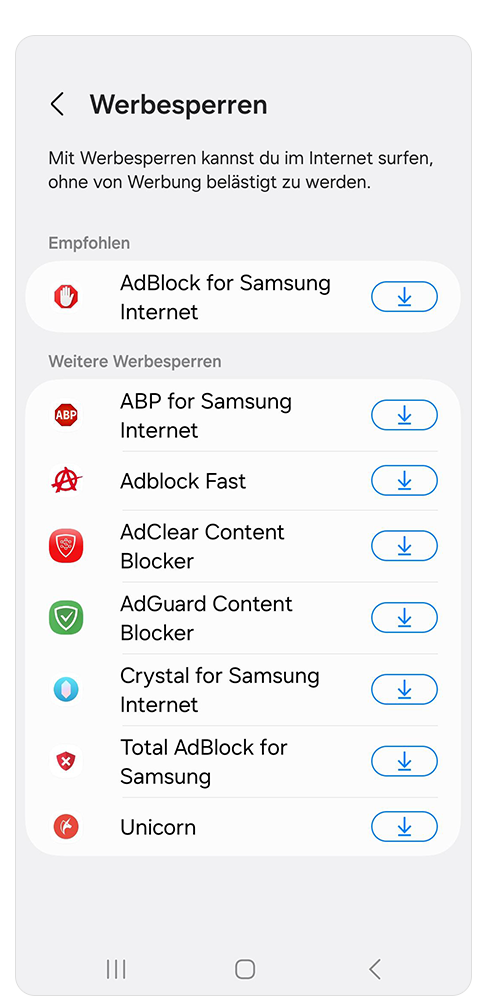
4. Wählen einen Werbesperrer aus und installiere ihn.
Erhältst du unerwünschte Pop-up-Werbungen, öffnet wahrscheinlich eine bestimmte App diese Anzeigen über die Samsung Internet-App. Du kannst die App, die diese Pop-up-Werbungen öffnet, folgendermaßen deaktivieren:
Tippe in der unteren rechten Ecke auf das Menü-Symbol (≡) → Einstellungen → Datenschutz-Dashboard→ Apps hindern, „Internet“ zu öffnen. Tippe hier neben der entsprechenden App, die diese Werbeseiten öffnet, auf den Schalter.
Samsung Internet Browser: Internet-Symbolleiste anpassen
Ziehe Funktionen in die Internet-Symbolleiste oder aus ihr heraus, damit deine Favoriten immer in Reichweite sind.
1. Öffne den Samsung Internet Browser
2. Tippe auf Einstellungen.


3. Scrolle runter und tippe auf Layout und Menüs.
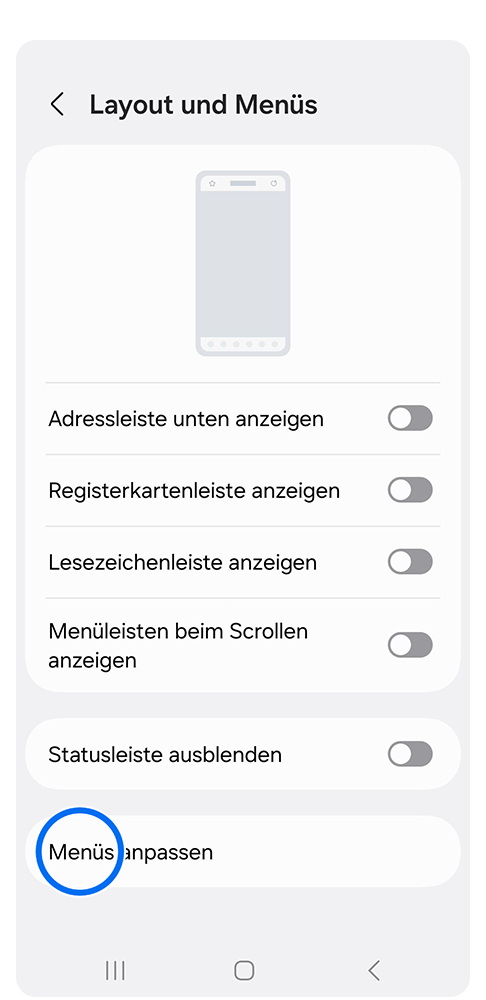
4. Tippe auf Menüs anpassen.


5. Halte ein Symbol gedrückt und ziehe es in die Symbolleiste oder tippe auf das Entfernen-Symbol, um es zu löschen.
Tippe dann auf OK.
Automatische Webanmeldung mit Samsung Pass
Registriere deine biometrischen Daten für Samsung Pass, bevor du den Dienst verwendest. Tippe in den Einstellungen auf Samsung Account → Samsung Pass und befolge die Anweisungen auf dem Bildschirm, um die Einrichtung durchzuführen.
Mit Samsung Pass auf Webseiten anmelden
- Starte die Internet-App und melde dich bei der gewünschten Webseite an.
- Wird ein Pop-up-Fenster eingeblendet, in welchem du gefragt wirst, ob die Anmeldeinformationen gespeichert werden sollen, aktiviere Mit Samsung Pass anmelden und tippe anschließend auf Speichern. Die Eingabe deiner ID und deines Passworts ist nur beim ersten Mal erforderlich.
- Die Anmeldung mit Samsung Pass wurde nun aktiviert und die Anmeldung über Fingerabdruck oder Iris-Erkennung ist bei deinem nächsten Besuch der Webseite verfügbar.
Hinweis: Die Samsung-Webanmeldung ist nur für Geräte mit Android 7.0 oder höher verfügbar, auf denen biometrische Daten aktiviert sind und kann nach Zustimmung zu den AGB für Samsung Konto und Samsung Pass verwendet werden. Weitere Informationen zur Samsung Internet-Webanmeldung findest du hier: www.samsung.com/de/apps/samsung-pass
Samsung Internet Browser: Erweiterungen installieren
Teste nützliche Erweiterungen der Samsung Internet App wie beispielsweise den Übersetzer. Tippe in der unteren rechten Ecke auf das Menü-Symbol (≡) und anschließend auf Add-Ons. Tippe bei Übersetzer auf das Download-Symbol, um den Google Play Store zu öffnen. Tippe hier auf Installieren. Die Erweiterung wird deinem Menü hinzugefügt.
1. Öffne den Samsung Internet Browser


2. Tippe auf Add-Ons.
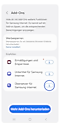

3. Tippe auf das Download-Symbol, bei deinem gewünschten Add-On.
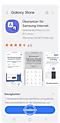

4. Tippe auf Installieren.
Hinweis: Einige Inhalte wie Screenshots und die Menüführung können je nach Region, Dienstanbieter, Gerätespezifikationen und Gerätesoftware von deinem Gerät abweichen. Die Inhalte können ohne vorherige Ankündigung geändert werden. Alle Abbildungen zu Demonstrationszwecken, teils in englischer Sprache, je nach Software auch in der jeweiligen Landessprache verfügbar.
Vorschläge machen und Änderungen anfordern
Du hast Vorschläge oder Änderungen zum Samsung Internet Browser? Kontaktiere uns doch einfach über die App.
Samsung kontaktieren
1. Öffne den Samsung Internet Browser.
2. Tippe auf das Weitere Optionen-Symbol unten in der Symbolleiste.

3. Tippe auf Einstellungen.
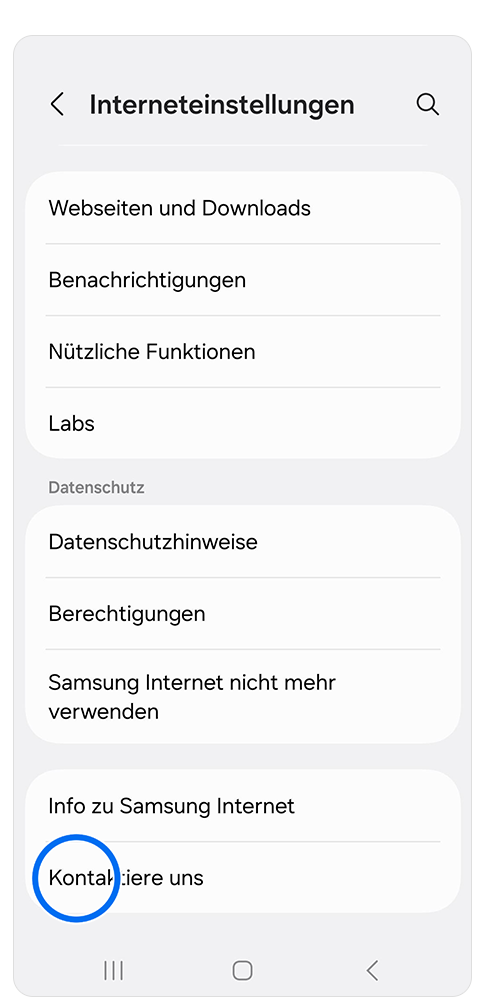
4. Scrolle runter und tippe auf Kontaktiere uns.
Häufig gestellte Fragen
-
Was sind die Hauptvorteile des Samsung Internet Browsers im Vergleich zu anderen Browsern?
Der Samsung Internet Browser ist auf dein Galaxy-Erlebnis zugeschnitten und bietet dir verschiedene Vorteile. Er ist nicht nur schnell und sicher, sondern auch anpassbar. Du kannst die Menüleiste nach deinen Wünschen gestalten, um deine Lieblingsfunktionen immer griffbereit zu haben. Ein integrierter Video-Assistent erleichtert die Steuerung von Web-Videos, während der Lesemodus für ablenkungsfreies Lesen sorgt. Ein entscheidender Vorteil ist der Schutz deiner Privatsphäre durch den sicheren „Geheimen Modus“. Die nahtlose Synchronisation von Lesezeichen und offenen Tabs mit anderen Samsung-Geräten rundet das Paket ab.
-
Wie kann ich den Dunkelmodus aktivieren, um meine Augen zu schonen?
Der Dunkelmodus ist ein Segen für deine Augen, besonders beim Surfen in dunkler Umgebung. Die Aktivierung im Samsung Internet Browser ist ganz einfach. Tippe unten rechts auf das Menü-Symbol (drei Striche) und wähle „Einstellungen“. Im Einstellungsmenü findest du den Punkt Webseitenansicht und Bildlauf > Dark Mode. Hier kannst du den Dunkelmodus dauerhaft aktivieren oder ihn so einstellen, dass er sich automatisch an die Systemeinstellungen deines Galaxy anpasst. So werden Webseiten mit einem dunklen Theme dargestellt, was nicht nur angenehmer für die Augen ist, sondern auch wertvolle Akku-Energie auf AMOLED-Displays spart.
-
Was ist der 'Geheime Modus' und wie schützt er meine Privatsphäre beim Surfen?
Der „Geheime Modus“ ist deine persönliche Schutzzone für privates Surfen. Wenn du einen Tab im Geheimen Modus öffnest, werden dein Browserverlauf, Cookies, Suchanfragen und Formulardaten nach dem Schließen des Tabs nicht gespeichert. Du kannst diesen Modus sogar mit einem Passwort oder deinem Fingerabdruck sichern, sodass niemand außer dir Zugriff darauf hat. Um ihn zu aktivieren, tippe auf das Tab-Symbol und wähle dann unten „Geheimen Modus einschalten“. Es ist die perfekte Lösung, wenn du zum Beispiel online Geschenke suchst oder dich auf einem fremden Gerät in deine Konten einloggen musst.
-
Wie passe ich das Layout von Samsung Internet an?
Mache den Samsung Internet Browser zu deinem ganz persönlichen Werkzeug, indem du die Symbolleiste anpasst. Öffne dazu das Menü über die drei Striche unten rechts und wähle Einstellungen > Layout und Menüs. Nun kannst du Samsung Internet nach deinem Belieben anpassen.
-
Wie kann ich die Startseite ändern?Um die Startseite zu ändern, tippe in der unteren rechten Ecke auf das Menü-Symbol (≡) → Einstellungen → Startseite.
-
Wie blockiere ich Werbung und Tracker für ein ungestörtes und sichereres Surferlebnis?
Genieße das Web ohne störende Banner und Pop-ups, indem du einen Werbeblocker aktivierst. Samsung Internet macht es dir leicht, dein Surferlebnis sauber und sicher zu halten. Gehe ins Menü (drei Striche unten rechts) und wähle „Werbesperren“. Dort wird dir eine Liste empfohlener und kompatibler Ad-Blocker angezeigt, die du mit nur einem Klick herunterladen und installieren kannst. Nach der Aktivierung blockiert die Erweiterung nicht nur Werbung, sondern oft auch unsichtbare Tracker, die dein Verhalten über verschiedene Webseiten hinweg verfolgen. Das sorgt für mehr Privatsphäre und oft auch für schnellere Ladezeiten.
Hilfe-Videos


Mit unseren Hilfe-Videos lernst du dein Samsung Produkt richtig kennen. Für die ersten Schritte mit deinem neuen Gerät, für Einstellungen, Funktionen und clevere Tricks – schau dir die Hilfe-Videos an.
Benutzerhandbuch


Hier findest du Bedienungsanleitungen, Produktunterlagen und Software (zum Beispiel TV-Firmware-Update Guide) für dein Samsung Produkt zum Herunterladen.
Fehler selbst beheben


Häufig kannst du Probleme mit ein bisschen Hilfe selbst beheben. Nutze die praktische Schritt-für-Schritt-Anleitung bei einer Störung.
Danke für deine Rückmeldung
Bitte wählen Sie einen Grund aus.