So richtest du Samsung Pass ein
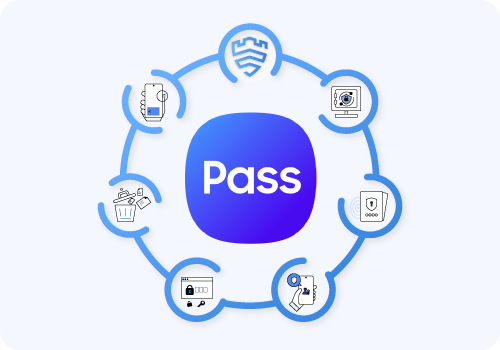
Die App Samsung Pass ist ein einfacher und sicherer Authentifizierungsdienst, mit dem du dich auf verschiedenen Webseiten und in Apps anmelden kannst. Seit 2022 ist Samsung Pass, wie auch Samsung Pay, in Samsung Wallet integriert. Du kannst dich über biometrische Authentifizierungsmethoden wie Fingerabdrücke oder Iris-Erkennung anmelden, ohne deine ID und dein Passwort manuell eingeben zu müssen. Deine biometrischen Daten werden verschlüsselt und mithilfe von Samsung Knox geschützt.
Darüber hinaus kannst du Informationen, wie beispielsweise deine Lieferadresse oder Kreditkarteninformationen, in Samsung Pass speichern und diese bei Bedarf einfach durch Autovervollständigung in Formulare eintragen.
Samsung Pass einrichten
Um Samsung Pass zu nutzen, richte zuerst die App Samsung Wallet ein. Öffne danach die Wallet App, um Samsung Pass zu aktivieren. Die App führt dich Schritt für Schritt durch die Einrichtung, zum Beispiel zur Einrichtung von Fingerabdruck oder PIN. Für Samsung Pass benötigst du einen Samsung Account, der zur sicheren Verwaltung deiner Passwörter dient.


1. Wische auf dem Startbildschirm nach oben, um zum App-Bildschirm zu gelangen.


2. Öffne die App Samsung Wallet.


3. Tippe auf Alle.


4. Tippe auf Samsung Pass.


5. Tippe auf Fingerabdruck verwenden und folge den Anweisungen auf dem Bildschirm.


6. Tippe auf Weiter.


7. Wähle eine Bildschirmsperre aus. In diesem Beispiel PIN. Folge den Anweisungen auf dem Bildschirm.


8. Samsung Pass ist jetzt eingerichtet.
Hinweise:
- Um Samsung Pass zu nutzen, musst du in deinem Samsung Account angemeldet sein und eine Internetverbindung haben.
- Du musst eine Bildschirmsperre wie Muster, PIN oder Passwort einrichten. Diese sind erforderlich, um biometrische Daten sicher zu registrieren.
- Samsung Pass ist auf Geräten verfügbar, die mit Android 9 oder höher betrieben werden und mit biometrischen Sensoren wie einem Fingerabdruck-Scanner ausgestattet sind.
Samsung Pass über Samsung Account öffnen
Du kannst nach der Einrichtung auch direkt über deinen Samsung Account zu Samsung Pass gelangen.
- Öffne dazu die Einstellungen.
- Tippe auf deinen Samsung Account.
- Scrolle nach unten und wähle Samsung Pass aus.
- Daraufhin öffnet sich Samsung Pass in der Wallet-App.
Biometrische Bestätigung statt Passwort
Verifiziere deine Identität beispielsweise beim Kauf im Galaxy Store mit deinen registrierten biometrischen Daten, statt das Passwort für den Samsung Account einzugeben. So gehts:
1. Öffne die App Samsung Wallet.


2.Tippe auf das Weitere Optionen-Symbol.


3. Tippe auf Einstellungen.


4. Aktiviere den Schieberegler für Bestätigung mit biometrischen Daten für Samsung Account.
Alle Abbildungen und Schritte sind beispielhaft mit einem Galaxy S21 Ultra mit Android 15 und One UI 7.0 erstellt und können je nach Modell, aufgespielter Software-Version und Region variieren.
Was kann ich machen, wenn mein Fingerabdruck mehrfach nicht erkannt wurde?
Nach 10-maliger Eingabe falscher biometrischer Daten wird das Samsung Pass Konto deaktiviert. Du musst das Konto reaktivieren, indem du dein Samsung Account Passwort eingibst und deine Identität authentifizierst. Für Dienste, die von unseren Partnerunternehmen bereitgestellt werden, kann die zulässige Anzahl an biometrischen Versuchen jedoch je nach den Richtlinien des jeweiligen Unternehmens variieren.
Weitere Informationen
Ein digitales Portemonnaie kann deinen Alltag schnell, sicher und einfach gestalten. Mit Samsung Wallet findest du das Wichtigste an einem einzigen Ort. Du möchtest mehr Informationen zu Samsung Wallet? Dann schau dir die Produktseite Samsung Wallet an.
Du möchtest mehr über Samsung Pass erfahren - was es ist und welche Funktionen es bietet? Dann schau dir die FAQ Was bietet Samsung Pass? an.
Willst du wissen, wie du gespeicherte Daten in Samsung Pass löschen kannst? Dann schau dir die FAQ Samsung Pass: Gespeicherte Daten löschen an.
Falls Samsung Pass einmal nicht funktioniert, findest du Hilfe in der FAQ Was tun, wenn Samsung Pass nicht funktioniert?
Hinweis: Aufgrund unterschiedlicher rechtlicher und regulatorischer Bedingungen können die verfügbaren Funktionen, die kompatiblen Webseiten und Apps für Samsung Pass variieren.
Hilfe-Videos


Mit unseren Hilfe-Videos lernst du dein Samsung Produkt richtig kennen. Für die ersten Schritte mit deinem neuen Gerät, für Einstellungen, Funktionen und clevere Tricks – schau dir die Hilfe-Videos an.
Benutzerhandbuch


Hier findest du Bedienungsanleitungen, Produktunterlagen und Software (zum Beispiel TV-Firmware-Update Guide) für dein Samsung Produkt zum Herunterladen.
Fehler selbst beheben


Häufig kannst du Probleme mit ein bisschen Hilfe selbst beheben. Nutze die praktische Schritt-für-Schritt-Anleitung bei einer Störung.
Danke für deine Rückmeldung
Bitte wählen Sie einen Grund aus.