Samsung Members: Diagnose-Funktion nutzen
Samsung Members ist eine App, mit der du dein Galaxy Smartphone und Tablet immer auf dem neuesten Stand halten kannst.
Mit der Diagnose-Funktion in der Members App kannst du verschiedene Funktionen deines Mobilgeräts prüfen und zahlreiche Tests durchführen, um die Leistung deines Galaxy Smartphones und Tablets zu verbessern oder um sicherzustellen, dass alles ordnungsgemäß funktioniert.
In dieser FAQ zeigen wir dir, wie du die Diagnose-Funktion in der Members App findest und wie du sie nutzt.
Hilfe-Video Galaxy Watch: Selbstdiagnose starten
Deine Galaxy Watch reagiert nicht wie gewohnt? Erfahre in diesem Hilfe-Video, wie du mit der Members App herausfinden kannst, woran es liegen könnte. Manche Tests führst du direkt auf der Watch aus, andere laufen komplett über die App auf dem gekoppelten Smartphone. Die Ergebnisse verraten dir, ob etwas nicht stimmt.


Transkript des Hilfe-Videos Galaxy Watch: Selbstdiagnose starten
Deine Galaxy Watch funktioniert nicht wie gewohnt?
Mit Samsung Members kannst du schnell selbst prüfen, ob alles in Ordnung ist.
Öffne auf deinem verbundenen Smartphone die Samsung Members App und wähle den Reiter Support.
Im Bereich Diagnose des verbundenen Geräts findest du deine Galaxy Watch.
Tippe darauf.
Du kannst gezielt einzelne Tests durchlaufen, zum Beispiel das Mikrofon.
Dazu musst du zum Teil auf deiner Watch den Test durchführen.
Bereiche wie Sensoren laufen vollständig in der App.
Auch die Software kannst du hier aktualisieren.
So und jetzt noch den Akkustatus prüfen.
Die App zeigt dir, ob etwas nicht stimmt.
Der blaue Haken gibt Entwarung.
Falls doch ein Problem auftaucht:
In Samsung Members findest du Hilfe.
So kannst du prüfen, ob mit deiner Watch alles okay ist.
Informationen zur Diagnose-Funktion
Vergewissere dich vor der Nutzung der Diagnose-Funktion, dass die Software deines Galaxy Smartphones und Tablets und die Samsung Members App aktuell sind.
Du musst mit deinem Samsung Account auf deinem Mobilgerät angemeldet sein, um die Diagnose-Funktion nutzen zu können.
Folgende Funktionen werden, je nach Modell, getestet:
- Akkustatus
- NFC
- SIM-Karte
- Energie-Neustartstatus
- Offizielle Software
- Mobiles Netzwerk
- Sensoren
- Annäherungserkennung
- Touchscreen
- Schaltflächen
- Blitzlicht
- Lautsprecher
- Vibration
- Kamera
- Mikrofon
- Standortgenauigkeit
- WLAN
- Bluetooth
- Fingerabdruckerkennung
- Gesichtserkennung
- Kopfhörer mit Kabel
- USB-Verbindung
- S Pen
- Laden über Kabel
- Induktives Aufladen
Hinweis: Die Anzahl der Funktionen ist modellabhängig und kann leicht variieren.
Wie verwende ich die Diagnose-Funktion?
Mit der Members App hast du die Möglichkeit, eine Diagnose der Funktionen deines Galaxy Mobilgeräts durchzuführen. Dabei kannst du alle oder auch nur einzelne Funktionen überprüfen.
Folge während der Tests den Anweisungen auf dem Bildschirm, um die Leistung und Funktionen deines Galaxy Smartphones und Tablets zu testen. Du kannst auch Tests überspringen und nach Belieben später durchführen.


1. Öffne die Members App und tippe auf Support.


2. Tippe bei Telefondiagnose auf Jetzt beginnen.


3. Jetzt werden die einzelnen Funktionen getestet.


4. Nachdem dein Galaxy Mobilgerät die Gerätefunktionen überprüft hat, bekommst du den Status der einzelnen Funktionen angezeigt.
Hilfe-Video Galaxy Tab S9: Kennst du schon die Funktion Geräte-Diagnose?
Nutze die Funktion Geräte-Diagnose, um Funktionen und Sensoren des Tablets zu testen oder um potenzielle Fehler oder Defekte auszuschließen. In diesem Hilfe-Video siehst du am Beispiel des Galaxy Tab S9, wie das funktioniert.


Transkript des Hilfe-Videos Galaxy Tab S9: Kennst du schon die Funktion Geräte-Diagnose?
Die Samsung Members App bietet dir die praktische Geräte-Diagnose.
Du kannst sie bequem über die Einstellungen deines Tablets aufrufen.
Teste Funktionen und Sensoren des Tablets, um Fehler oder Defekte auszuschließen.
Öffne die Einstellungen, scrolle zu Akku und Gerätewartung und wähle diesen Punkt aus.
Unten findest du die Diagnose.
Tippe dann auf Tablet Diagnose.
Wähle ein Element aus, um es zu testen, beispielsweise Schaltflächen.
Hiermit werden die Tasten deines Galaxy Tab S9 geprüft.
Folge den Anweisungen des Tests.
Anschließend siehst du das Testergebnis.
Falls erforderlich, werden dir weiterführende Infos angezeigt.
Möchtest du dein Tablet auf Herz und Nieren prüfen, dann wähle Alle testen und folge den Anweisungen der einzelnen Tests.
Viel Spaß beim Ausprobieren.
Wie bekomme ich weitere Informationen zu den getesteten Funktionen?
Der FAQ-Bereich enthält Tipps und Hinweise zu deinem Galaxy Mobilgerät, die dir bei der Problemlösung behilflich sein können. So kannst du zum Beispiel nach einer Diagnose direkt auf die gewünschte Funktion tippen, um weitere Informationen in FAQ Form zu erhalten.


1. Tippe auf die gewünschte Funktion, die du überprüfen möchtest. Wenn du alle Funktionen testen möchtest, tippe auf Alle Testen.


2. Tippe nach der Diagnose auf eine gewünschte Funktion, in diesem Beispiel auf Akkustatus.


3. Tippe auf Akkuverbrauch überprüfen.


4. Die Akkuverbrauch-Details werden dir nun angezeigt.
Wie nutze ich die Remote-Verwaltung?
Wenn du Fragen oder Probleme mit deinem Galaxy Smartphone hast, kannst du den Remote-Verwaltungsdienst nutzen. Dabei steuert ein Samsung Techniker dein Gerät aus der Ferne, um eventuelle Probleme zu erkennen und gegebenenfalls direkt zu beheben. Dabei werden deine persönlichen Daten selbstverständlich geschützt.


1. Öffne die Members App, indem du auf das Members-Symbol tippst.


2. Tippe auf Support.


3. Scrolle runter zu dem Punkt Remote-Verwaltung und tippe darauf.


4. Tippe nun auf Remote-Verwaltung installieren und folge den Anweisungen auf dem Bildschirm.
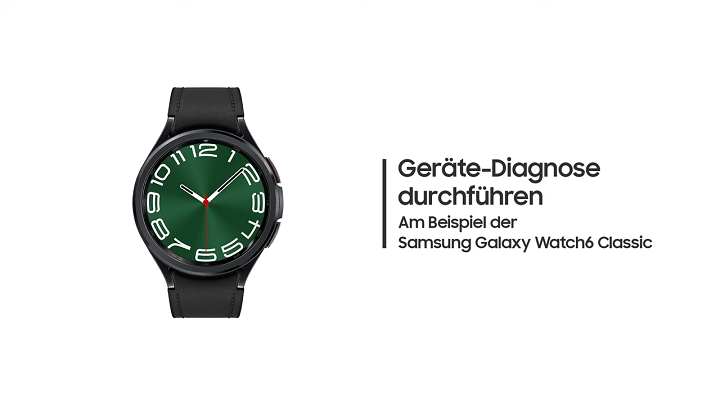
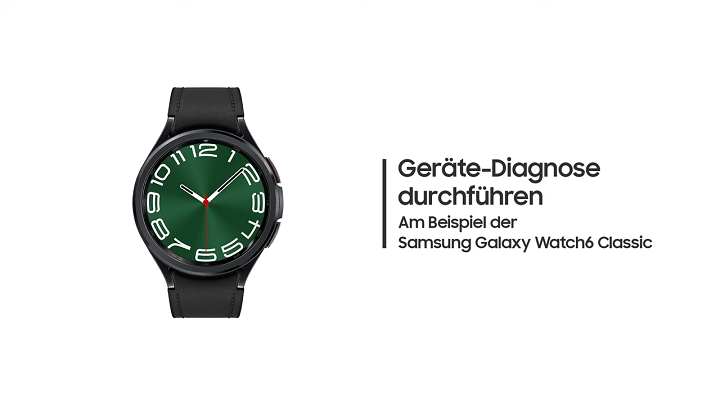
Hilfe-Video Galaxy Watch6: Geräte-Diagnose durchführen
In diesem Hilfe-Video siehst du am Beispiel der Galaxy Watch6 Classic, wie du mit der Diagnose-Funktion prüfen kannst, ob dein Handy einwandfrei funktioniert.
Transkript des Hilfe-Videos Galaxy Watch6: Geräte-Diagnose durchführen
Geräte-Diagnose durchführen
Funktioniert alles einwandfrei?
Mit Samsung Members kannst du verschiedene Tests durchführen. Das funktioniert sogar für die neue Galaxy Watch.
Bei Galaxy Buds oder wie hier der Galaxy Watch6 Classic, rufst du dazu auf dem verbundenen Mobilgerät, hier das Galaxy Z Flip5, die „Samsung Wearable App“ auf.
Dort gehst du zu „Uhreneinstellungen“ und dann zu „Akku und Gerätewartung“.
Neben aktuellen Informationen zu Akku und Speicher findest du die Option „Diagnose“.
Die Diagnose wird über „Samsung Members“ durchgeführt.
Nach dem Start wird die verbundene Galaxy Watch aufgeführt.
Tippe auf den Geräte-Eintrag und führe anschließend die Installation der Diagnose-Software auf der Galaxy Watch durch.
Mit „Jetzt beginnen“ startest du die Diagnose.
Du kannst für mehrere Funktionen einen Test durchführen, hier als Beispiel für „Touchscreen“.
Führe nun den Test gemäß den gezeigten Anweisungen durch.
Danach bekommst du das Ergebnis angezeigt.
Falls du mit einem Galaxy Tab oder Galaxy Smartphone eine Diagnose durchführen möchtest, startest du die „Samsung Members App“.
Tippe nun auf die Rubrik „Support“ und auf die Geräte-, hier „Telefondiagnose“.
Die für dieses Mobilgerät verfügbaren Funktions-Diagnosen werden aufgelistet und du kannst sie einzeln oder komplett durchführen.
Häufig gestellte Fragen
-
Wie kann ich Mitglied bei Samsung Members werden?
Mitglied zu werden ist ganz einfach. Die Samsung Members App ist auf den meisten neueren Galaxy Smartphones und Tablets bereits vorinstalliert. Öffne einfach die App und melde dich mit deinem Samsung Account an. Falls du noch keinen Account hast, kannst du direkt in der App einen erstellen. Sollte die App auf deinem Gerät nicht vorinstalliert sein, kannst du sie jederzeit kostenlos aus dem Galaxy Store oder dem Google Play Store herunterladen. Nach der Anmeldung stehen dir sofort alle Vorteile und Funktionen von Samsung Members zur Verfügung.
-
Wie bekomme ich Support, Service oder eine Reparatur?
Dein Galaxy Gerät macht nicht mehr, was es soll oder hat einen Defekt? Auf der Reparatur-Seite bekommst du Hilfe, damit dein Gerät wieder einwandfrei funktioniert.
-
Wie kann ich einen Reparaturservice online buchen?
Dein Galaxy Smartphone, Tablet, Notebook oder Wearable ist defekt? Nutze den Smart-Repair-Service und lass dein Gerät wieder reparieren. Den Reparaturservice online buchen geht schnell und bequem. Melde dich mit deinem Samsung Account an. Wähle dann über den Konfigurator dein Modell und den Defekt aus und beauftrage dann die Reparatur.
-
Wie finde ich ein Service-Center in meiner Nähe?
Egal, ob du Hilfe und Beratung beim Einrichten und Verwenden deines Mobilgeräts wünschst oder eine Reparatur benötigst, das Service-Center hilft dir bei deinen Anliegen. Um ein Service-Center in deiner Nähe zu finden, nutze auf der Samsung Service-Center-Seite die Suchfunktion.
Die Abbildungen und Schritte sind beispielhaft mit einem Galaxy S22 Ultra mit Android 15 und One UI 7.0 erstellt und können je nach Modell, aufgespielter Software-Version und Region variieren.
Hilfe-Videos


Mit unseren Hilfe-Videos lernst du dein Samsung Produkt richtig kennen. Für die ersten Schritte mit deinem neuen Gerät, für Einstellungen, Funktionen und clevere Tricks – schau dir die Hilfe-Videos an.
Benutzerhandbuch


Hier findest du Bedienungsanleitungen, Produktunterlagen und Software (zum Beispiel TV-Firmware-Update Guide) für dein Samsung Produkt zum Herunterladen.
Fehler selbst beheben


Häufig kannst du Probleme mit ein bisschen Hilfe selbst beheben. Nutze die praktische Schritt-für-Schritt-Anleitung bei einer Störung.
Danke für deine Rückmeldung
Bitte wählen Sie einen Grund aus.