Smart TV - Deaktivieren der Sprachsteuerung bei der E/F/H/J-Serie
Du hast deinen Smart TV per Sprachbefehl gesteuert und/oder möchtest diese Funktion nicht (mehr) verwenden? Unsere FAQ erläutert dir, wie du die Sprachsteuerung deines Smart TV der E/F/H oder J-Serie in wenigen Schritten deaktivierst.
E-Serie (2012)
1. Öffne das Menü deines Smart TV.
2. Navigiere zum Punkt System und bestätige diesen durch Drücken der Eingabe-Taste.
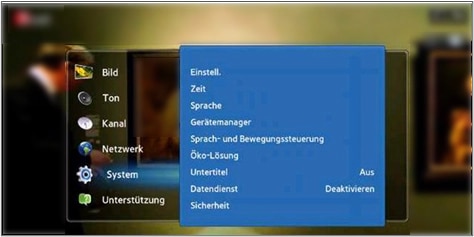
3. Wähle jetzt Sprach- und Bewegungssteuerung und dann Sprachsteuerung.
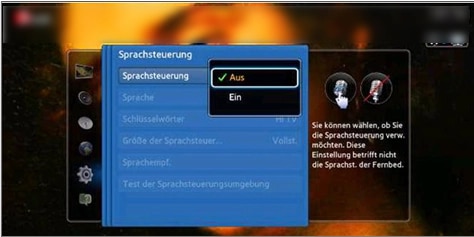
4. Es öffnet sich ein Auswahl-Menü, stelle die Sprachsteuerung auf Aus und bestätige deine Auswahl durch Drücken der Eingabe-Taste.
F-Serie (2013)
1. Öffne das Menü deines Smart TV.
2. Navigiere zum Punkt Smart Funktionen und bestätige diesen durch Drücken der Eingabe-Taste.
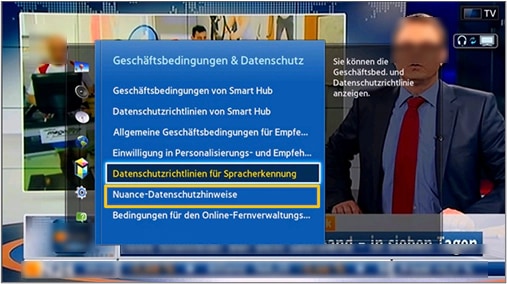
3. Wähle jetzt Geschäftsbedingungen & Datenschutz.
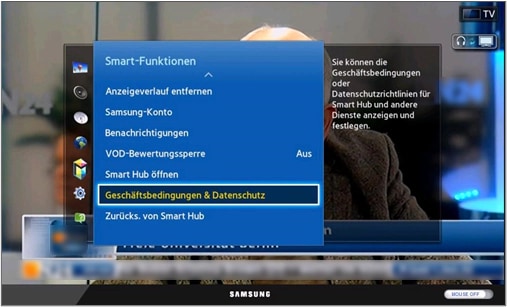
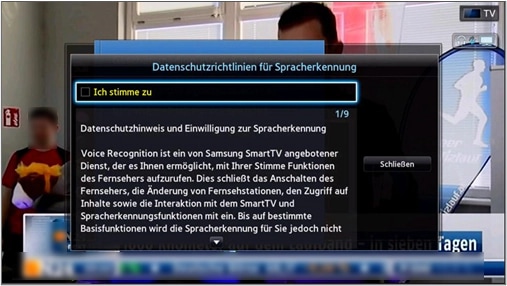
4. Bestätige anschließend den Punkt Datenschutzrichtlinien für Spracherkennung.
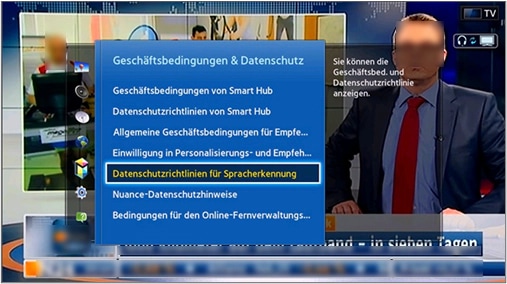
5. Entfernen das Häkchen bei Ich stimme zu, indem du die Eingabe-Taste drückst. Wähle dann Schließen.
6. Wähle im Menü jetzt Nuance-Datenschutzhinweise.
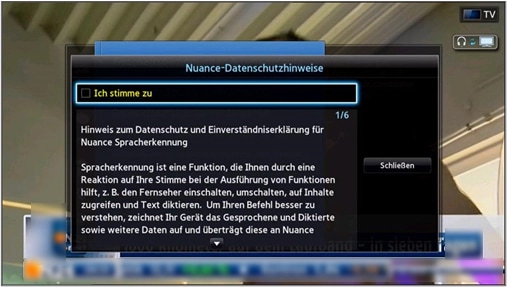
7. Entferne auch hier das Häkchen bei Ich stimme zu. Anschließend ist die Sprachsteuerung deaktiviert.
H-Serie
1. Öffne das Menü deines Smart TV.
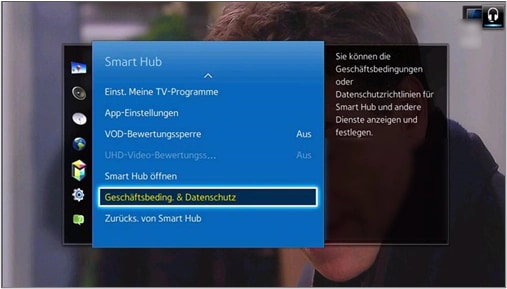
2. Navigiere zum Punkt Smart Hub und bestätige diesen durch Drücken der Eingabe-Taste.
3. Wähle jetzt Geschäftsbedingungen & Datenschutz.
4. Bestätige anschließend den Punkt Spracherkennungsdienste.
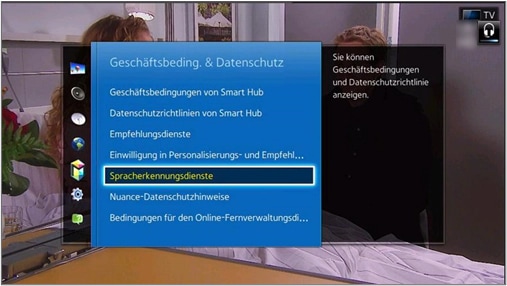
5. Markiere das Kontrollkästchen bei Deaktiviert Funktionen der Spracherkennungsdienste durch Drücken der Eingabe-Taste und verlasse danach das Menü, indem du Schließen wählst.
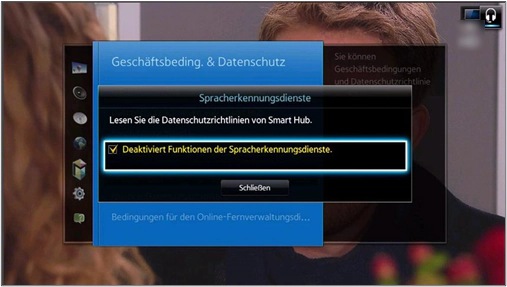
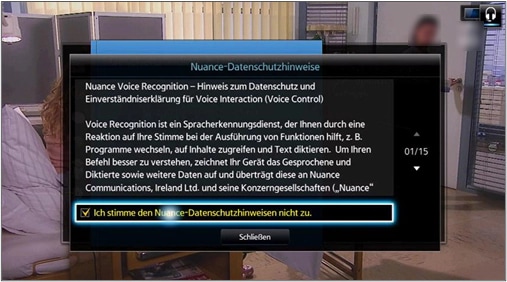
6. Öffne den Punkt Nuance-Datenschutzhinweise.

7. Markiere das Kontrollkästchen bei Ich stimme den Nuance-Datenschutzhinweisen nicht zu. Anschließend ist die Sprachsteuerung deaktiviert.
J-Serie
1. Öffne das Menü deines Smart TV.
2. Navigiere zum Punkt Smart Hub und bestätige diesen durch Drücken der Eingabe-Taste.
3. Wähle jetzt Geschäftsbedingungen & Datenschutz.
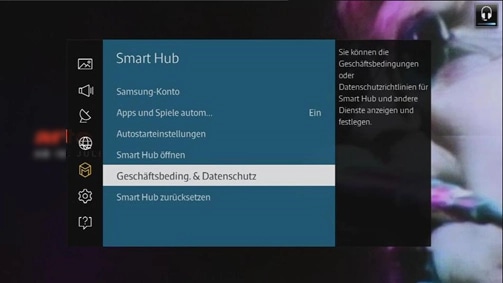
4. Bestätige anschließend den Punkt Spracherkennungsdienste.
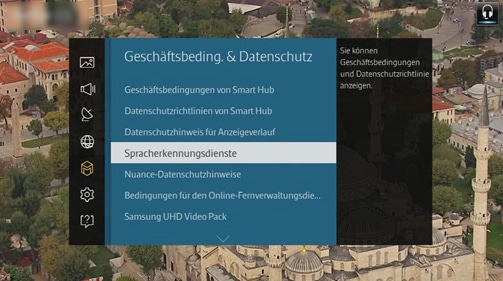
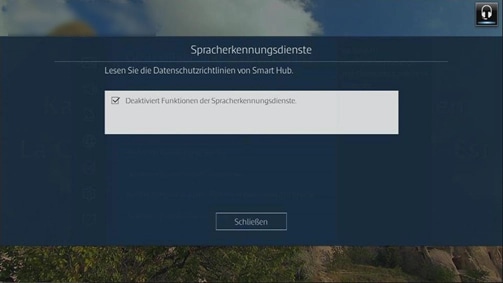
5. Markiere das Kontrollkästchen bei Deaktiviert Funktionen der Spracherkennungsdienste durch Drücken der Eingabe-Taste und verlasse danach das Menü, indem du Schließen wählst.
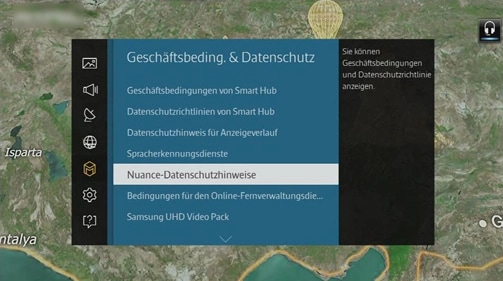
6. Öffne den Punkt Nuance-Datenschutzhinweise.
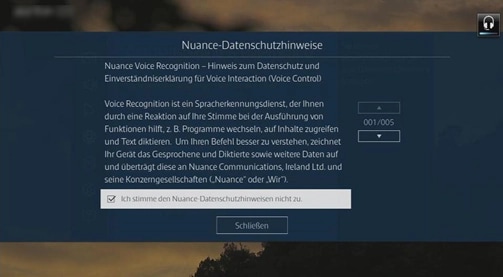
7. Markiere das Kontrollkästchen bei Ich stimme den Nuance-Datenschutzhinweisen nicht zu. Nachdem du mit Schließen bestätigt hast, funktionieren nur noch die Grundsteuerungsbefehle über die Sprachsteuerung. Dies bezieht sich auf Funktionen wie Kanal hoch, Kanal runter, Lauter und Leiser.
Hilfe-Videos


Mit unseren Hilfe-Videos lernst du dein Samsung Produkt richtig kennen. Für die ersten Schritte mit deinem neuen Gerät, für Einstellungen, Funktionen und clevere Tricks – schau dir die Hilfe-Videos an.
Benutzerhandbuch


Hier findest du Bedienungsanleitungen, Produktunterlagen und Software (zum Beispiel TV-Firmware-Update Guide) für dein Samsung Produkt zum Herunterladen.
Fehler selbst beheben


Häufig kannst du Probleme mit ein bisschen Hilfe selbst beheben. Nutze die praktische Schritt-für-Schritt-Anleitung bei einer Störung.
Danke für deine Rückmeldung
Bitte wählen Sie einen Grund aus.