Samsung Gallery für Windows PC
Mit der Microsoft App Samsung Gallery kannst du deine Fotos und Videos auf dem Computer oder Notebook genießen. Außerdem kannst du deine Bilder ganz bequem per Bildanalyse sortieren lassen.
Wenn du es noch nicht getan hast, lade dir die aktuelle Version der Samsung Gallery aus dem Microsoft Store herunter.
Hinweis: Die Synchronisierung von Fotos und Videos mit OneDrive über die Samsung Galerie App endet am 30.09.2026. In der Anleitung Fotos und Videos auf deinem Galaxy Smartphone synchronisieren erfährst du, wie du Fotos und Videos in Zukunft synchronisieren kannst.
Du möchtest synchronisierte Fotos und Videos auch nach dem 30.09.2026 auf deinem PC in der Gallerie App sehen? Dann solltest du Fotos und Videos vorab herunterladen beziehungsweise exportieren.
Fotos und Videos auf PC exportieren
Mit nur wenigen Klicks kannst du Bilder und Videos von OneDrive auch wieder auf deinen PC herunterladen. Diese Funktion ist nur noch bis zum 30.09.2026 möglich. Klicke hierfür am oberen Bildschirmrand auf Alle herunterladen. Inhalte, die in der Cloud gespeichert sind, werden im Ordner "Samsung Gallery Downloads" gespeichert.

Wähle Weitere Optionen (3 vertikale Punkte) und öffne die Einstellungen, um auf Wunsch unter Erweitert den voreingestellten Pfad C:\Users\[Username]\Pictures\Samsung Gallery Downloads zu ändern.
Navigieren in der Samsung Gallery
Über das Navigationsfeld am oberen Bildschirmrand kannst du auf verschiedene Funktionen der App zugreifen. Lass dir beispielsweise Bilder oder Alben anzeigen und rufe die Suche auf.
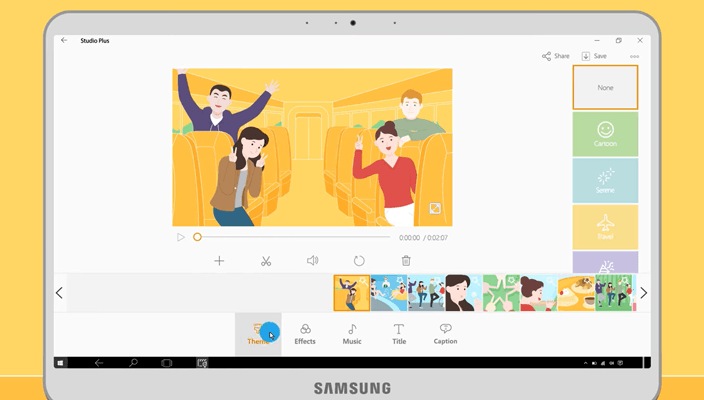
Wähle alle Medien aus oder erstelle mithilfe von Samsung Studio Plus aus deinen Fotos und Videos direkt einen kurzen Erinnerungsfilm. Klicke einfach auf die bevorzugte Option.
Anpassungen in den Einstellungen kannst du vornehmen, indem du Weitere Optionen (3 vertikale Punkte) wählst.

Samsung Gallery analysiert und klassifiziert Bilder auf Grundlage des Motivs wie beispielsweise Personen, Hintergründe und Objekte, damit du in deinen Schnappschüssen leichter suchen kannst.

Fotos in der Samsung Gallery bearbeiten
Verschiedene Bildbearbeitungsfunktionen wie Zuschneiden, Drehen, Sticker und vieles mehr stehen dir in der Samsung Gallery zur Verfügung.
Öffne die Optionen zur Bildbearbeitung, indem du auf das Stift-Symbol "Bearbeiten" am oberen Bildschirmrand klickst.

In der unteren Leiste befinden sich die entsprechenden Bearbeitungsfunktionen.
Von links nach rechts:
- Umwandeln: Drehe, spiegle oder schneide das Bild zu.
- Filter: Füge dem Bild einen Farbeffekt hinzu.
- Ton: Passe die Helligkeit, Belichtung, Kontrast, Sättigung, Farbton und den Weißabgleich an.
- Sticker: Illustrationen und Sticker hinzufügen.
- Zeichnen: Eine Zeichnung oder handgeschriebenen Text hinzufügen.
- Text: Einen Text formulieren und einfügen.
- Stil: Verschiedene Effekte wie “Farbstift”, “Comic”, “Wasserfarbe” oder “Pastell” werden angewendet.

Tippe oben auf SPEICHERN, sobald du mit der Bearbeitung des Bildes fertig bist.
Hilfe-Video: Studio Plus
Halte Erinnerungen in Ehren
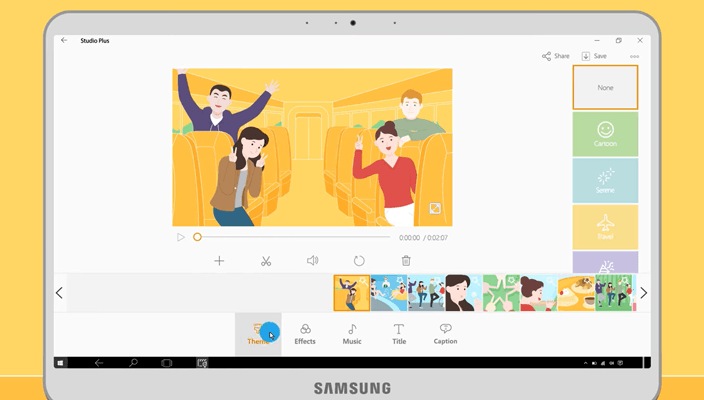
Mit dem Studio Plus kannst du aus deinen Lieblingsfotos und -videos deinen eigenen Film erstellen. Klicke einfach auf Film erstellen. Du musst kein Profi sein, um Spezialeffekte und Musik hinzuzufügen. Halte die besten Momente fest und teile sie mit anderen.
Bilder und Videos senden
Egal, ob Geburtstag oder Goldene Hochzeit, so versendest du bequem mit Samsung Gallery Fotos an die gewünschten Empfänger:
1. Wähle die gewünschten Bilder aus, indem du sie mit einem Häkchen markierst.
2. Klicke rechts am oberen Bildschirmrand auf Weitere Optionen.
3. Klicke auf Senden.
4. Wähle die gewünschte Übertragungsmethode aus und folge den Anweisungen auf dem Bildschirm.



Hilfe-Videos


Mit unseren Hilfe-Videos lernst du dein Samsung Produkt richtig kennen. Für die ersten Schritte mit deinem neuen Gerät, für Einstellungen, Funktionen und clevere Tricks – schau dir die Hilfe-Videos an.
Benutzerhandbuch


Hier findest du Bedienungsanleitungen, Produktunterlagen und Software (zum Beispiel TV-Firmware-Update Guide) für dein Samsung Produkt zum Herunterladen.
Fehler selbst beheben


Häufig kannst du Probleme mit ein bisschen Hilfe selbst beheben. Nutze die praktische Schritt-für-Schritt-Anleitung bei einer Störung.
Danke für deine Rückmeldung
Bitte wählen Sie einen Grund aus.