OneDrive - Synchronisation von Fotos und Videos
Fotos, Videos, Musik und Dokumente. Es gibt sicher viele Inhalte, auf die du mit mehreren Geräten wie Smartphone, Tablet oder Notebook zugreifen möchtest. Dafür kannst du einen Cloud-Speicher einsetzen.
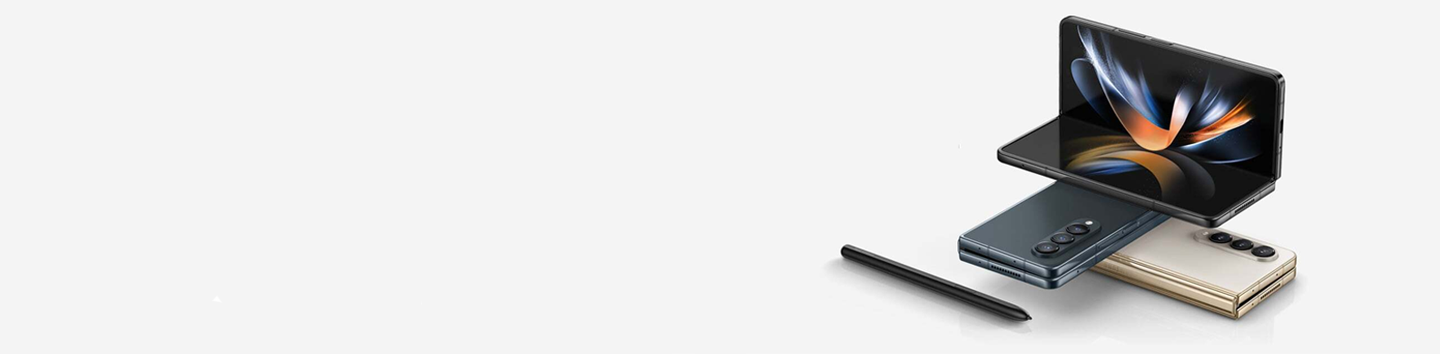
In diesem Hilfe-Video siehst du am Beispiel des Galaxy Z Fold4 die Einrichtung von OneDrive als virtuellen Speicherplatz.
Transkript des Hilfe-Videos
OneDrive - Synchronisation von Fotos und Videos
Am Beispiel des Samsung Galaxy Z Fold4
Du möchtest auf deine Lieblingsinhalte wie Fotos und Videos mit mehreren Geräten zugreifen können, dann verwende den Cloud-Speicher von OneDrive.
Beim ersten Start der App wird die notwendige Berechtigung abgefragt.
Erstelle danach dein OneDrive-Konto oder melde dich mit einem bestehenden Account an.
Wenn du den Kamera-Upload aktivierst, werden Fotos und Videos automatisch mit OneDrive synchronisiert. Du kannst diese Einstellung samt Details auch später vornehmen.
Die Dateiansicht zeigt dir, welche Daten du aktuell auf OneDrive gespeichert hast, um manuell Inhalte auf OneDrive hochzuladen.
Kannst du zuerst einen Ordner erstellen und diesen benennen, lade anschließend deine Inhalte hoch, indem du sie auf deinem Smartphone markierst und mit auswählen nach OneDrive kopieren.
Tippe auf das Personensymbol und dann auf Einstellungen, wenn du den automatischen Kamera-Upload aktivieren oder deaktivieren möchtest.
Bei aktivierter Funktion kannst du Detaileinstellungen vornehmen, zum Beispiel den Upload auch über das Mobilfunknetz erlauben oder Videos vom Upload ausschließen.
Die hochgeladenen Fotos befinden sich im Ordner, Bilder und eigene Aufnahmen und es erfolgt, wenn die Option aktiviert ist, eine fortlaufende Synchronisation mit deinem Smartphone.
Tippe auf das Menü eines Inhaltes, um verschiedene Aktionen durchführen zu können, beachte, dass durch die Synchronisation Inhalte auch auf deinem Smartphone gelöscht werden, wenn du sie aus OneDrive entfernst.
Schau dir auch unsere anderen Hilfe-Videos zum Thema Smartphones an.
Weitere technische Daten findest du auf der Produktseite des Galaxy Z Fold4.
Hilfe-Videos


Mit unseren Hilfe-Videos lernst du dein Samsung Produkt richtig kennen. Für die ersten Schritte mit deinem neuen Gerät, für Einstellungen, Funktionen und clevere Tricks – schau dir die Hilfe-Videos an.
Benutzerhandbuch


Hier findest du Bedienungsanleitungen, Produktunterlagen und Software (zum Beispiel TV-Firmware-Update Guide) für dein Samsung Produkt zum Herunterladen.
Fehler selbst beheben


Häufig kannst du Probleme mit ein bisschen Hilfe selbst beheben. Nutze die praktische Schritt-für-Schritt-Anleitung bei einer Störung.
Danke für deine Rückmeldung
Bitte wählen Sie einen Grund aus.