Galaxy Watch: eSIM aktivieren (LTE)
Endlich unabhängig! Die eSIM (embedded SIM) ist fest in deiner Galaxy Watch (LTE-Modell) verbaut und wird rein digital aktiviert. Das Einlegen einer physischen Plastikkarte entfällt somit komplett. Egal, ob beim Joggen im Wald oder beim spontanen Einkauf ohne Smartphone. Kein Bangen mehr um verpasste Anrufe oder wichtige Nachrichten.
Dieser Leitfaden führt dich Schritt-für-Schritt durch die Einrichtung und hilft dir bei allen gängigen Problemen.
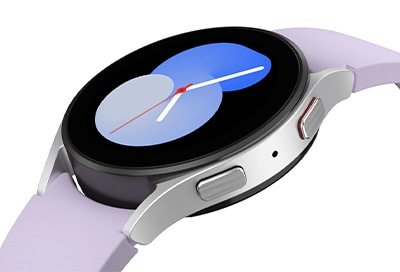
Alles auf einen Blick
Du willst keine Zeit verlieren und sofort loslegen? Hier ist deine Abkürzung zur Freiheit:
- Modell-Check: Stelle sicher, dass du ein LTE-Modell hast.
- Tarif-Check: Dein Mobilfunkvertrag muss eine eSIM/MultiSIM-Option beinhalten.
- Quick-Start: Öffne auf deinem Galaxy Smartphone die App Wearable → Uhreneinstellungen → Mobiltarife.
- Aktivierung: Scanne den QR-Code deines Anbieters und warte 2–5 Minuten.
- Fertig! Schalte das Bluetooth am Smartphone kurz aus und teste den ersten autarken Anruf.
Wie richte ich die eSIM bei der Ersteinrichtung meiner neuen Galaxy Watch ein?
- Schalte deine Galaxy Watch ein, indem du die untere Taste gedrückt hältst, bis das Samsung Logo erscheint.
- Öffne auf deinem Handy die Galaxy Wearable App. Falls die App nicht installiert ist, lade sie aus dem Google Play Store oder im Galaxy Store herunter.
- Tippe auf Start.
- Fragt die App nach der Bluetooth-Berechtigung, erlaube den Zugriff mit Zulassen.
Schritt 2: Kopplung durchführen
- Folge den Anweisungen in der Galaxy Wearable App, um die Watch mit dem Smartphone zu koppeln.
- Bestätige auf der Watch die Kopplungsanfrage mit Koppeln.
- Lies und akzeptiere die Nutzungs- und Datenschutz-Bedingungen und tippe auf Weiter.
Schritt 3: Einrichtung des mobilen Netzwerks
Nach der erfolgreichen Kopplung startet automatisch der Einrichtungsprozess für das mobile Netzwerk.
Wichtig: Du benötigst jetzt den QR-Code von deinem Mobilfunkanbieter. Diesen erhältst du im Online-Kundenportal deines Anbieters per E-Mail nach Buchung der MultiSIM oder OneNumber-Option.

In der Galaxy Wearable App erscheint die Option „Mobiltarif einrichten".


1. Wähle als Aktivierungsmethode Code verwenden.


2. Richte die Kamera deines Galaxy Smartphones auf den QR-Code, um ihn zu scannen.


3. Wird es gefordert, gib den Bestätigungscode oder die ePIN ein, den du zusammen mit dem QR-Code erhalten hast. Tippe auf Tarif verwenden.


4. Die eSIM wird jetzt heruntergeladen und aktiviert – dieser Vorgang dauert 2-5 Minuten.


5. War die Aktivierung erfolgreich, siehst du eine Bestätigungsmeldung. Tippe auf Weiter.
Deine Galaxy Watch startet möglicherweise automatisch neu. Nach erfolgreicher Aktivierung sollte auf dem Watch-Display oben das LTE-Symbol erscheinen (4G oder LTE). In der Galaxy Wearable App unter Uhreneinstellungen → Mobiltarife siehst du den aktiven Tarif.
Teste die Verbindung: Schalte Bluetooth am Handy aus und versuche, mit der Watch einen Anruf zu tätigen oder eine Nachricht zu senden.
Hilfe-Video "Galaxy Watch: Einrichtung einer eSIM"
Du hast die Möglichkeit mit der Galaxy Watch auch unabhängig von einem Smartphone im Internet zu surfen oder zu telefonieren. Wir zeigen dir Schritt-für-Schritt, wie du dafür die eSIM auf deiner Galaxy Watch einrichtest.


Wie füge ich die eSIM nachträglich zu meiner Galaxy Watch hinzu?
Falls du deine Galaxy Watch bereits nutzt und die eSIM erst jetzt aktivieren möchtest:
- Öffne die Galaxy Wearable App auf deinem Galaxy Handy.
- Tippe auf Uhreneinstellungen.
- Wähle Mobiltarife.
- Tippe auf Mobiltarif hinzufügen.
- Wähle Ich habe einen QR- oder Aktivierungscode.
- Scanne den QR-Code deines Mobilfunkanbieters.
- Gib den Bestätigungscode (ePIN) ein.
- Tippe auf Tarif verwenden und warte, bis die Aktivierung abgeschlossen ist.
Welche Voraussetzungen muss ich vorab prüfen?
Deine Galaxy Watch
- Nur LTE-Modelle unterstützen eSIM: Die eSIM-Funktion ist ausschließlich in den LTE-Varianten verfügbar:
- Galaxy Watch Active (SM-R805, SM-R815)
- Galaxy Watch Active2 (SM-R825, SM-R835)
- Galaxy Watch3 (SM-R845, SM-R855)
- Galaxy Watch4 (SM-R865, SM-R875, SM-R885, SM-R895)
- Galaxy Watch5 / Pro (SM-R905, SM-R915, SM-R925)
- Galaxy Watch6 / Classic (SM-R935F, SM-R945F, SM-R955F, SM-R965F)
- Galaxy Watch7 (SM-L305F, SM-L315F)
- Galaxy Watch8 / Classic (SM-L325F, SM-L335F, SM-L505F)
- Galaxy Watch Ultra, Watch Ultra (2025) (SM-L705F)
- Bluetooth-Modelle ohne LTE können keine eSIM nutzen.
- So prüfst du dein Modell: Öffne auf der Galaxy Watch: Einstellungen → Info zur Uhr → Statusinfo. Wenn du hier eine EID (eSIM-ID) oder IMEI siehst, ist dein Modell LTE-fähig. Bei reinen Bluetooth-Modellen fehlen diese Angaben.
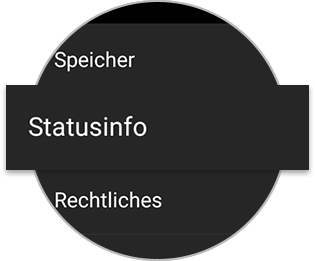
- Aktuelles Software-Update: Stelle sicher, dass auf deiner Galaxy Watch die neueste Software-Version installiert ist: Einstellungen → Software-Update → Herunterladen und Installieren.
- Ausreichend Akku: Die Smartwatch sollte mindestens 30% Akkustand haben, damit der Aktivierungsprozess nicht unterbrochen wird.
Dein Smartphone
- Android-Smartphones: Android 5.0 (Lollipop) oder höher und mindestens 1,5 GB Arbeitsspeicher
- iOS-Geräte: iPhone 5 oder neuer mit iOS 9.0 oder höher
- Galaxy Smartphones bevorzugt: Einige Mobilfunkanbieter unterstützen die Smartwatch-eSIM derzeit nur in Kombination mit Galaxy Smartphones.
- Aktuelles Software-Update: Auch auf dem Smartphone sollte die neueste Software-Version installiert sein.
- Bluetooth aktiviert: Während der Einrichtung muss Bluetooth eingeschaltet sein.
- Mobilfunkverbindung aktiv: Das Smartphone muss mit dem Mobilfunknetz verbunden sein. WLAN allein reicht oft nicht aus.
Dein Mobilfunktarif
Hier liegt die häufigste Fehlerquelle: Nicht jeder Tarif unterstützt Smartwatch-eSIMs.
|
Anforderung |
Details |
|---|---|
|
Anbieter-Unterstützung |
Dein Mobilfunkanbieter muss eSIM für Smartwatches explizit anbieten. Welche Netzanbieter das aktuell sind, kannst du im Abschnitt Netzbetreiber, die eSIM unterstützen einsehen. |
|
Tariftyp |
Die meisten Smartwatch-eSIMs funktionieren nur mit Laufzeitverträgen. Prepaid-Tarife werden oft nicht oder nur eingeschränkt unterstützt. |
|
MultiSIM vs. eigene Nummer |
Gleiche Nummer (MultiSIM/OneNumber): Handy und Watch teilen sich dieselbe Rufnummer und das Datenvolumen. Dies ist die häufigste Variante.
Separate Nummer: Die Watch erhält eine eigene Rufnummer als eigenständiger Tarif. |
|
Reseller & Discount-Marken |
Viele Reseller und Discount-Anbieter unterstützen Smartwatch-eSIMs nicht oder nur eingeschränkt. |
|
Gleiches Mobilfunknetz |
Bei MultiSIM-Diensten müssen Smartphone und Watch oft im selben Netz betrieben werden. Ein Mix wie beispielsweise das Handy bei Telekom und die Watch bei Vodafone funktioniert in der Regel nicht. |
Hinweis: Kontaktiere deinen Mobilfunkanbieter vor der Aktivierung und stelle sicher, dass dein Tarif Smartwatch-eSIM beziehungsweise MultiSIM/OneNumber unterstützt. Frage explizit nach „eSIM für Samsung Galaxy Watch" – nicht zu verwechseln mit eSIM für Smartphones.
Welche häufigen Fehlermeldungen gibt es und wie löse ich sie?
Die folgende Tabelle listet die häufigsten Fehler auf, die bei der eSIM-Aktivierung auftreten können. Hier findest du schnelle Hilfe, falls es hakt. Die Schritte sind direkt zum Mitmachen formuliert:
|
Fehlermeldung | Code |
Typische Ursache |
Lösungsschritte |
|---|---|---|
|
"Dein Mobiltarif konnte nicht eingerichtet werden" – Fehlercode 2003 |
Verbindung zwischen Galaxy Wearable App, Anbieterportal und Mobilfunknetz fehlgeschlagen. |
|
|
Fehlercode 3010 |
Generischer Verbindungsfehler beim Herstellen der Verbindung zum eSIM-Server des Providers. Häufig temporäres Problem auf Server-Seite. |
|
|
Fehlercode 4001 |
Aktivierung scheitert trotz korrekter Eingaben. Oft Backend-Problem beim Provider oder veraltete Software. |
|
|
„eSIM-Aktivierung gesperrt" oder „Zu viele Versuche" |
Mehrfach falsches Kundenkennwort oder falsche ePIN eingegeben. Provider sperrt die Freischaltung aus Sicherheitsgründen. |
|
|
LTE-Symbol sichtbar, aber kein Internet ohne Handy |
Tarif ist nicht korrekt als Smartwatch-eSIM provisioniert - nur Aktivierung sichtbar, aber kein Datenvolumen für die Uhr. APN des Anbieters möglicherweise nicht richtig zugewiesen. |
|
|
„QR-Code ungültig" oder „Code konnte nicht gelesen werden" |
QR-Code ist abgelaufen, für falsches Gerät generiert oder technisch beschädigt. |
|
|
„Keine EID gefunden" oder „IMEI wird nicht angezeigt" |
Entweder handelt es sich um ein Bluetooth-Modell oder es liegt ein Software- beziehungsweise Hardware-Problem vor. |
|
Wie kann ich die eSIM selbst diagnostizieren?
Nutze die Samsung Members App für einen Hardware-Check. Mit der integrierten Diagnosefunktion identifizierst du Software- und Hardwarefehler der eSIM schnell und gezielt selbst.
- Öffne die Samsung Members App auf deinem Smartphone.
Auf Samsung Geräten ist sie bereits vorinstalliert, ansonsten kannst du sie im Galaxy Store herunterladen. - Tippe unten in der Navigation auf Support.
- Wähle unter Diagnose des verbundenen Geräts deine Galaxy Watch aus.
- Tippe auf eSIM.
- Die Diagnose prüft:
- eSIM-Hardware-Status
- eSIM-Profil-Status
- Mobilfunknetz-Verbindung
- Software-Kompatibilität
Mögliche Diagnose-Ergebnisse und ihre Bedeutung
- „Hardware OK, aber kein Tarif gefunden": Die eSIM-Hardware funktioniert, aber es ist kein aktiver Tarif hinterlegt → Kontaktiere deinen Mobilfunkanbieter
- „eSIM-Modul fehlerhaft": Hardware-Problem erkannt → Kontaktiere den Samsung-Service für Reparatur oder Austausch
- „Software-Update erforderlich": Veraltete Firmware erkannt → Führe ein Software-Update durch und versuche die Aktivierung erneut
- „Alles OK": Hardware und Software funktionieren korrekt → Das Problem liegt wahrscheinlich beim Mobilfunkanbieter
Häufig gestellte Fragen (FAQ)
-
Brauche ich für die Watch eine eigene Nummer oder nutze ich die Nummer meines Handys?
Das hängt von deinem Mobilfunkanbieter und dem gebuchten Dienst ab:
- ⦁ Gleiche Nummer (MultiSIM / OneNumber / NumberShare): Dies ist die häufigste Variante. Handy und Watch teilen sich dieselbe Rufnummer. Eingehende Anrufe klingeln auf beiden Geräten. Das Datenvolumen wird geteilt.
- ⦁ Eigene Nummer für die Watch: Die Watch erhält eine komplett separate Rufnummer und einen eigenständigen Tarif. Dies ist seltener und wird nicht von allen Anbietern angeboten.
Kläre dies vor der Aktivierung mit deinem Anbieter, da die technische Einrichtung unterschiedlich ist.
-
Funktioniert die eSIM meiner Galaxy Watch auch mit einem iPhone?Für die beste Kompatibilität und problemlose Aktivierung verwende ein Samsung Galaxy Smartphone.
-
Kann ich meine eSIM von einer alten Galaxy Watch auf eine neue Watch übertragen?
Nein, eine direkte Übertragung ist nicht möglich. Die eSIM ist an die eindeutige EID (eSIM-ID) der jeweiligen Uhr gebunden. Wenn du auf eine neue Galaxy Watch wechselst, läuft der Wechsel in folgenden Schritten:
1. Um die eSIM der alten Galaxy Watch zu deaktivieren, gehe auf der Uhr zunächst zu Einstellungen → Verbindungen → Mobile Netze → Mobiltarife → Alle Mobiltarife entfernen. Setze bei dem Hinweis "Ich kontaktiere meinen Anbieter [...]" einen Haken und tippe auf Löschen. Danach setze die Galaxy Watch zurück: Einstellungen → Allgemeine Verwaltung → Zurücksetzen → Zurücksetzen. Dadurch wird die eSIM vollständig von der Uhr entfernt.
2. Öffne das Kundenportal oder kontaktiere den Kundenservice deines Mobilfunkanbieters. Dort kannst du die eSIM der alten Uhr löschen, deaktivieren oder durch eine neue eSIM ersetzen. Halte Ausschau nach einem Menüpunkt wie „SIM verwalten“, „eSIM verwalten“ oder „MultiSIM verwalten“.
3. Lass dir ein neues eSIM-Profil für die neue Watch generieren.
4. Aktiviere die neue Watch mit dem neuen QR-Code.
Hinweis: Ist die alte Uhr defekt, lässt sich der Tarif nicht mehr auf der Uhr selbst entfernen; hier muss der Anbieter die eSIM deaktivieren beziehungsweise eine Ersatz‑eSIM ausstellen. -
Ich habe die Galaxy Watch zurückgesetzt. Muss ich die eSIM neu einrichten?
Ja. Bei einem Zurücksetzen auf Werkseinstellungen werden alle Daten auf der Watch gelöscht, einschließlich des eSIM-Profils. Du musst die eSIM neu aktivieren:
- • Bei den meisten Anbietern kannst du das alte eSIM-Profil reaktivieren (gleicher QR-Code)
- • Bei einigen wenigen Anbietern musst du im Kundenportal einen neuen QR-Code generieren
-
Kann ich die eSIM meines Smartphones auf die Watch übertragen?Nein, das ist technisch nicht möglich. Smartphone-eSIMs und Smartwatch-eSIMs sind unterschiedliche Produkte mit verschiedenen eSIM-Profilen. Du benötigst eine eSIM für dein Smartphone (Haupt-SIM) und eine separate eSIM oder MultiSIM für die Smartwatch.
Hilfe-Videos


Mit unseren Hilfe-Videos lernst du dein Samsung Produkt richtig kennen. Für die ersten Schritte mit deinem neuen Gerät, für Einstellungen, Funktionen und clevere Tricks – schau dir die Hilfe-Videos an.
Benutzerhandbuch


Hier findest du Bedienungsanleitungen, Produktunterlagen und Software (zum Beispiel TV-Firmware-Update Guide) für dein Samsung Produkt zum Herunterladen.
Fehler selbst beheben


Häufig kannst du Probleme mit ein bisschen Hilfe selbst beheben. Nutze die praktische Schritt-für-Schritt-Anleitung bei einer Störung.
Danke für deine Rückmeldung
Bitte wählen Sie einen Grund aus.