Comment connecter mon smartphone ou ma tablette à mon PC
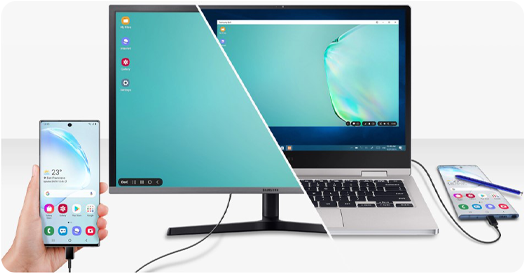
Il existe plusieurs façons de connecter votre smartphone à votre PC. Avec Samsung DeX, vous pouvez connecter votre téléphone ou votre tablette à un écran et l'utiliser comme un ordinateur de bureau. Avec Samsung Flow, vous pouvez visualiser le contenu du téléphone sur un écran, transférer des fichiers entre vos appareils et consulter vos notifications pendant que vous travaillez sur votre ordinateur.
Samsung DeX vous permet de connecter votre smartphone à un écran de PC pour qu'il fonctionne comme un ordinateur de bureau. Vous pouvez utiliser DeX avec votre ordinateur de bureau/ordinateur portable ou directement par l'intermédiaire d'un moniteur. Si vous vous connectez à l'aide d'un ordinateur, il vous suffit d'avoir un câble USB compatible. Si vous vous connectez directement à un moniteur, vous aurez besoin d'une station DeX, d'un pad DeX ou d'un adaptateur HDMI compatible.
Connecter un ordinateur à Samsung DeX sans câble
Comme vous pouvez le voir ci-dessous, seuls les smartphones exécutant One UI 6 ou version ultérieure sont pris en charge par DeX pour PC, et, bien entendu, il faut avoir télécharger Samsung DeX sur votre ordinateur :

Par conséquent, si vous souhaitez connecter votre smartphone à votre PC, vous devrez obligatoirement le faire via Lien avec Windows. En effet, c’est une application qui vous permet de synchroniser sans fil votre smartphone Galaxy compatible avec votre Galaxy Book. L'application affiche toutes les notifications de votre téléphone sur l'écran de votre Galaxy Book, et vous permet également d'envoyer et de recevoir des messages. Vous pouvez également dupliquer l'écran de votre téléphone et le contrôler à l'aide du clavier et du pavé tactile. L'application est préinstallée sur le Book Flex et le Book Ion, ainsi que sur les smartphones Galaxy plus récents.
Connecter un écran externe (TV ou moniteur) à Samsung DeX sans câble
Pour cela, suivez les étapes suivantes :


Connecter un ordinateur à Samsung DeX avec un câble
Il vous suffit d'utiliser un câble USB Type-C compatible et, bien entendu, télécharger l’application Samsung DeX sur votre ordinateur.
Étant donné que seul un dispositif équipés de One UI 6 ou version antérieur, dans cet exemple, nous avons utilisé un Galaxy Note 9 avec One UI 2.5 et Android 10 et suivi les étapes ci-dessous :
Remarques :
- DeX pour PC n'est plus compatible avec les appareils Galaxy équipés de One UI 7 ou version ultérieure. Vous pouvez utiliser la fonctionnalité Lien avec Windows pour passer des appels, répondre à des SMS et accéder à certaines applications directement depuis votre PC Windows. En effet, est une application qui vous permet de synchroniser sans fil votre smartphone Galaxy compatible avec votre Galaxy Book. L'application affiche toutes les notifications de votre téléphone sur l'écran de votre Galaxy Book, et vous permet également d'envoyer et de recevoir des messages. Vous pouvez également dupliquer l'écran de votre téléphone et le contrôler à l'aide du clavier et du pavé tactile. L'application est préinstallée sur le Book Flex et le Book Ion, ainsi que sur les smartphones Galaxy plus récents.
- La prise en charge de Samsung DeX pour macOS a pris fin en janvier 2022. Vous pouvez toujours utiliser Samsung DeX s'il est déjà installé, mais vous ne bénéficierez plus d'aucun support client ni de mises à jour, et il ne sera plus possible de télécharger DeX pour macOS.
Étant donné que seul un dispositif équipés de One UI 6 ou version antérieur, dans cet exemple, nous avons utilisé un Galaxy Note 9 avec One UI 2.5 et Android 10 et suivi les étapes ci-dessous :


Connecter un écran externe (TV ou moniteur) à Samsung DeX avec un câble
Pour cela, vous aurez besoin de :
- Station DeX (EE-MG950)
- DeX Pad (EE-M5100)
- Câble USB-C (port moniteur requis)
- Adaptateur USB-C vers HDMI (EE-HG950, EE-P5000, EE-I3100, EE-P3200 et EE-P5400)
- Câble Thunderbolt (V3 et V4)

Une fois connecté, vous n’aurez qu’à suivre les indications à l’écran.
Samsung Flow vous permet de visualiser le contenu de votre smartphone sur un écran plus grand, de transférer des fichiers entre vos appareils et de voir vos notifications pendant que vous travaillez sur votre ordinateur, sans câble.
Remarques :
- Les appareils suivants sont compatibles avec Samsung Flow.
- Les tablettes et PC Windows fonctionnant sous Windows 10 OS Creators update (V1703) et June patch build (15063.413).
- Les smartphones et tablettes Android fonctionnant sous Android Marshmallow OS ou supérieur.
- Samsung Wearable fonctionnant avec le système d'exploitation Tizen 3.0 ou supérieur.


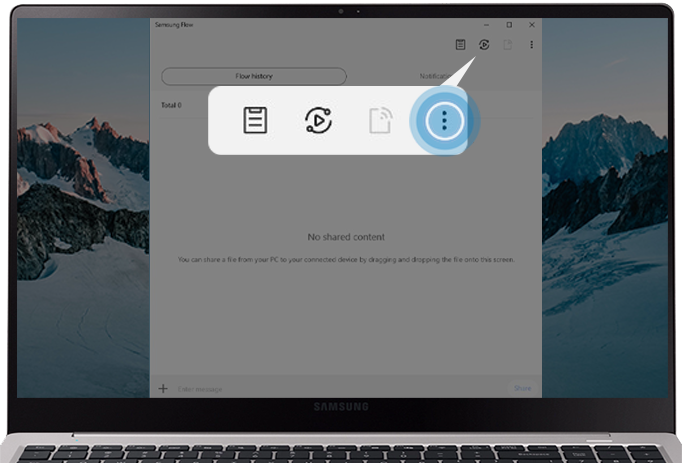
Ordinateur

Smartphone


Merci pour votre avis
Veuillez répondre à toutes les questions.