Samsung Wallet App: Fehlerbericht senden
Mit Samsung Pay, dem mobilen Bezahldienst, kannst du mit deinem kompatiblen Samsung Smartphone oder deiner kompatiblen Galaxy Smartwatch fast überall kontaktlos und sicher bezahlen.
Zur Einrichtung und Nutzung von Samsung Pay benötigst du unter anderem die Samsung Wallet App auf deinem Handy (vorinstalliert oder erhältlich im Galaxy Store) und einen Samsung Account.
Stellst du während der Nutzung von Samsung Pay ein Problem fest und findest hierzu keine Lösung im Support-Bereich der Samsung Wallet App, hast du jederzeit die Möglichkeit, uns einen Fehlerbericht zu senden. Hierfür benötigst du zusätzlich die Samsung Members App auf deinem Smartphone.
Erzeuge einen Fehlerbericht mit Systemprotokoll – am besten direkt nach dem Auftreten des Fehlers, damit wir die Möglichkeit haben, das Problem zu prüfen.
Wie versende ich mit der Samsung Wallet App einen Fehlerbericht?
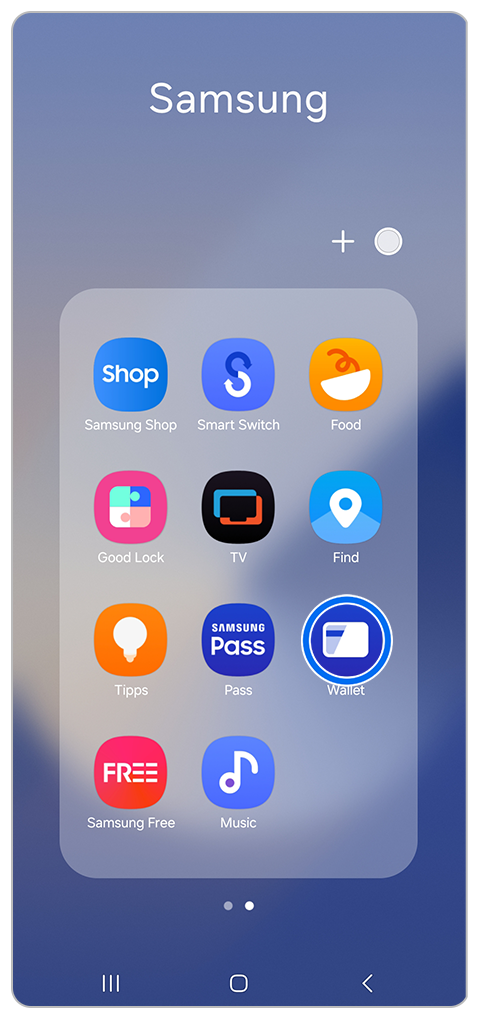
1. Öffne die Samsung Wallet App.
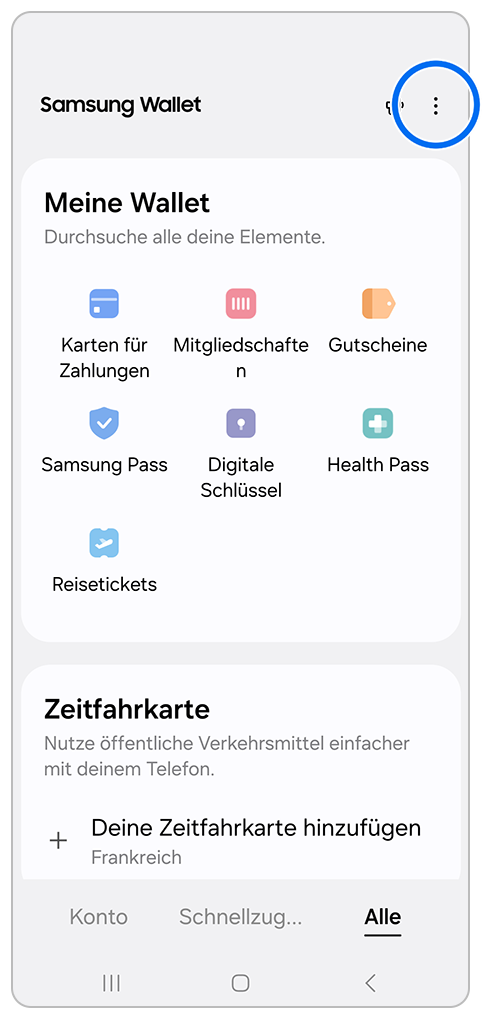
2. Tippe im Reiter „Alle“ auf das Menü-Symbol (⁝).
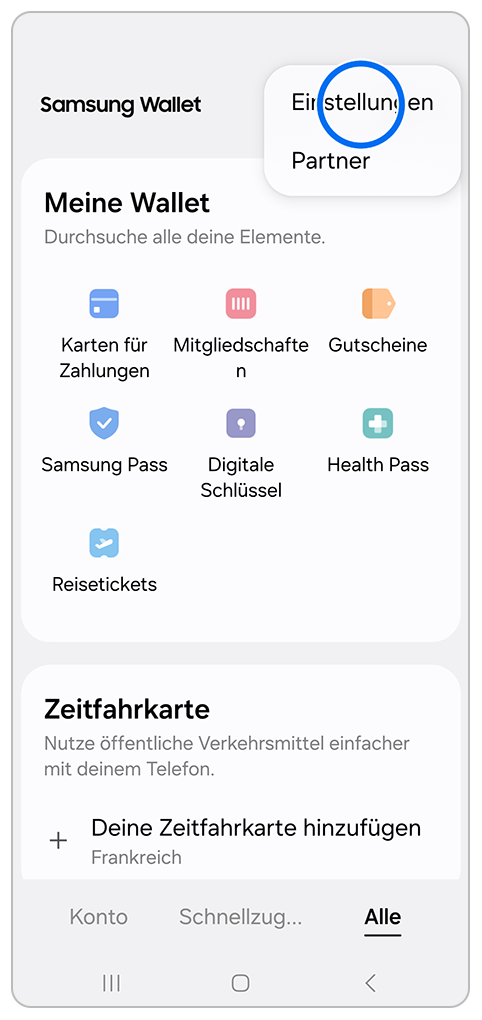
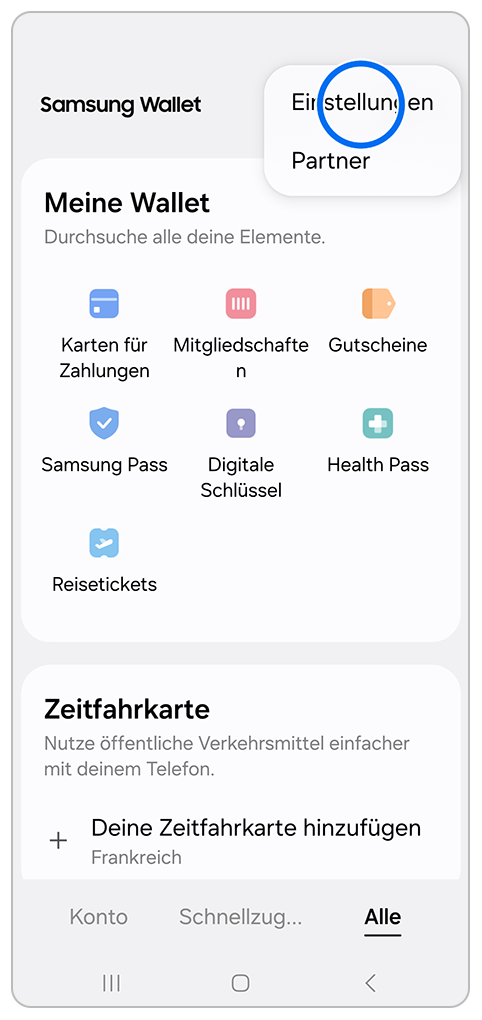
3. Tippe auf Einstellungen.
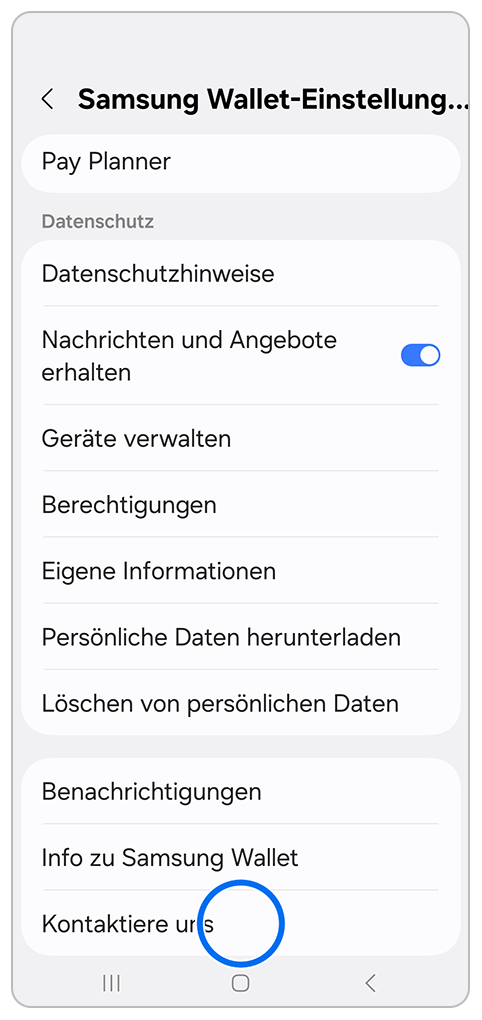
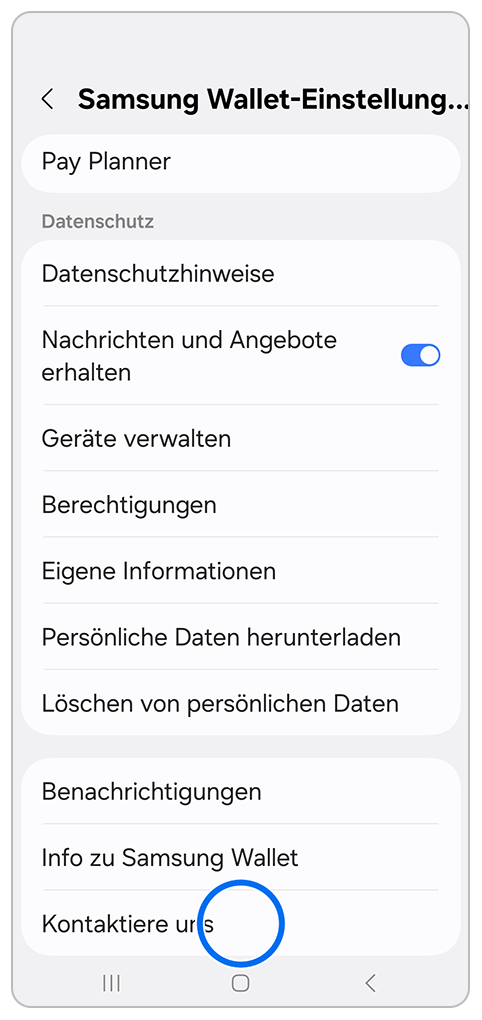
4. Scrolle nach unten und wähle Kontaktiere uns.
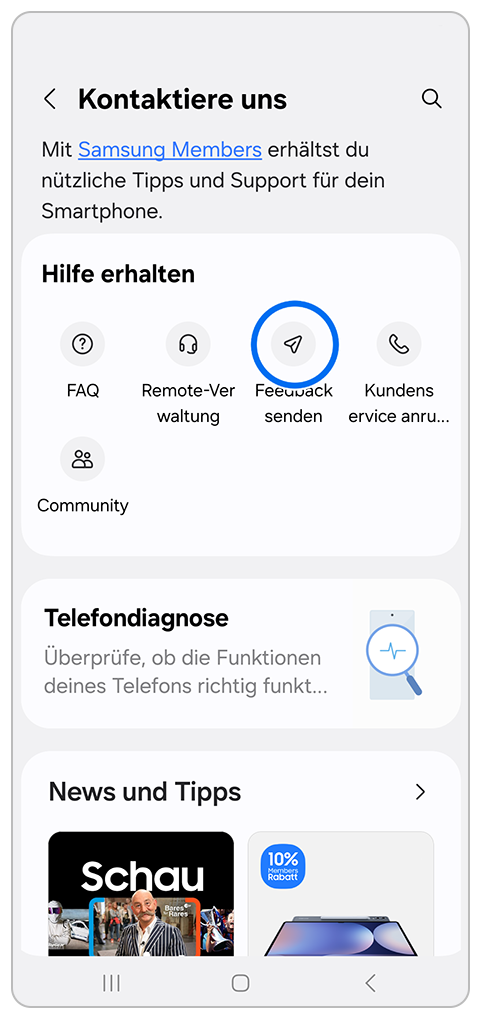
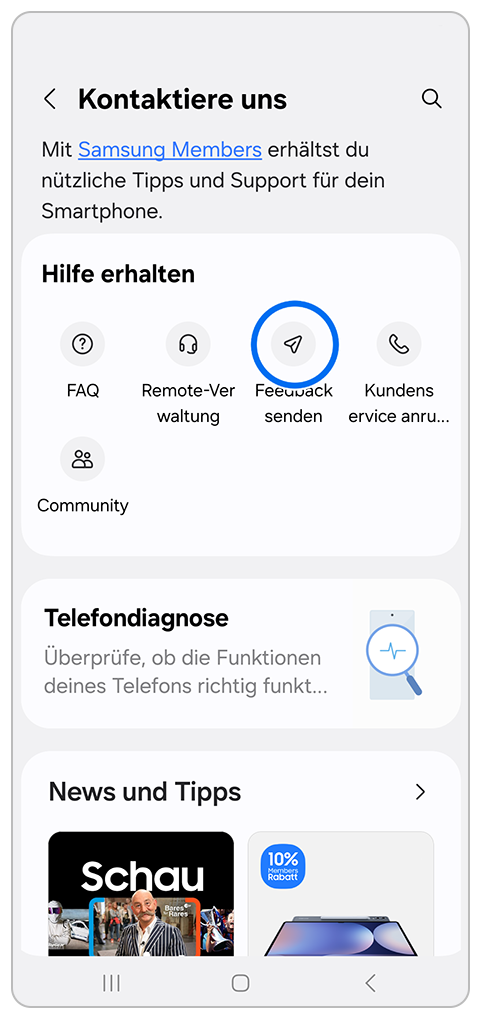
5. Du wirst in die Samsung Members App weitergeleitet. Tippe hier auf Feedback senden.
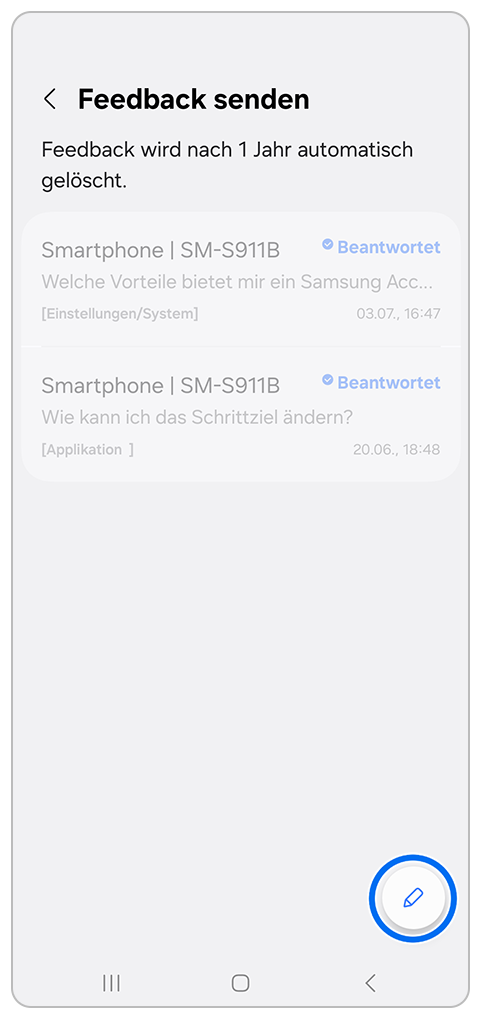
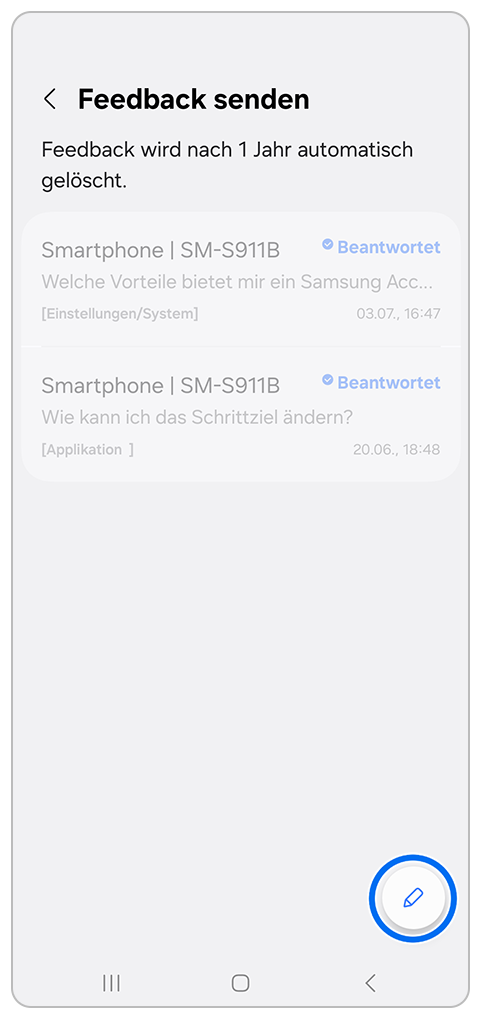
6. Tippe auf das Stift-Symbol.
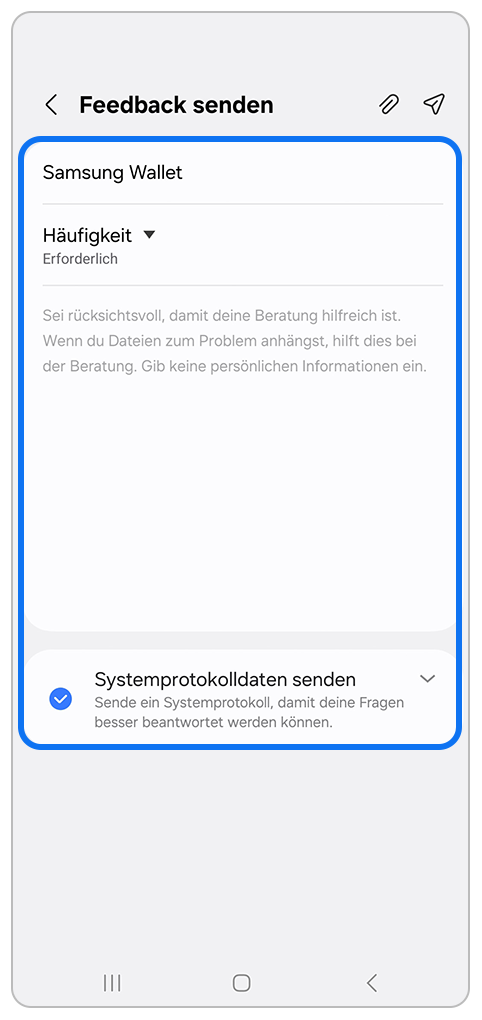
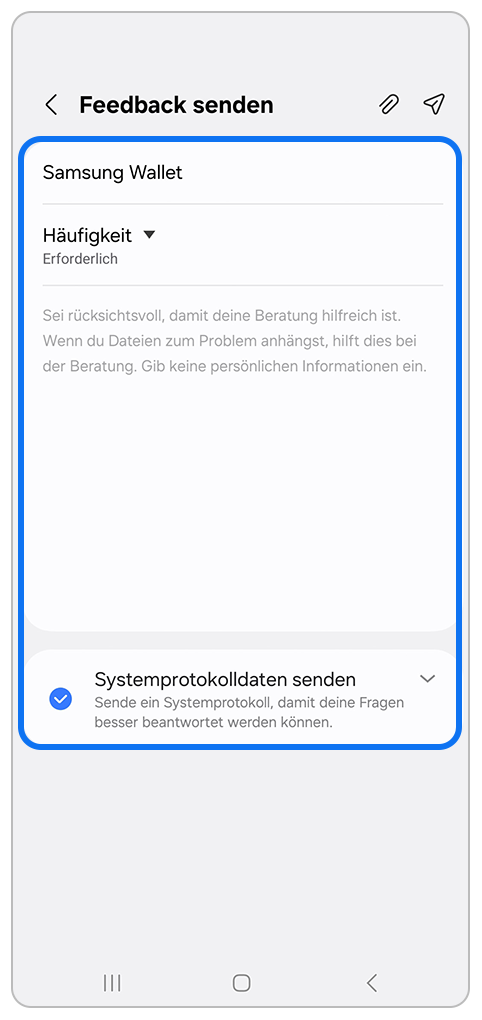
7. Gib jetzt eine kurze Beschreibung des Problems ein, wähle die Häufigkeit des Auftretens und setze den Haken bei Systemprotokolldaten senden.
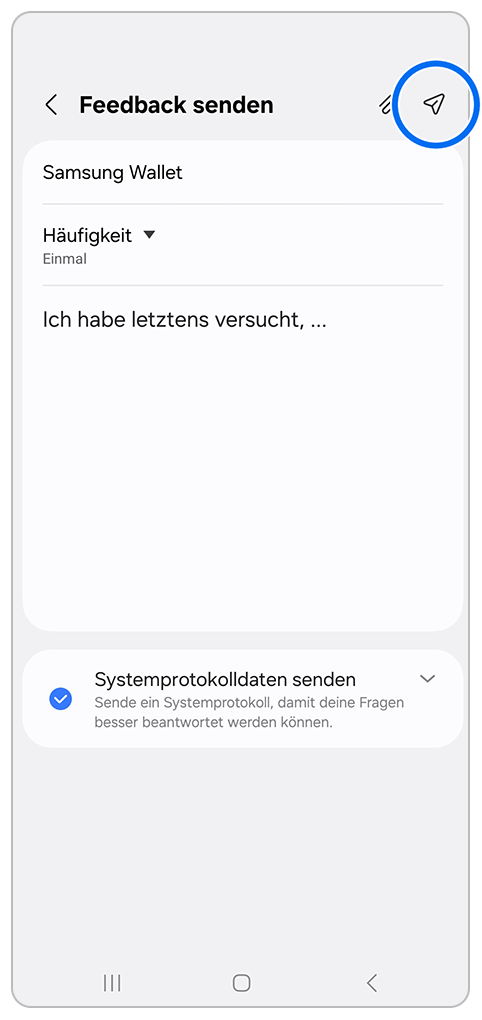
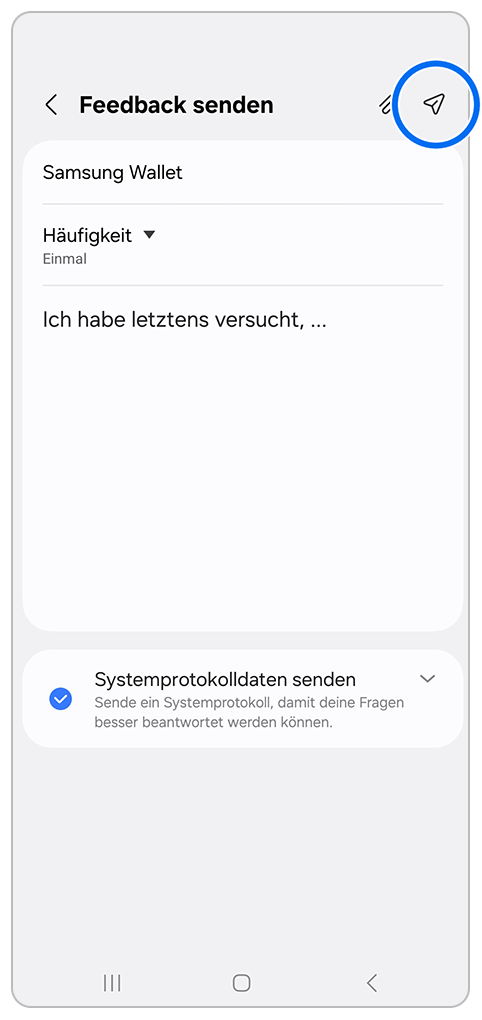
8. Deine Meldung wird verschickt, wenn du auf das Pfeil-Symbol oben rechts tippst.
Dein Fehlerbericht wird an die Kollegen aus dem technischen Support gesendet. Sobald eine entsprechende Rückmeldung vorliegt, wirst du umgehend von uns kontaktiert.
Der Fehler kommt bei der Nutzung von Samsung Pay an deiner Galaxy Smartwatch vor? Dann sende uns einen Fehlerbericht aus der Galaxy Wearable App.
Hinweise:
- Für einige Funktionen ist eine aktive Internet-Verbindung erforderlich.
- Alle Sreenshots, Informationen, Angaben und Hinweise – Stand: 10/2024. Irrtümer und Änderungen vorbehalten.
Fehler selbst beheben


Häufig kannst du Probleme mit ein bisschen Hilfe selbst beheben. Nutze die praktische Schritt-für-Schritt-Anleitung bei einer Störung.
Reparatur online buchen


Dein Samsung Mobilgerät ist defekt und muss repariert werden? Buche die Reparatur einfach online. Hier kannst du vorab die Kosten checken und zum Schluss das Versandlabel herunterladen.
Benutzerhandbuch


Hier findest du Bedienungsanleitungen, Produktunterlagen und Software (zum Beispiel TV-Firmware-Update Guide) für dein Samsung Produkt zum Herunterladen.
Danke für deine Rückmeldung
Bitte wählen Sie einen Grund aus.