Samsung Shop App verwenden
Kennst du schon die Samsung Shop App? Hier findest du exklusive Deals und Angebote. Schau gleich nach, ob du einen Rabatt als Willkommensvorteil erhältst. Nutze praktische Funktionen der App, die Wunschliste, Samsung Rewards, Gutscheine sowie den Live-Chat.
In dieser FAQ bekommst du einen Überblick über die Samsung Shop App.
Wie kann ich die Samsung Shop App installieren?
Hol dir die Samsung Shop App aus dem Galaxy Store oder dem Google Play Store und installiere sie auf deinem Handy.


1. Wähle deinen Standort aus und tippe auf Weiter*.


2. Wähle verschiedene Interessensgebiete aus und tippe auf Speichern oder überspringe diesen Punkt.
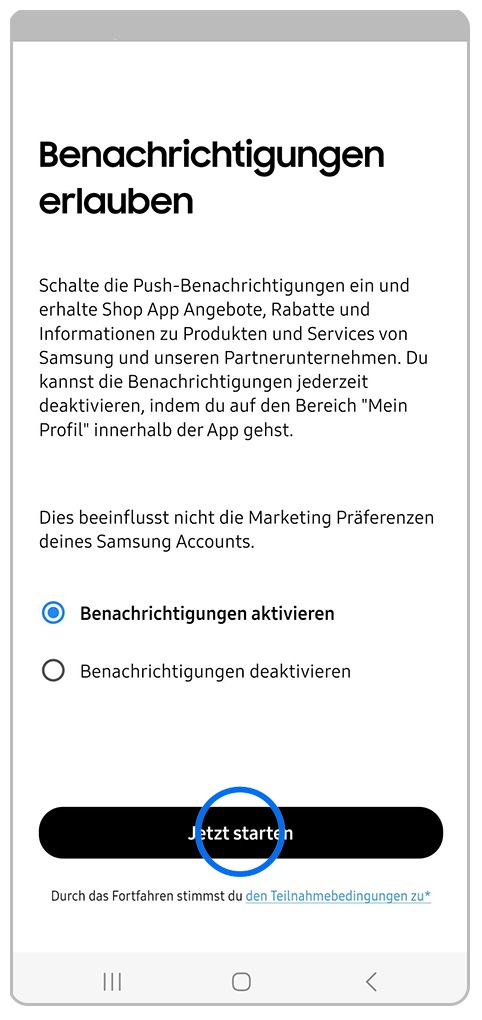
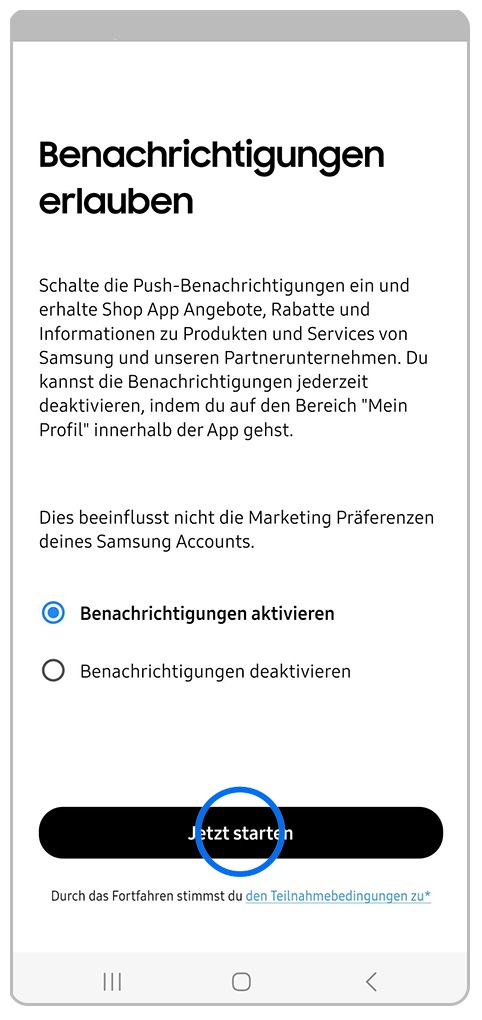
3. Wähle aus, ob du von der App Benachrichtigungen erhalten möchtest und tippe auf Jetzt starten.
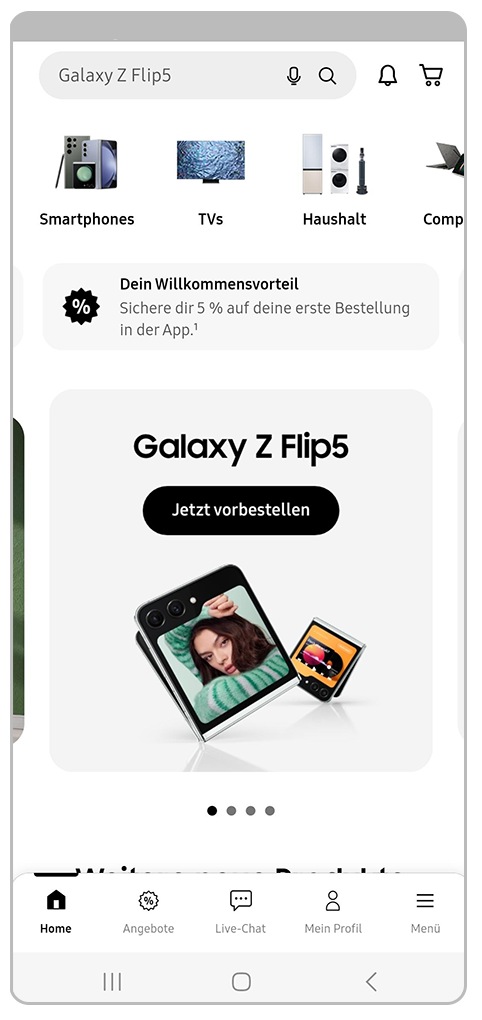
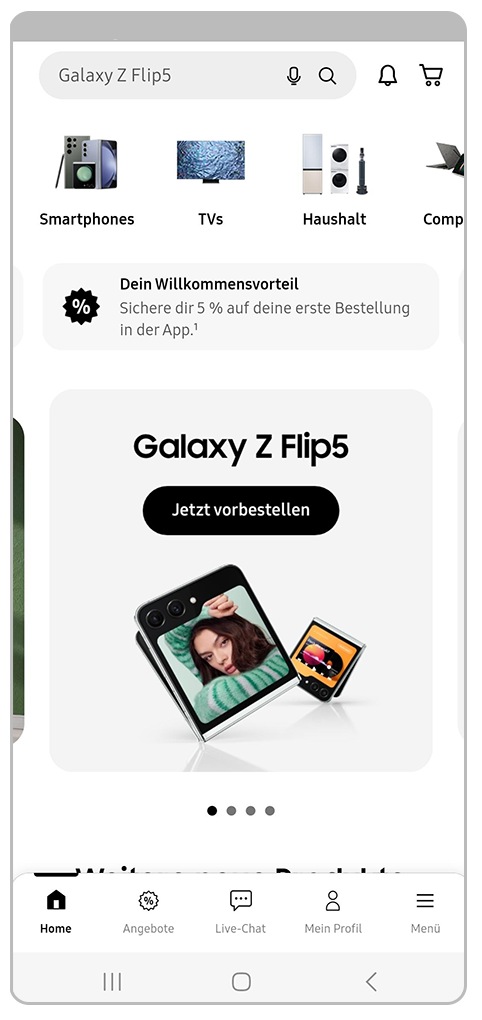
4. Ist die Installation abgeschlossen, kannst du mit dem Stöbern und Einkaufen beginnen.
Samsung Shop App - Übersicht
Wische auf der Startseite der App (Home) hoch und runter und nach links und rechts, um dich umzusehen.
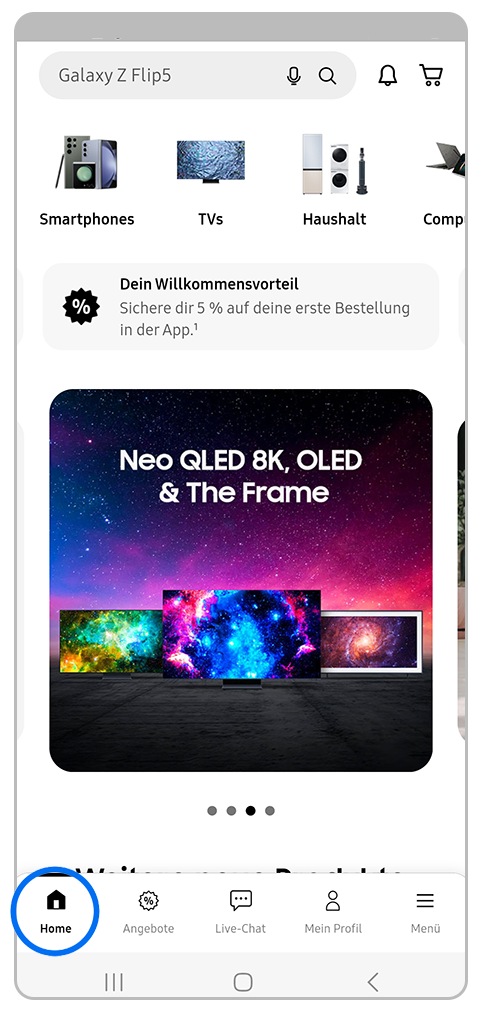
1. Tippe auf Home, um jederzeit zur Startseite zurückzukehren.
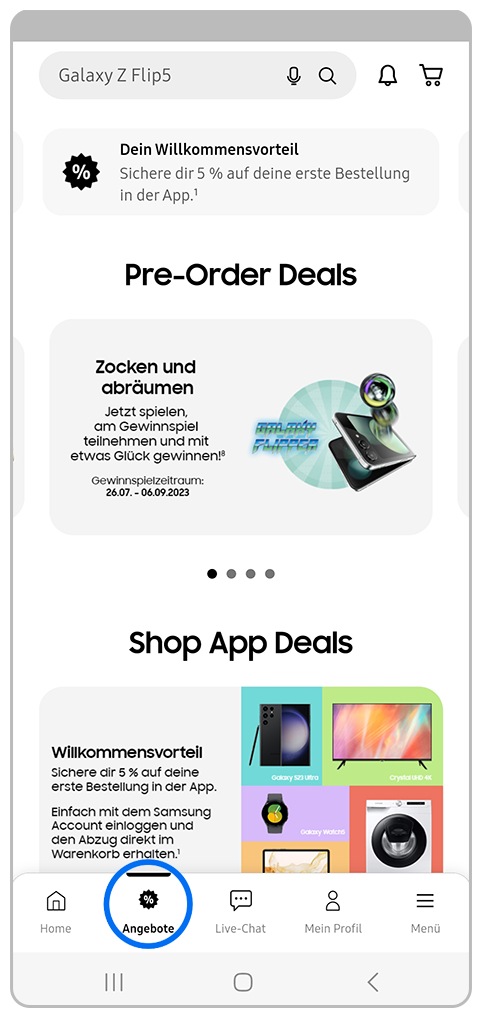
2. Unter Angebote findest du wechselnde Deals und Aktionen.


3. Tippe auf Live-Chat, um die Samsung Experten zu kontaktieren.
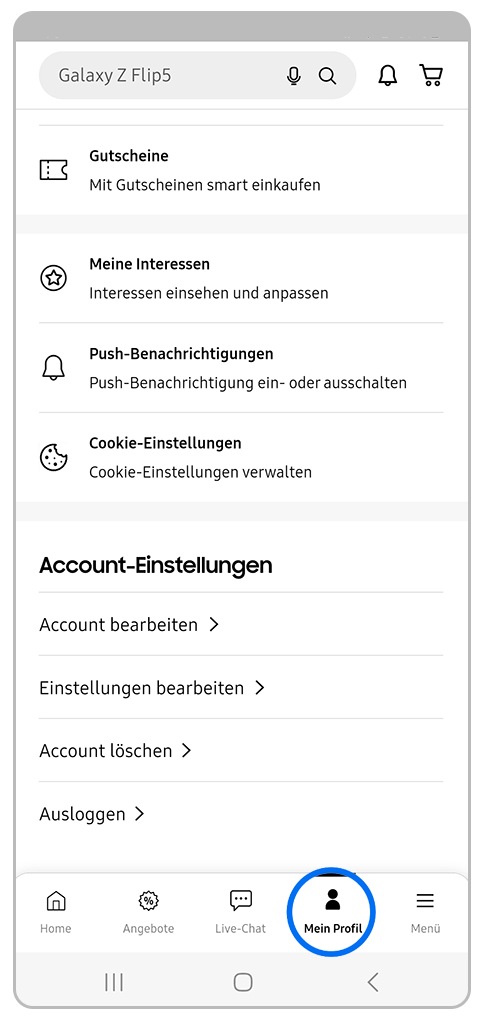
4. Unter Mein Profil verwaltest du deine Bestellungen und nimmst verschiedene Anpassungen an deinem Account vor.
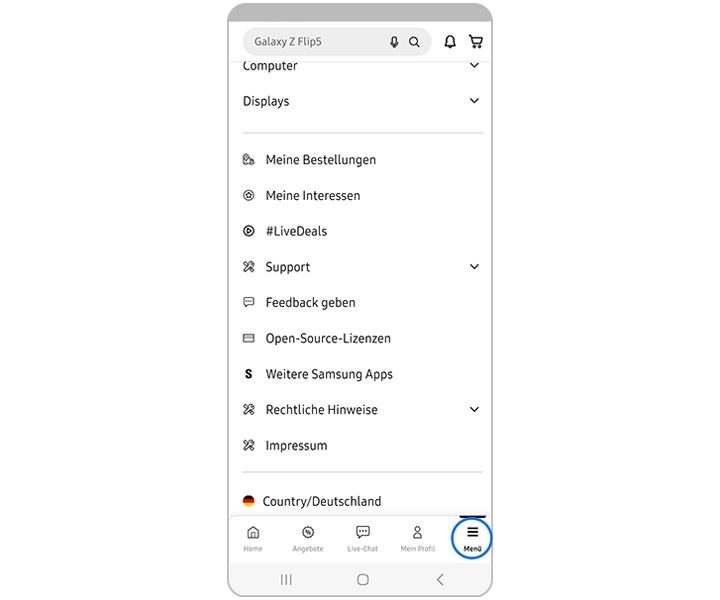
Neben den 4 Rubriken findest du am rechten unteren Rand eine Option für weitere Einstellungen. Tippe auf Menü.
Samsung Shop App Menü
Meine Bestellungen: Sieh deine Bestellungen, Wunschliste, Gutscheine und vieles mehr ein.
Meine Interessen: Passe die Einstellungen deiner Interessen bezüglich der vorgeschlagenen Produkte an.
#LiveDeals: Hier findest du Games, wechselnde Angebote und Gewinnspiele.
Support: Nimm Kontakt mit dem Service auf und lies die Shop FAQ.
Feedback geben: Hier kannst du einen Kommentar zur Samsung Shop App abgeben.
Open-Source-Lizenzen
Weitere Samsung Apps: In diesem Bereich findest du ausgewählte Samsung Apps.
Rechtliche Hinweise
Impressum
Country: Ändere hier bei Bedarf deinen Standort.
Wie bestelle ich Artikel in der Samsung Shop App?
Du suchst einen oder mehrere Artikel und möchtest Bestellungen aufgeben? Das ist mit der Shop App ganz einfach.
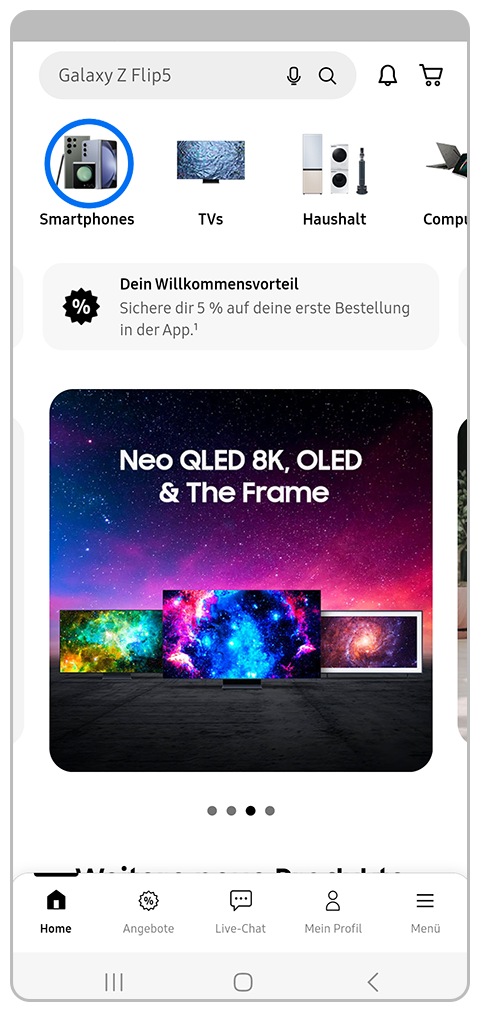
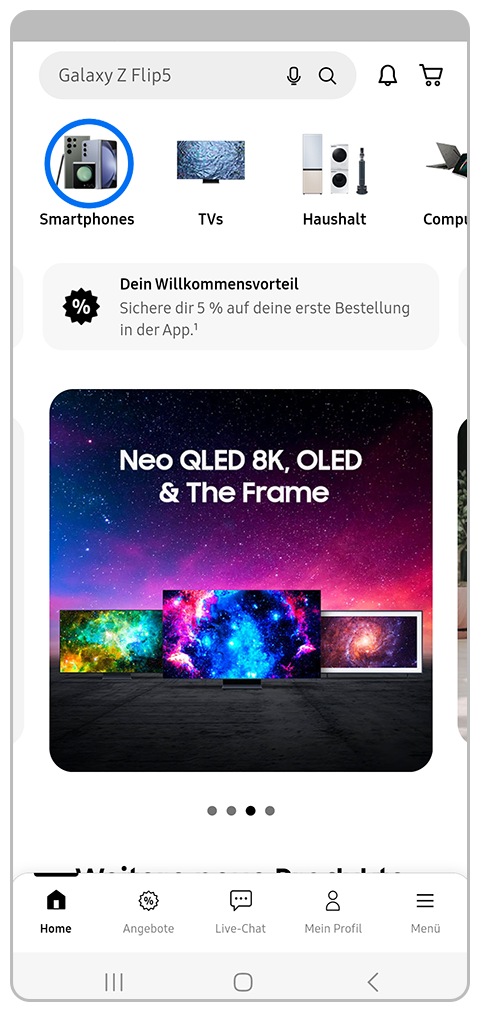
1. Tippe auf eine Gerätekategorie, zum Beispiel Smartphones.
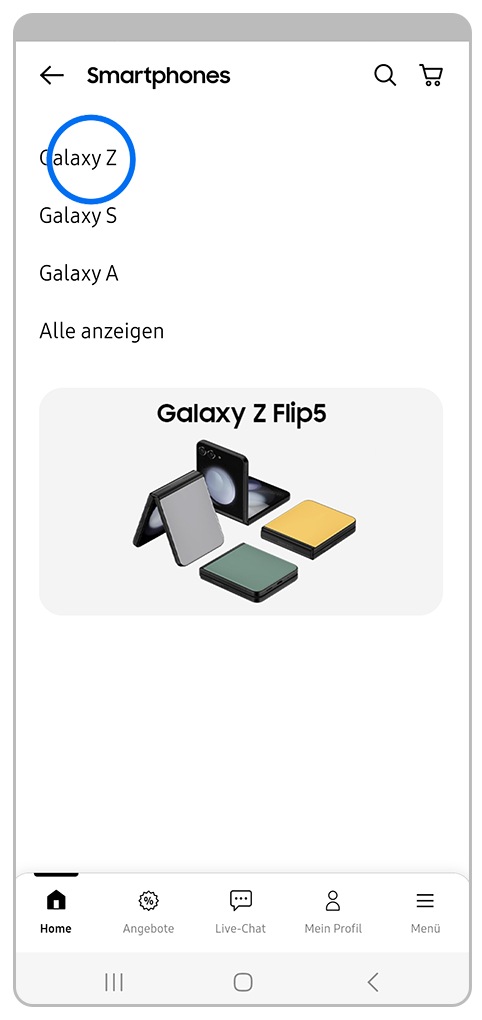
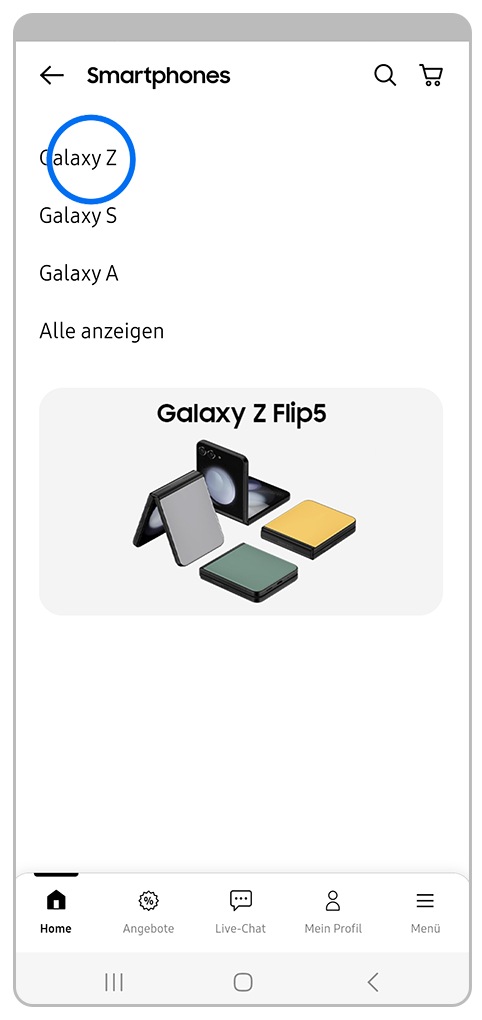
2. Wähle eine Serie aus. Hier beispielsweise Galaxy Z.
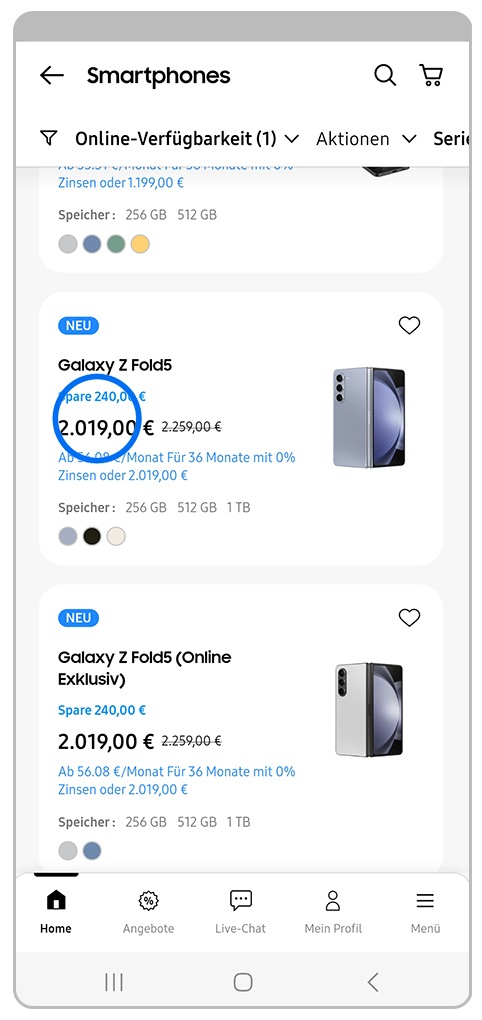
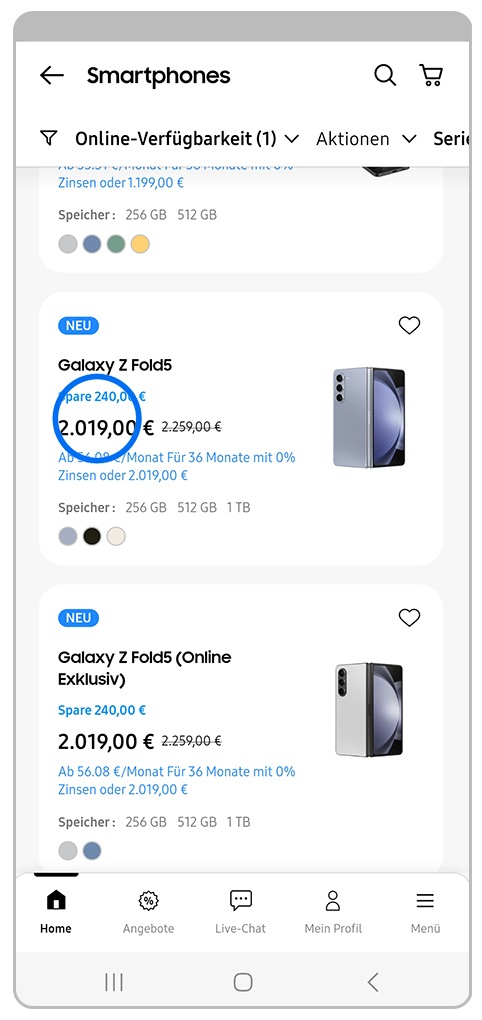
3. Scrolle durch die verschiedenen Modelle und tippe auf ein Gerät deiner Wahl.
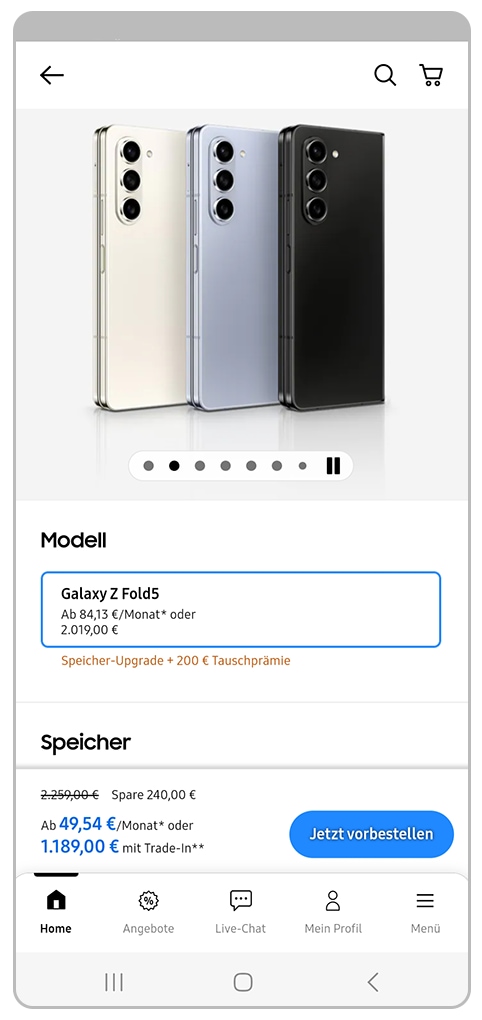
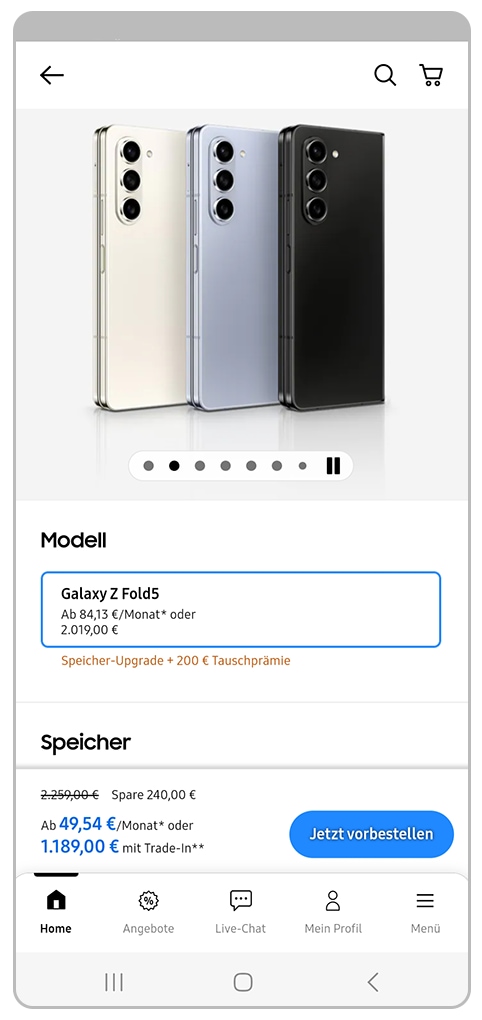
4. Jetzt kannst du das gewählte Modell konfigurieren, vorbestellen oder direkt kaufen.
Hinweis: Zur Verwendung der Samsung Shop App ist ein Samsung Account erforderlich.
Hilfe-Videos


Mit unseren Hilfe-Videos lernst du dein Samsung Produkt richtig kennen. Für die ersten Schritte mit deinem neuen Gerät, für Einstellungen, Funktionen und clevere Tricks – schau dir die Hilfe-Videos an.
Benutzerhandbuch


Hier findest du Bedienungsanleitungen, Produktunterlagen und Software (zum Beispiel TV-Firmware-Update Guide) für dein Samsung Produkt zum Herunterladen.
Fehler selbst beheben


Häufig kannst du Probleme mit ein bisschen Hilfe selbst beheben. Nutze die praktische Schritt-für-Schritt-Anleitung bei einer Störung.
Danke für deine Rückmeldung
Bitte wählen Sie einen Grund aus.