Nutze die Mehrfachsteuerung mit deinen Galaxy Handy und Tablet
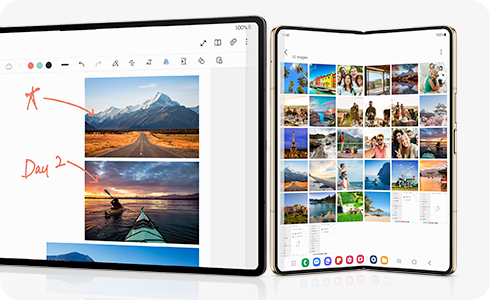
Mit der Funktion Mehrfachsteuerung kannst du dein Galaxy Smartphone, Galaxy Tablet und auch einem Galaxy Book gleichzeitig mit einer Bluetooth-Maus und -Tastatur steuern. Auch Dateien und Bilder nahtlos zwischen den Geräten übertragen ist kein Problem. Entdecke die Möglichkeiten der Vernetzung – alles mit einem Fingertipp.
Hinweis: Einige Funktionen sind für bestimmte Gerätemodelle und Apps möglicherweise nicht verfügbar.
Voraussetzungen für die Mehrfachsteuerung
- Die Mehrfachsteuerung ist nur auf Galaxy Tablets (One UI 4.1 und höher) und auf Galaxy Smartphone (One UI 5.1 und höher) und (kompatiblen) Galaxy Books verfügbar.
- Die Mehrfachsteuerung muss auf beiden Geräten aktiviert sein. Dies ist normalerweise der Fall, wenn du dich in deinen Samsung Account einloggst. Möchtest du prüfen, ob die Funkton eingeschaltet ist, wähle folgenden Menüpfad: Einstellungen > Verbundene Geräte > Mehrfachsteuerung.
- Bluetooth muss auf beiden Geräten aktiviert sein.
- Beide Geräte müssen im selben Samsung Account eingeloggt sein und mit demselben WLAN-Netzwerk verbunden sein (5-GHz WLAN empfohlen).
- Eine Bluetooth-Tastatur oder -Maus muss mit dem Tablet verbunden sein.
Einrichtung und Verwendung der Mehrfachsteuerung
Mit der Mehrfachsteuerung kannst du zum Beispiel anhand einer Bluetooth-Tastatur und -Maus dein Galaxy Handy und dein Galaxy Tablet gleichzeitig steuern. Du kannst wie auf einem PC Apps öffnen, Nachrichten eingeben, E-Mails versenden und Dokumente erstellen. Du kannst sogar Videos, Fotos und andere Dateien von einem Gerät auf das andere ziehen und dort ablegen. Wichtig ist, dass eine Bluetooth-Tastatur oder -Maus mit deinem Galaxy Tablet verbunden ist, bevor du beginnst.


1. Wähle auf deinem Tablet Einstellungen > Verbundene Geräte > Mehrfachsteuerung.
Hinweis: Ist die Funktion nicht bereits standardmäßig aktiviert, tippe auf den Schalter, um sie zu aktivieren.


2. Tippe auf Telefon verbinden.


3. Wähle dein Smartphone in der Liste der in der Nähe befindlichen Modelle aus.


4. Dein Handy und dein Tablet werden miteinander verbunden. Tippe auf Telefonstandort, um die Anordnung der Anzeige zu ändern.


5. Wähle die gewünschte Option für die Anordnung aus.


6. Jetzt kannst du eine Bluetooth-Maus und -Tastatur verwenden, um Text zu kopieren und einzufügen oder um Bilder von einem Gerät auf das andere zu ziehen und abzulegen.
Hilfe-Videos


Mit unseren Hilfe-Videos lernst du dein Samsung Produkt richtig kennen. Für die ersten Schritte mit deinem neuen Gerät, für Einstellungen, Funktionen und clevere Tricks – schau dir die Hilfe-Videos an.
Benutzerhandbuch


Hier findest du Bedienungsanleitungen, Produktunterlagen und Software (zum Beispiel TV-Firmware-Update Guide) für dein Samsung Produkt zum Herunterladen.
Fehler selbst beheben


Häufig kannst du Probleme mit ein bisschen Hilfe selbst beheben. Nutze die praktische Schritt-für-Schritt-Anleitung bei einer Störung.
Danke für deine Rückmeldung
Bitte wählen Sie einen Grund aus.