Tipps, wenn dein Smart TV nur langsam reagiert
Es kann immer mal vorkommen, dass dein Smart TV nur langsam reagiert. Zum Beispiel reagiert der Fernseher nicht auf deine Eingaben der Smart Remote Fernbedienung. Dies kann mehrere Gründe haben. In dieser FAQ erhältst du Tipps, wie du diese Probleme möglicherweise selbst lösen kannst.
Wie führe ich einen Power Reset durch?
Sollte dein Smart TV nicht auf den Tastendruck der Fernbedienung reagieren oder die Eingaben werden nur stark verzögert umgesetzt, kann ein Strom-/Powerreset hilfreich sein. Um einen Power Reset durchzuführen, gibt es zwei Möglichkeiten.
Methode 1 - Über die Fernbedienung:
Halte bei eingeschaltetem Smart TV, die Einschalttaste der Smart Remote Fernbedienung gedrückt, bis das Samsung Logo angezeigt wird.
Methode 2 - Über das Steckerziehen:
Trenne den ausgeschalteten Smart TV für ungefähr 30 Sekunden vom Strom und schließe ihn dann wieder an.
Wie nutze ich die Funktion Gerätepflege?
Die Funktion Gerätepflege optimiert deinen Smart TV, um die Leistung zu verbessern und mögliche Probleme zu prüfen.
- Drücke die Smart Hub-Taste auf deiner Smart Remote.
- Navigiere zu Einstellungen.
- Wähle Alle Einstellungen.
- Navigiere dann zu Unterstützung.
- Wähle hier Gerätepflege.
- Wähle dann Gerätepflege starten, um die Schnelldiagnose deines Smart TV zu starten.
Sollte bei der Diagnose deines Fernsehers ein Problem festgestellt werden, wähle Eigendiagnose, um weitere Überprüfungen durchzuführen.
Wie lösche ich App Daten und Cache?
Hilfe-Video Smart TV 2025: App Daten und Cache löschen
In diesem Hilfe-Video siehst du am Beispiel des Samsung Smart TV QLED 4K QN90F Vision AI, wie du App Daten und den Cache löschst.
Transkript des Hilfe-Videos: Smart TV 2025 App Daten und Cache löschen
App Daten und Cache löschen.
Wenn eine App auf deinem Smart TV wiederholt abstürzt oder nicht richtig funktioniert, kann es helfen, den Cache oder die App Daten zu löschen.
Drücke die Smart Hub Taste und navigiere nach links zu Einstellungen.
Wähle alle Einstellungen und rufe den Punkt Unterstützung auf.
Hier findest du die Gerätepflege.
Wähle Speicher verwalten.
Jetzt siehst du die auf dem Neo QLED TV installierten Apps.
Navigiere zur entsprechenden App und klicke auf Details anzeigen.
Du hast die Möglichkeit, die App Daten zu löschen.
Beachte, dass hierbei alle in der App gespeicherten Daten gelöscht werden.
Das kommt einer Neuinstallation der App gleich.
Löschst du den App-Cache, wird nur der Zwischenspeicher geleert.
Das kann dabei helfen, dass die App wieder wie gewohnt funktioniert.
Viel Spaß beim Ausprobieren.
Wenn eine App auf deinem Smart TV wiederholt abstürzt oder nicht richtig funktioniert, kann es helfen, den Cache oder die App Daten zu löschen.
- Drücke die Smart Hub-Taste auf deiner Smart Remote.
- Navigiere zu Einstellungen.
- Wähle Alle Einstellungen.
- Navigiere dann zu Unterstützung.
- Wähle hier Gerätepflege.
- Wähle nun Speicher verwalten.
- Jetzt siehst du die auf dem Fernseher installierten Apps. Navigiere zur gewünschten App und klicke auf Details Anzeigen.
- Wählst du App-Daten löschen, werden alle in der App gespeicherten Daten gelöscht.
- Wählst du App-Cache löschen, wird nur der Zwischenspeicher geleert.
Wie setze ich Smart Hub zurück?
Beim Zurücksetzen von Smart Hub werden alle Daten deines Samsung Accounts, von anderen genutzten Konten und von Smart Hub Anwendungen gelöscht. Stelle sicher, dass du die Anmeldedaten für deine genutzten Apps zur Verfügung hast.
- Drücke die Smart Hub-Taste auf deiner Smart Remote.
- Navigiere zu Einstellungen.
- Wähle Alle Einstellungen.
- Navigiere dann zu Unterstützung.
- Wähle hier Gerätepflege.
- Navigiere zu Smart Hub zurücksetzen und wähle diese Option aus.
- Gib anschließend die PIN ein. Falls du die PIN nicht geändert hast, lautet die Standard-PIN 0000.
- Smart Hub wird jetzt zurückgesetzt und im Anschluss ist dein Smart TV wieder einsatzbereit.
Wie führe ich ein Software-Update durch?
Hilfe-Video Samsung Smart TV 2025: Software-Updates
In diesem Hilfe-Video siehst du, am Beispiel des QLED 4K TV QN90F Vision AI, wie du alle wichtigen Geräteinformationen deines Fernsehers schnell auf einer Übersichtsseite aufrufen kannst.
Transkript des Hilfe-Videos Samsung Smart TV 2025: Software-Updates
Smart TV 2025 Softwareupdate.
Damit dein Smart TV reibungslos funktioniert, solltest du regelmäßig die Software aktualisieren.
Drücke die Smart Hub Taste und navigiere nach links zu Einstellungen.
Wähle alle Einstellungen und gehe zum Punkt Unterstützung.
Hier kannst du Softwareupdate auswählen und dann jetzt aktualisieren.
Dein TV sucht nun nach Updates.
In diesem Beispiel ist die Software bereits aktuell.
Aktiviere automatisches Update, wenn diese Funktion noch nicht eingeschaltet ist, dann installiert dein TV Updates selbstständig, sobald er ausgeschaltet ist.
So bleibt dein Fernseher auf dem neuesten Stand.
Viel Spaß beim Ausprobieren.
Am schnellsten aktualisierst du deinen Samsung Smart TV, indem du das Update direkt auf dem Fernseher durchführst. Du musst dir keine Sorgen darüber machen, ein falsches Update zu installieren. Das ist nicht möglich, da dein Smart TV nur die passende Software anerkennt.
- Drücke die Smart Hub-Taste auf der Fernbedienung und navigiere mit der Richtungstaste nach links.
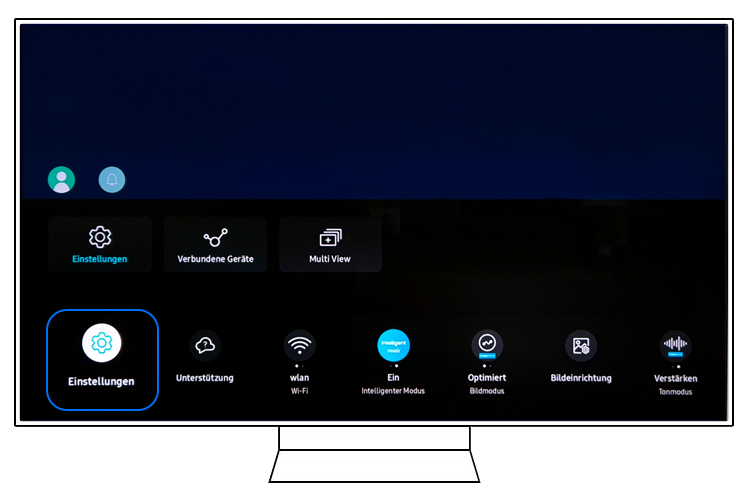
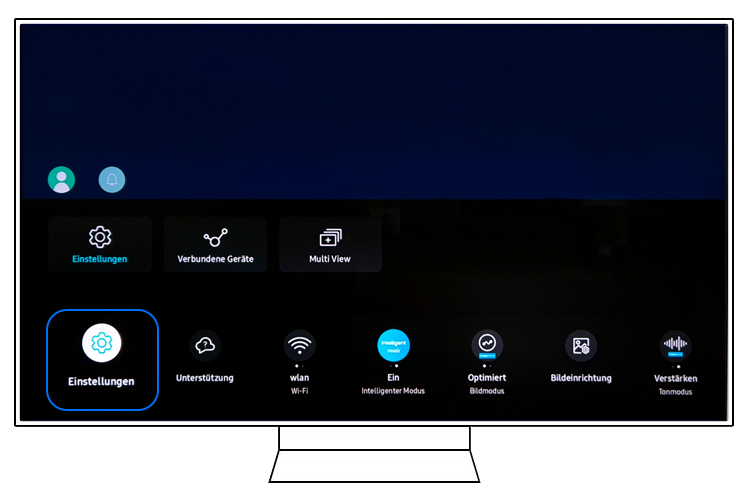
2. Wähle Einstellungen.
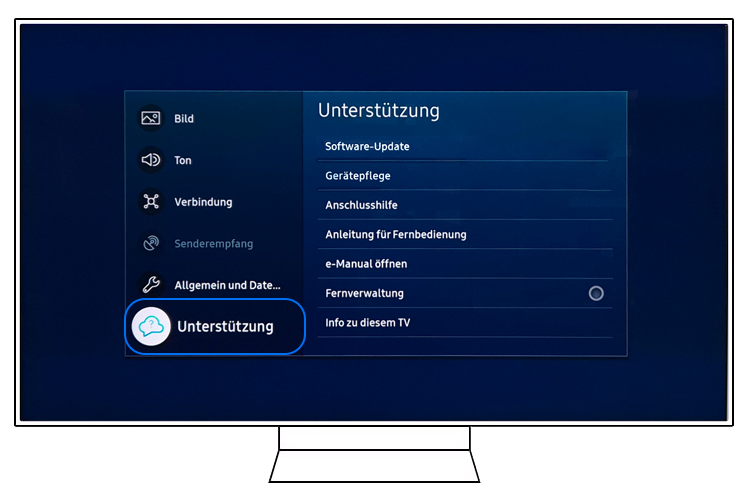
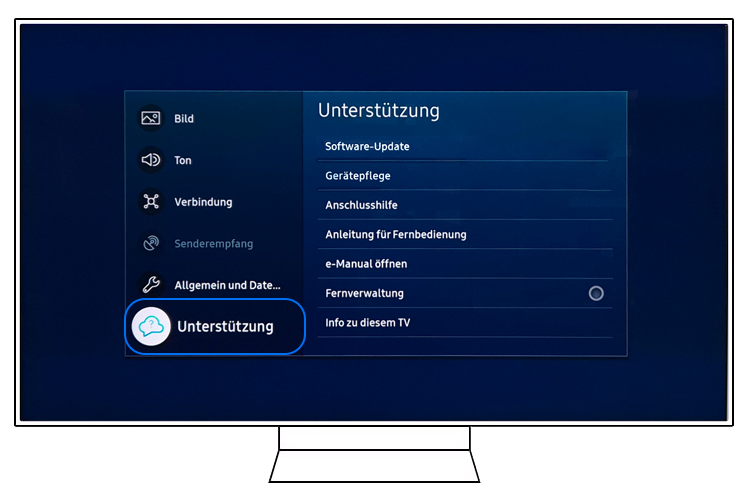
3. Navigiere zu Unterstützung.


4. Wähle Software-Update.


5. Wähle Jetzt aktualisieren.
Die Installation des neuen Software-Updates wird gleich gestartet. Möglicherweise befindet sich dein Smart TV schon auf dem neuesten Stand und dir wird gemeldet, dass kein Update vorliegt.
Häufig gestellte Fragen
-
Wie nutze ich den Remote-Service?
Durch den Remote-Service kann ein Samsung Experte dein Gerät aus der Ferne bedienen, um dir direkt zu helfen und das Problem eventuell zu lösen. Der Remote-Service bietet dir schnelle Hilfe für dein Samsung Produkt.
-
Wie beauftrage ich eine Reparatur für mein Samsung TV/AV-Gerät?
Beauftrage bequem die Reparatur deines TV- oder AV-Geräts wie beispielsweise Fernseher, Soundbar oder Blu-ray Player über die Samsung Reparatur-Seite. Wähle zuerst die passende Produktkategorie aus und klicke dann auf "Reparatur beauftragen". Danach wähle aus, ob dein Gerät innerhalb oder außerhalb der Garantie ist, und folge den weiteren Schritten, um den passenden Service auszuwählen.
-
Wo finde ich Samsung Service-Center?
Egal, ob du Hilfe und Beratung beim Einrichten und Verwenden deines Produkts wünschst oder eine Reparatur benötigst: In den autorisierten Samsung Service-Centern erhältst du Unterstützung und Reparaturen mit original Samsung Ersatzteilen. Um ein Service-Center zu finden, kannst du die Samsung Service-Center-Seite nutzen.
-
Was muss ich beachten, wenn ich meinen Smart TV einsenden möchte?
Wenn bei deinem Smart TV oder deiner Soundbar ein Defekt vorliegt und du vom Samsung Service gebeten wurdest, das Gerät an einen unserer Servicepartner zu senden, musst du einiges beachten. Erfahre wie du deinen Smart TV, Audio- oder Video-Gerät verpackst und einsendest.
-
Fallen für die Rücksendung Versandkosten an?
Die Rücktransportkosten übernimmt im Garantiefall der Servicepartner. Für weitere Informationen schau dir die Übersicht zu den Garantie-Bestimmungen an.
Fehler selbst beheben


Häufig kannst du Probleme mit ein bisschen Hilfe selbst beheben. Nutze die praktische Schritt-für-Schritt-Anleitung bei einer Störung.
Benutzerhandbuch


Hier findest du Bedienungsanleitungen, Produktunterlagen und Software (zum Beispiel TV-Firmware-Update Guide) für dein Samsung Produkt zum Herunterladen.
Hilfe-Videos


Mit unseren Hilfe-Videos lernst du dein Samsung Produkt richtig kennen. Für die ersten Schritte mit deinem neuen Gerät, für Einstellungen, Funktionen und clevere Tricks – schau dir die Hilfe-Videos an.
Danke für deine Rückmeldung
Bitte wählen Sie einen Grund aus.