Anleitung für die Kompass-App der Galaxy Watch
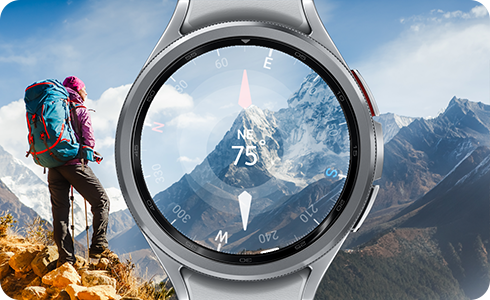
Die Samsung Kompass App zeigt an, in welche Richtung deine Galaxy Watch zeigt, und hilft dir bei der Bestimmung deines Standorts und bei der Orientierung. Die folgende Anleitung zeigt dir, wie du den Kompass kalibrierst und sicherstellst, dass er einsatzbereit ist.
Hinweis: Die Kompass App der Galaxy Watch ist nur für die Watch4-Serie, Galaxy Watch5-Serie und Galaxy Watch6-Serie verfügbar.
Kompass-Kalibrierung auf einer Samsung Galaxy Watch
Bevor du die Kompass App auf deiner Samsung Galaxy Watch verwenden kannst, musst du sie erst kalibrieren.
Führe die folgenden Schritte aus, um die Samsung Kompass App zu kalibrieren:


Schritt 1. Suche und öffne die Samsung Kompass-App auf deiner Galaxy Watch.


Schritt 2. Wische nach oben und tippe auf Kalibrieren.


Schritt 3. Folge den Anweisungen auf dem Bildschirm, um die Uhr zu kalibrieren.
Hinweis: Für eine erfolgreiche Kalibrierung ist es wichtig, dass du dich von allen magnetischen Objekten, wie einem drahtlosen Ladegerät, fern hältst. Verwende hier kein D-Buckle Sportarmband. Die App funktioniert nicht ordnungsgemäß, wenn sie nicht richtig kalibriert ist.
Anzeige der aktuellen Richtung, Neigung und des Standorts


Richtung: Der Kompass-Hauptbildschirm zeigt die aktuelle Richtung der Uhr mit einer Kompassnadel und die Gradanzeige in der Mitte des Zifferblatts an.


Neigung: Um den Neigungswinkel zu sehen, wische auf dem Kompassbildschirm nach oben.
Genaue Standortinformationen:


Schritt 1: Für deinen genauen Standort scrolle nach unten und tippe auf Standort.


Schritt 2: Tippe auf Genauen Standort verwenden und wähle dann die gewünschte Berechtigungsoption auf dem Bildschirm aus.


Schritt 3: Sobald der Kompass deinen Standort erfasst hat, zeigt er die Standortdetails an, wie beispielsweise die Höhe oder den Luftdruck.
Kompassgenauigkeit
Die Genauigkeit der Samsung Galaxy Watch Kompass-App kann durch magnetische Störungen beeinträchtigt werden, die in dicht besiedelten Städten, Parkhäusern, Gebäuden und Autos auftreten. Für sehr gute Ergebnisse sollte die App im Freien und von hohen Gebäuden entfernt verwendet werden.
Hinweis: Es wird nicht empfohlen, ein D-Buckle Sportband an der Galaxy Watch anzubringen, wenn du diese App verwendest. Das D-Buckle Sportband hat eine magnetische Schnalle, die die Funktion der App beeinträchtigen kann.
Zusätzliche Kompass-Einstellungen
Magnetischer Norden oder geographischer Norden:
Die Galaxy Watch Kompass App ist standardmäßig auf den magnetischen Norden eingestellt. Wenn du den Kompass auf den geografischen (wahren) Norden einstellen möchtest, gehe dazu folgendermaßen vor:


Schritt 1. Wische nach rechts und tippe auf Einstellungen.


Schritt 2. Tippe auf Norden und wähle dann Wahrer Norden aus. Wische dann zweimal nach rechts. Tippe auf Kalibrieren und folge den Anweisungen auf dem Bildschirm.
Hilfe-Videos


Mit unseren Hilfe-Videos lernst du dein Samsung Produkt richtig kennen. Für die ersten Schritte mit deinem neuen Gerät, für Einstellungen, Funktionen und clevere Tricks – schau dir die Hilfe-Videos an.
Benutzerhandbuch


Hier findest du Bedienungsanleitungen, Produktunterlagen und Software (zum Beispiel TV-Firmware-Update Guide) für dein Samsung Produkt zum Herunterladen.
Fehler selbst beheben


Häufig kannst du Probleme mit ein bisschen Hilfe selbst beheben. Nutze die praktische Schritt-für-Schritt-Anleitung bei einer Störung.
Danke für deine Rückmeldung
Bitte wählen Sie einen Grund aus.