Galaxy Smartphone: Samsung Kinderkonto erstellen
Ein Samsung Kinderkonto ist ein verwaltetes Benutzerkonto für Kinder und Jugendliche innerhalb einer Samsung Familiengruppe. Es dient dazu, die digitale Gerätenutzung durch Erziehungsberechtigte gezielt zu steuern und abzusichern. Ein Samsung Kinderkonto erlaubt jungen Nutzern, ihr eigenes Galaxy Smartphone einzurichten und ihre eigene Erfahrung in einer sicheren Umgebung zu schaffen: mit Zugang zu altersgerechten Apps, Spielen und anderen Inhalten.

Hinweis: Die elterlichen Kontrollen für Kinderkonten können nur auf Galaxy Geräten mit One UI 6.1 oder höher verwaltet und angewendet werden.
Welche Kindersicherung suchst du?
Hier bist du richtig, wenn dein Kind etwas älter ist, ein eigenes Gerät nutzt und du regeln möchtest, was es damit tun darf. Über das Kinderkonto kontrollierst und beschränkst du Bildschirmzeiten, Bettgehzeiten sowie App-Käufe und -Freigaben.
Möchtest du stattdessen:
- Deinem Kleinkind kurz dein eigenes Handy geben? Nutze den Samsung Kids Spielmodus für eine geschützte Spielumgebung ohne Zugriff auf deine Daten. Starte den Kindermodus auf deinem Smartphone.
- Direkte Sperren am Fernseher einrichten? Erfahre, wie du TV-Sender, Apps und Zugriffe direkt am Fernseher per PIN sperrst. Konfiguriere den Jugendschutz am Fernseher.
Hilfe-Video Galaxy S25: Samsung Kinderkonto erstellen
Du möchtest, dass deine Kinder ein eigenes Galaxy Mobilgerät nutzen können? Aber du möchtest festlegen, welche Apps und Inhalte sie nutzen können? Dann ist das Samsung Kinderkonto die Lösung. In diesem Hilfe-Video erfährst du am Beispiel des Galaxy S25, wie du ein Samsung Kinderkonto einrichtest und die wichtigsten Einstellungen für mehr Sicherheit und Kontrolle nutzt.


Transkript des Hilfe-Videos Galaxy S25: Samsung Kinderkonto erstellen
Samsung Kinderkonto erstellen
Du möchtest deinen Kindern die Möglichkeit geben sich auf eigenen Geräten anzumelden?
Das Samsung Kinderkonto bietet dir dazu eine Kindersicherung, um den Zugriff auf bestimmte Apps und Webseiten zu limitieren.
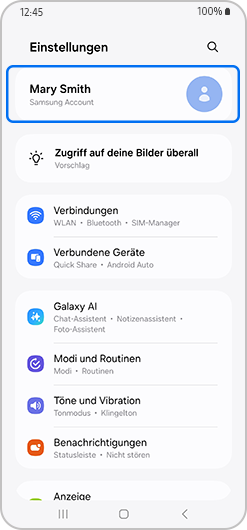
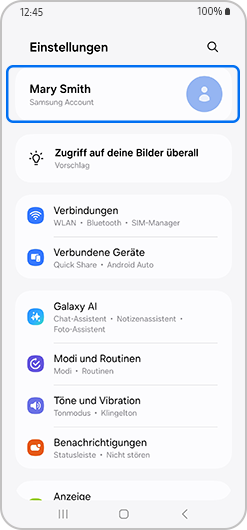
Gehe dafür in den „Einstellungen“ zu „Konten und Sicherung“ sowie „Konten verwalten“.
Dort rufst du deinen bereits vorhandenen und eingerichteten Samsung Account auf.
Erstelle einen Samsung Account beziehungsweise richte ihn hier ein, falls das noch nicht erfolgt ist.
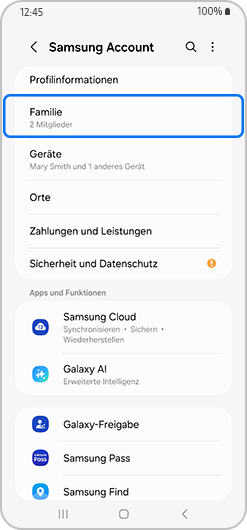
Gehe jetzt zu „Mein Profil“ und dort zu „Familie“.
Beachte die Informationen und lege nun eine „Neue Familiengruppe“ an.
Über „Familienmitglied einladen“ und „Kinderkonto erstellen“ startest du die Einrichtung.
Beachte auch hier wieder die Informationen und tippe auf „Weiter“.
Lies nun genau die Hinweise zum Kinderdatenschutz durch und bestätige mit „Zustimmen“.
Neben dem allgemeinen Datenschutzhinweis ist auch für die „AGB“ und „Besondere Bestimmungen“ deine „Zustimmung“ erforderlich.
Führe nun die „Verifizierung“ über eine angelegte Kreditkarte durch.
Diese benötigst du nur zur Bestätigung, die Karte wird nicht belastet.
Füge zuvor eine Kreditkarte hinzu, falls nötig.
Jetzt gibst du die abgefragten Details für das Kinderkonto ein und tippst auf „Konto erstellen“.
Gib nun den Code ein, der an die E-Mail-Adresse des Kinderkontos gesendet wurde, und gehe auf „Bestätigen“.
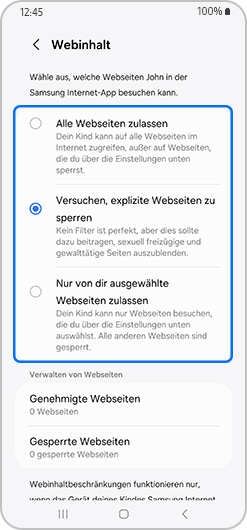
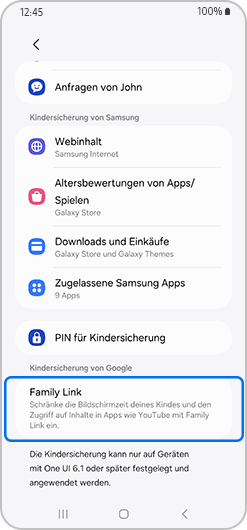
Nach „Weiter“ kannst du die Kindersicherung einrichten und zum Beispiel unter „Webinhalt“ festlegen, dass in der Samsung Internet App nur von dir ausgewählte Webseiten besucht werden können.
Hast du alle gewünschten Kindersicherungen eingestellt? Dann tippe auf „Fortsetzen“.
Lege jetzt eine PIN für die Kindersicherung fest und bestätige sie durch erneute Eingabe.
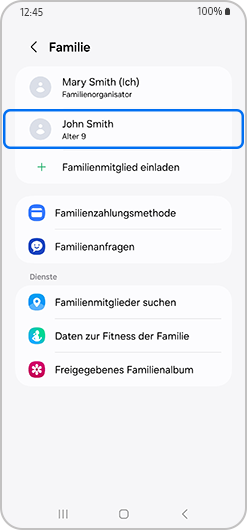
Die Einrichtung des Kinderkontos ist abgeschlossen und es wurde der Familiengruppe hinzugefügt.
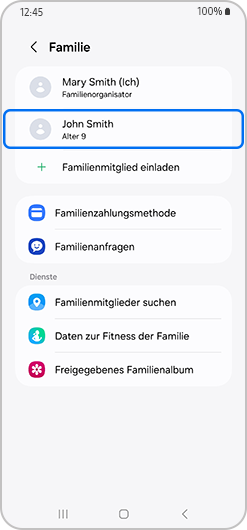
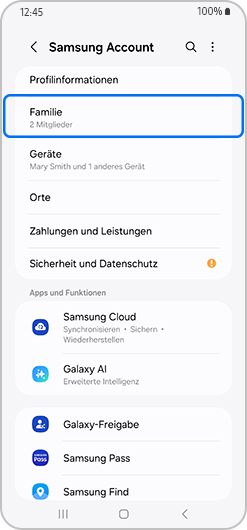
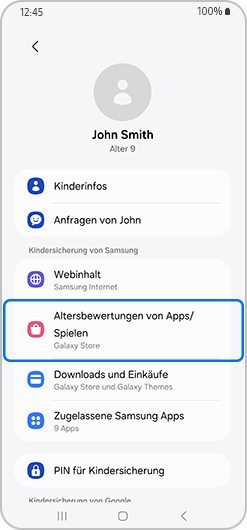
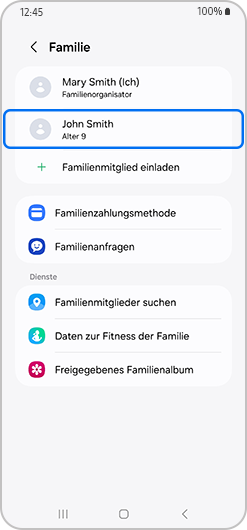
Tippe das Konto an, um Detaileinstellungen zu Webinhalt, Downloads oder Samsung Apps vorzunehmen.
Samsung Kinderkonto erstellen
Mit den folgenden Schritten erstellst du das Kinderkonto:

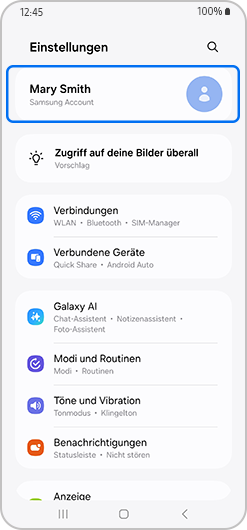
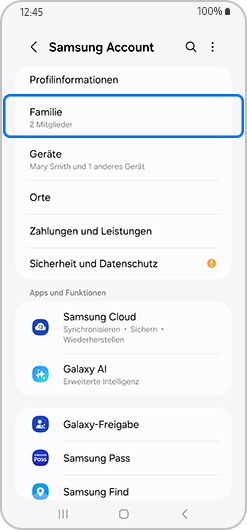
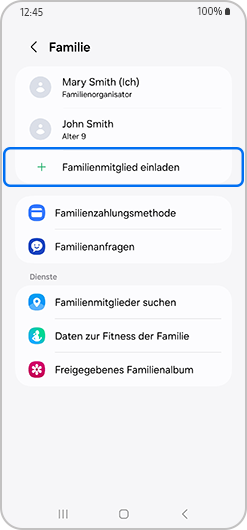
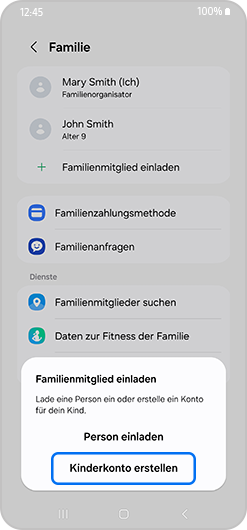

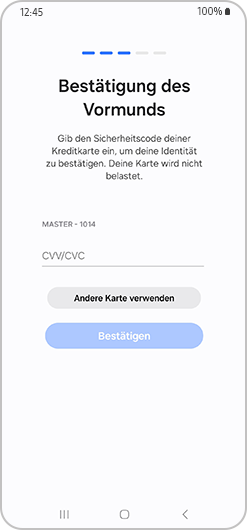
Dein Kind ist jetzt Teil deiner Familiengruppe und kann eine Vielzahl von Online-Erlebnissen unter deiner Aufsicht genießen.
Funktionen der elterlichen Kontrolle
Jetzt, da dein Kind Teil der Familiengruppe ist, kannst du die folgenden elterlichen Kontrollen anwenden.
Hinweis: Diese Einstellungen können später im Samsung Account im Bereich Familie geändert werden.
Webseiten für dein Kind verwalten
Du kannst entscheiden, ob du explizite Seiten blockieren oder nur die von dir ausgewählten Seiten zulassen möchtest.



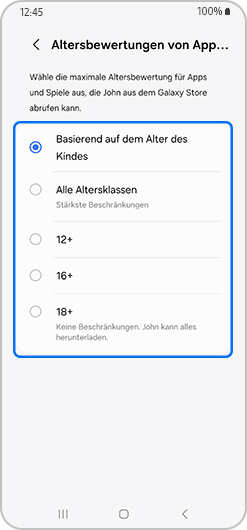
Apps und Spiele nach Altersfreigabe verwalten
Wähle verfügbare Apps und Spiele basierend auf dem Alter deines Kindes.
Downloads und Käufe kontrollieren
Verwalte und überwache alle Downloads und Käufe deines Kindes.
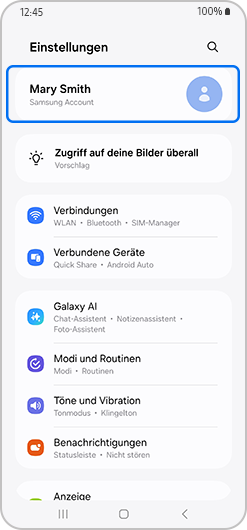
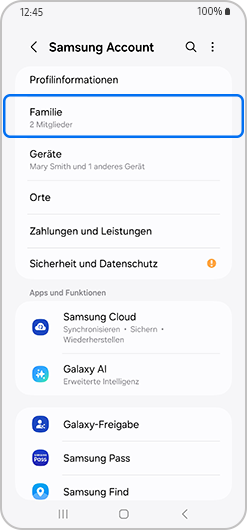
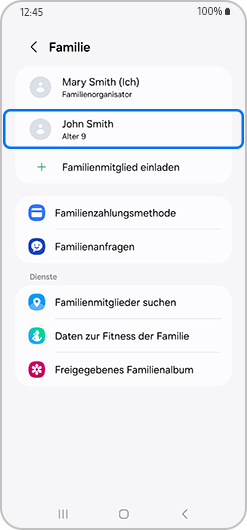
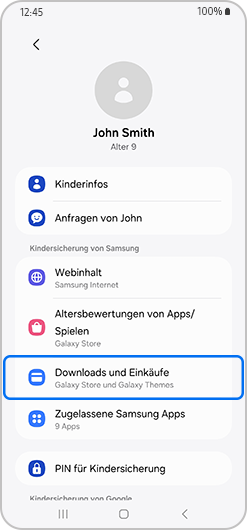
Bildschirmzeit mit Family Link verwalten
Verwalte die Bildschirmzeit und das Wohlbefinden deines Kindes.
Hinweis: Du kannst auf Family Link nur zugreifen, wenn die Kindersicherung eingerichtet ist.
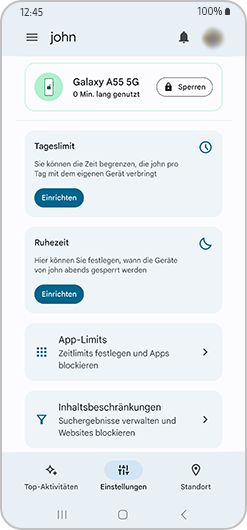


Mit Google Family Share kannst du eine eigene Familiengruppe erstellen. Teilt euch gemeinsame Familienalben oder trackt zusammen Fitnessdaten. In Galaxy Smartphone: Family Share verwenden findest du eine Übersicht zu Family Share.
Hilfe-Videos


Mit unseren Hilfe-Videos lernst du dein Samsung Produkt richtig kennen. Für die ersten Schritte mit deinem neuen Gerät, für Einstellungen, Funktionen und clevere Tricks – schau dir die Hilfe-Videos an.
Benutzerhandbuch


Hier findest du Bedienungsanleitungen, Produktunterlagen und Software (zum Beispiel TV-Firmware-Update Guide) für dein Samsung Produkt zum Herunterladen.
Fehler selbst beheben


Häufig kannst du Probleme mit ein bisschen Hilfe selbst beheben. Nutze die praktische Schritt-für-Schritt-Anleitung bei einer Störung.
Danke für deine Rückmeldung
Bitte wählen Sie einen Grund aus.