Galaxy Smartphone: Tipps für Nahaufnahmen
Mit der Kamera deines Galaxy Handys (insbesondere Handys der Galaxy S23-Serie, Galaxy Z Fold5 und Galaxy Z Flip5-Handys) kannst du tolle Nahaufnahmen von Motiven wie Essen, Blumen oder Dokumenten machen. Hier findest du Tipps, wie du schöne Nahaufnahmen mit deinem Galaxy Smartphone machen kannst.
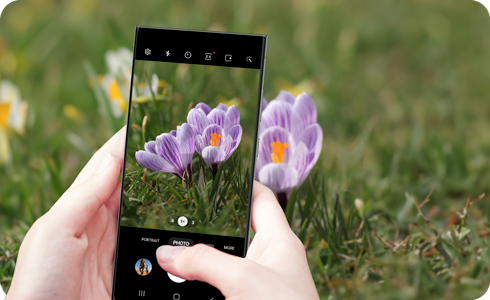
Passe die Helligkeit der Umgebung bei schlechten Lichtverhältnissen an
Die rückseitige Weitwinkelkamera einiger Galaxy Modelle verfügt über eine helle Blendeneinstellung, um dir zu helfen, in dunkleren Umgebungen (bei schwachem Licht) hellere Fotos aufzunehmen. Je heller die Blendeneinstellung, desto stärker ist der Unschärfeeffekt, bei dem bereits eine geringe Entfernung vom Motiv die Umgebung verschwommen erscheinen lässt. Galaxy Modelle mit heller Blendeneinstellung sind unter anderem die Galaxy S23-Serie, das Galaxy Z Fold5, das Galaxy Z Flip5 usw.
Entfernung macht einen Unterschied
Der Abstand zwischen dir und deinem Motiv kann einen großen Unterschied machen. Befolge die unten stehenden Vorschläge, um ein besseres Bild zu erhalten.
Gehe leicht zurück, um den Abstand zwischen dir und deinem Motiv zu vergrößern. Verwende dann die Zoom-Funktion, um dein Motiv zu vergrößern.
Nutze die Ultra-Weitwinkel-Kamera.
- Auf der Galaxy S23-Serie und dem Galaxy Z Fold5: Tippe in der Kamera-App auf 0,6x.
- Auf dem Galaxy Z Flip5: Tippe in der Kamera-App auf 0,5x.
Für Motive, die sich innerhalb von 30 cm (12 Zoll) befinden, vergrößere den Abstand zum Objekt um circa 2,5 cm (1 Zoll).
Für Ganzkörperporträts gehe einen Schritt zurück.
Passe den Winkel an
Winkel können interessante Fotos erzeugen. Wenn du jedoch keine verschwommenen Umgebungen möchtest, solltest du das Kippen der Kamera deines Galaxy-Geräts vermeiden. Versuche stattdessen, das Foto vertikal aufzunehmen, um Verschwommenheit um das Motiv herum abzuschwächen.
Hilfe-Videos


Mit unseren Hilfe-Videos lernst du dein Samsung Produkt richtig kennen. Für die ersten Schritte mit deinem neuen Gerät, für Einstellungen, Funktionen und clevere Tricks – schau dir die Hilfe-Videos an.
Benutzerhandbuch


Hier findest du Bedienungsanleitungen, Produktunterlagen und Software (zum Beispiel TV-Firmware-Update Guide) für dein Samsung Produkt zum Herunterladen.
Fehler selbst beheben


Häufig kannst du Probleme mit ein bisschen Hilfe selbst beheben. Nutze die praktische Schritt-für-Schritt-Anleitung bei einer Störung.
Danke für deine Rückmeldung
Bitte wählen Sie einen Grund aus.