Galaxy Smartphone: Schnell-Einstellungen nutzen
Auf deinem Galaxy Smartphone oder Tablet gibt es viele praktische Einstellungen und Funktionen. Mit den Schnell-Einstellungen musst du nicht mehr die Einstellungen App durchsuchen. Finde schnell, was du brauchst – ob Helligkeit, WLAN oder Lautstärke, es gibt eine bequeme Lösung.
Öffne die Schnell-Einstellungen, um das WLAN easy auszuschalten, die Taschenlampe einzuschalten oder den Bildschirm deines Galaxy Smartphones auf dem Fernseher zu spiegeln. Du kannst die Schnell-Einstellungen sogar so anpassen, dass deine am häufigsten genutzten Funktionen nur einen Wisch entfernt sind. Seit dem Update zu One UI 7 haben sich die Schnell-Einstellungen etwas verändert.
In dieser FAQ erfährst du alles Wissenswerte über die Schnell-Einstellungen ab One UI 7.
Wie öffne ich die Schnell-Einstellungen?
Die Schnell-Einstellungen befinden sich über der Benachrichtigungsleiste. Du kannst dir deine bevorzugten Schnell-Einstellungen anzeigen lassen oder das gesamte Schnell-Einstellungsfeld öffnen.


1. Wische auf dem Startbildschirm den rechten Bereich nach unten, um die Schnelleinstellungen zu öffnen.


2. Eine Leiste mit den ersten Schnell-Einstellungen befindet sich direkt am oberen Teil des Bildschirms. Um mehr Schnell-Einstellungen zu sehen, ziehe die Markierung nach unten.


3. Wische nach oben, um weitere Schnell-Einstellungen angezeigt zu bekommen.


4. Tippe auf das Zurück-Symbol, um die Schnell-Einstellungen zu verlassen.
Wie verwende ich die Schnell-Einstellungen?
Die Schnell-Einstellungen sind ideal, um häufig verwendete Funktionen schnell ein- und auszuschalten. Außerdem kannst du hier schnell die Einstellungen für eine Funktion ändern oder die Einstellungen App öffnen.
1. Wische auf dem Startbildschirm den rechten Bereich nach unten, um die Schnelleinstellungen zu öffnen.


2. Tippe auf die gewünschte Funktion, in diesem Beispiel Flugmodus, um sie zu aktivieren.


3. Wenn du die Funktion wieder beenden möchtest, tippe einfach erneut auf das jeweilige Symbol.


4. Ob die Funktion aktiviert oder deaktiviert ist, erkennst du einfach an dem Symbol. Ist es hell, ist die Funktion aktiviert. Deaktivierte Funktionen sind dunkel dargestellt.
Wie füge ich weitere Schnell-Einstellungen hinzu?
Du hast die Möglichkeit, weitere Funktionen zu den Schnell-Einstellungen hinzuzufügen. Dadurch kannst du die Funktionen, die du öfters benutzt, immer bequem und einfach aktivieren und deaktivieren.
1. Wische auf dem Startbildschirm den rechten Bereich nach unten, um die Schnelleinstellungen zu öffnen.


2. Tippe auf das Stift-Symbol, um die Schnell-Einstellungen zu bearbeiten.


3. Tippe auf Bearbeiten.


4. Halte die gewünschte Funktion angetippt. In diesem Beispiel Kamerazugriff.


5. Ziehe die Funktion an die gewünschte Stelle.


6. Tippe auf OK.


7. Tippe erneut auf OK.


8. Die gewünschte Funktion wurde hinzugefügt.
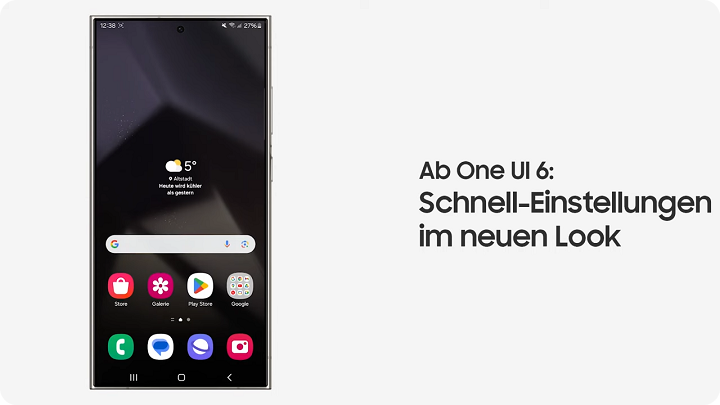
Hilfe-Video: Ab One UI 6:
Schnell-Einstellungen im neuen Look
Bequem das WLAN einschalten oder dein Galaxy Smartphone lautlos stellen. Über die Schnell-Einstellungen erledigst du das im Handumdrehen. Mit One UI 6 bekommen die Schnell-Einstellungen eine neue Anordnung. In diesem Hilfe-Video bekommst du am Beispiel des Galaxy S24 Ultra einen Überblick zum neuen Look.
Wie ändere ich die Anordnung der Funktionen?
Du hast die Möglichkeit, die Reihenfolge der Schaltflächen in den Schnell-Einstellungen zu ändern, um den Zugriff auf die am häufigsten verwendeten Funktionen noch einfacher zu machen. Du kannst zudem Funktionen entfernen und auch die Anordnung für das Schnell-Einstellungen-Paneel anpassen.
Einzelne Funktionen verschieben oder entfernen
1. Wische auf dem Startbildschirm den rechten Bereich nach unten, um die Schnelleinstellungen zu öffnen.


2. Tippe auf das Stift-Symbol, um die Schnell-Einstellungen zu bearbeiten.


3. Tippe auf Bearbeiten.


4. Du kannst Funktionen verschieben, indem die gewünschte Funktion gedrückt gehalten und dann an die gewünschte Position verschoben wird.


5. Du kannst Funktionen aus den Schnell-Einstellungen entfernen, indem du auf das Minus-Symbol tippst.


6. Tippe auf OK.


7. Tippe erneut auf OK.


8. Die Funktionen der Schnell-Einstellungen wurde erfolgreich bearbeitet.
Paneel der Schnell-Einstellungen anpassen


1. Öffne die Schnell-Einstellungen und tippe auf das Stift-Symbol.


2. Halte den Teil des Paneels, den du verschieben möchtest, getippt und verschiebe ihn an die gewünschte Position. In diesem Beispiel Musikwiedergabe.


3. Tippe abschließend auf OK.


4. Das Paneel der Schnell-Einstellungen wurde erfolgreich bearbeitet.
Hinweis: Die Abbildungen und Schritte sind beispielhaft mit einem Galaxy S22 Ultra mit Android 15 und One UI 7.0 erstellt und können je nach Modell, aufgespielter Software-Version und Region variieren.
So stellst du das alte Layout wieder ein
Nicht alle mögen das neue Layout von One UI 7. Möchtest du zum alten Design zurückkehren, erfährst du in der FAQ Finde dich in One UI 7 schnell zurecht, wie du die Benachrichtigungen und Schnelleinstellungen wieder zusammenlegen kannst.
Häufig gestellte Fragen
-
Kann ich Einstellungen per Sprache ändern?
Ja, das ist möglich. Mit Samsung Bixby dem Sprachassistenten, der es dir ermöglicht, die Steuerung deines Galaxy Smartphones per Sprachbefehl durchzuführen. Dadurch kannst du viele Einstellungen per Sprache ändern. Sage beispielsweise einfach „Hey Bixby, stelle die Helligkeit auf 50 %“.
-
Wann kommt One UI 7 und One UI 8 für mein Galaxy Handy oder Tablet?
Software-Updates bringen frischen Wind auf dein Galaxy Smartphone oder Tablet. Profitiere von den Neuerungen bei den Galaxy AI-Funktionen und vieles mehr. Je nach Geräte-Modell, kann es vorkommen, dass die Updates an unterschiedlichen Terminen verfügbar sind. One UI 7 basiert auf Android 15 und One UI 8 basiert auf Android 16.
-
Wie aktualisiere ich die Android-Version meines Galaxy Smartphones?
Alle Galaxy Smartphones und Tablets verwenden das Android-Betriebssystem. Dieses wird in regelmäßigen Abständen aktualisiert und bringt neue Funktionen und Verbesserungen für alle kompatiblen Geräte. Daher kann es vorkommen, dass Funktionen, die du gewohnt bist zu nutzen, sich nach einem Update verändern können. Daher ist es immer empfehlenswert, dein Mobilgerät auf das neueste Android-Betriebssystem zu aktualisieren.
-
Wie aktualisiere ich die Software meines Galaxy Smartphones?
Dein Galaxy Smartphone wird regelmäßig mit Software-Updates versorgt, damit es problemlos funktioniert. Daher ist es wichtig, diese Updates zeitnah zu installieren. In den Einstellungen deines Galaxy Smartphones oder Tablet kannst du das jederzeit überprüfen, ob es ein Software-Update vorhanden ist.
Zusammenfassung
Die Schnell-Einstellungen auf deinem Galaxy Smartphone dienen als bequemer Shortcut, um häufig genutzte Funktionen schnell zu steuern, ohne die Einstellungen App öffnen zu müssen. Durch Wischen vom rechten oberen Bildschirmrand nach unten öffnest du die Schnell-Einstellungen. Der große Vorteil ist die Personalisierung: Über das Stift-Symbol kannst du die Anordnung der Symbole verschieben, Kacheln hinzufügen oder entfernen, um deine meistgenutzten Funktionen immer in der obersten, leicht erreichbaren Reihe zu platzieren. Die Aktivierung oder Deaktivierung einzelner Funktionen erfolgt durch einfaches Tippen auf das Symbol.
Solltest du noch weitere Fragen haben oder individuelle Unterstützung benötigen, steht dir unser professionelles Support-Team selbstverständlich zur Verfügung. Besuche unsere Samsung Community für den Austausch mit anderen Nutzern oder nutze den Samsung Service für eine individuelle und persönliche Unterstützung.
Du kannst auch die Helligkeit deiner Taschenlampe anpassen. Hole mehr aus deinem Smartphone heraus und passe es nach deinem Belieben an. Wie das geht, erfährst du im Video der Samsung Community:
Hilfe-Videos


Mit unseren Hilfe-Videos lernst du dein Samsung Produkt richtig kennen. Für die ersten Schritte mit deinem neuen Gerät, für Einstellungen, Funktionen und clevere Tricks – schau dir die Hilfe-Videos an.
Benutzerhandbuch


Hier findest du Bedienungsanleitungen, Produktunterlagen und Software (zum Beispiel TV-Firmware-Update Guide) für dein Samsung Produkt zum Herunterladen.
Fehler selbst beheben


Häufig kannst du Probleme mit ein bisschen Hilfe selbst beheben. Nutze die praktische Schritt-für-Schritt-Anleitung bei einer Störung.
Danke für deine Rückmeldung
Bitte wählen Sie einen Grund aus.