Sperrbildschirm mit kurzen Widgets anpassen
Widgets sind Funktionen, die du auf dem Sperrbildschirm hinzufügen kannst. Durch die Auswahl des Widget-Stils kannst du den Sperrbildschirm anpassen, um schnell Informationen anzuzeigen und auf Apps zuzugreifen.
Diese Anleitung zeigt dir, wie du kurze Widgets für dein Gerät einrichtest.
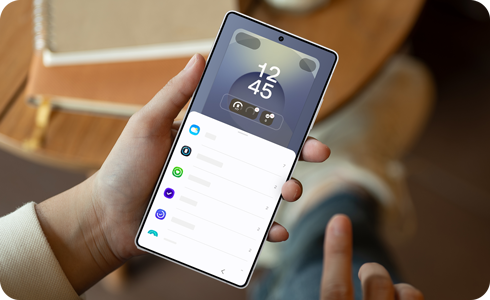
Hilfe-Video: Sperrbildschirm anpassen
In diesem Hilfe-Video erfährst du am Beispiel des Samsung Galaxy S25 Ultra, wie du den Sperrbildschirm nach deinen Wünschen gestaltest. Nutze individuelle Informationen, Designs oder auch Schnellzugriffe.


Transkript des Hilfe-Videos: Sperrbildschirm anpassen
Sperrbildschirm anpassen.
Bereits auf dem Sperrbildschirm kannst du wichtige Informationen ablesen oder dort schnell auf bestimmte Funktionen zugreifen.
Richte dir daher den Sperrbildschirm nach deinen Vorlieben ein.
Dazu hältst du das Display getippt und führst die Entsperrung durch, falls du eine eingerichtet hast.
Nach Antippen von „Hintergründe“ stehen dir viele Optionen zur Verfügung.
Schaue einfach, was dir am besten gefällt.
Auf ähnliche Weise kannst du die „Uhr“ anpassen, sowohl „Schriftart und Farbe“, als auch das Design als auch das „Design“ samt Optionen bezüglich „Wetter“ und „Datum“.
Halte die „Uhr“ getippt, falls du sie auf eine andere Position setzen möchtest.
Auf Wunsch kannst du auch „Widgets hinzufügen“ und bei den vorhandenen Widgets deine bevorzugte Ansicht auswählen.
Auf dem Startbildschirm kannst du auf zwei „Aktionen oder Apps“ schnell zugreifen.
Tippe eines der „Symbole“ an, um dir die Möglichkeiten anzusehen und eine davon auszuwählen.
Fertig?
Dann bestätige deine Anpassungen mit „OK“.
Weitere Anpassungen findest du in den „Einstellungen“ unter „Sperrbildschirm und AOD“.
Hier findest du unter anderem die Einrichtung der „Now Bar“ und die vom „Always On Display“.
In den „Einstellungen“ sind für den Sperrbildschirm zudem „Benachrichtigungen“ interessant, hier legst du unter „Benachrichtigungen auf Sperrbildschirm“ fest, in welchem Stil diese angezeigt werden sollen.
Wähle weiterhin aus, ob du alle „Inhalte ausblenden“ möchtest oder von welchen Apps die Benachrichtigungsinhalte auf dem Sperrbildschirm angezeigt werden dürfen.
Aktiviere „Nur Erinnerungsbenachrichtigungen anzeigen“, wenn stumme Benachrichtigungen nicht auf dem Sperrbildschirm angezeigt werden sollen.
Neben dem Sperrbildschirm wurde auch der Startbildschirm aktualisiert. Jetzt kannst du ihn noch persönlicher anpassen. Wie das geht, erfährst du in der FAQ zum Thema Startbildschirm anpassen.
Hilfe-Video: One UI 8 – Entdecke die neuen Widgets auf dem Sperrbildschirm
Mit One UI 8 bringt Samsung frischen Wind auf deinen Sperrbildschirm – und das ganz einfach! Die neuen Sperrbildschirm-Widgets lassen sich schnell anpassen und machen dein Smartphone noch persönlicher und praktischer für deinen Alltag.


Transkript des Hilfe-Videos: One UI 8 - Entdecke die neuen Widgets auf dem Sperrbildschirm
One UI 8
Entdecke die neuen Widgets auf dem Sperrbildschirm
Die neuen Sperrbildschirm-Widgets in One UI 8 bringen frischen Wind auf dein Galaxy Smartphone. Sie lassen sich mit nur wenigen Schritten anpassen.
Zuerst: So werden Widgets hinzugefügt.
Zum Start halte einfach einen freien Bereich auf dem Sperrbildschirm getippt. Tippe dann auf ‚Widgets hinzufügen‘ und wähle aus den verfügbaren Kategorien aus. Die Widgets lassen sich per Drag & Drop nach links oder rechts verschieben. Wenn alles passt, auf ‚ok‘ tippen – fertig!
Widgets hinzufügen
Widgets hinzufügen
- Halte einen leeren Bereich deines Sperrbildschirms getippt
- Tippe auf „Widgets hinzufügen“ und wähle aus der Liste
- Ordne die Widgets per Drag & Drop an
- Tippe auf „OK“, um zu speichern
Zeit, einen Blick auf die Widgets zu werfen
Verfügbare Widgets
One UI 8 bietet eine Reihe neuer Widgets für den Sperrbildschirm, die dein Galaxy Smartphone noch smarter und persönlicher machen.
Kamera
Erstelle Verknüpfungen zur Kamera-App — oder auch zu spezifischen Modi wie Foto, Porträt oder Video.
Gerätewartung
Führe schnelle Leistungsprüfungen durch, um dein Smartphone reibungslos laufen zu lassen.
Digitales Wohlbefinden
Sieh dir an, wie viel Zeit du mit deinem Smartphone verbringst, und setze App-Timer direkt vom Sperrbildschirm aus.
Galerie
Personalisiere deinen Sperrbildschirm mit deinen Lieblingsbildern oder Alben — PNGs werden ebenfalls unterstützt.
Übersetzer
Übersetze und kommuniziere, ohne dein Smartphone zu entsperren.
Modi und Routinen
Löse mehrere Aktionen automatisch mit einem Tipp aus — perfekt für deine täglichen Routinen.
Verfügbare Widgets
Kamera. Greife schnell auf die Kamera oder spezifische Modi zu
Gerätewartung. Führe schnelle Leistungsprüfungen durch
Digitales Wohlbefinden. Überprüfe die Zeit, die du mit Apps verbringst, und setze Timer
Galerie. Personalisiere deinen Sperrbildschirm mit deinen Lieblingsbildern
Übersetzer. Übersetze, ohne dein Smartphone zu entsperren
Modi und Routinen. Löst mehrere Aktionen mit einem Tipp aus
Gestalte deinen Sperrbildschirm. Steuere dein Galaxy Smartphone, wie du es möchtest.
Kurze Widgets für den Sperrbildschirm auswählen
Du kannst jetzt die Anzeige der Informationen auf deinem Sperrbildschirm persönlich gestalten. Dabei stehen mehrere Stiloptionen zur Auswahl. Der Aufbau der Widgets wurde dabei vereinfacht und Funktionen wurden in kurzen Widgets integriert. Beachte: Nicht alle Apps unterstützen kurze Widgets.


1. Öffne die Einstellungen. Tippe dann auf Hintergrundbild und Stil.


2. Wähle den aktuellen Sperrbildschirm aus.


3. Tippe auf Widgets hinzufügen.
Hinweis: Du kannst auch den Sperrbildschirm gedrückt halten, um die Einstellungen für den Sperrbildschirm zu öffnen.
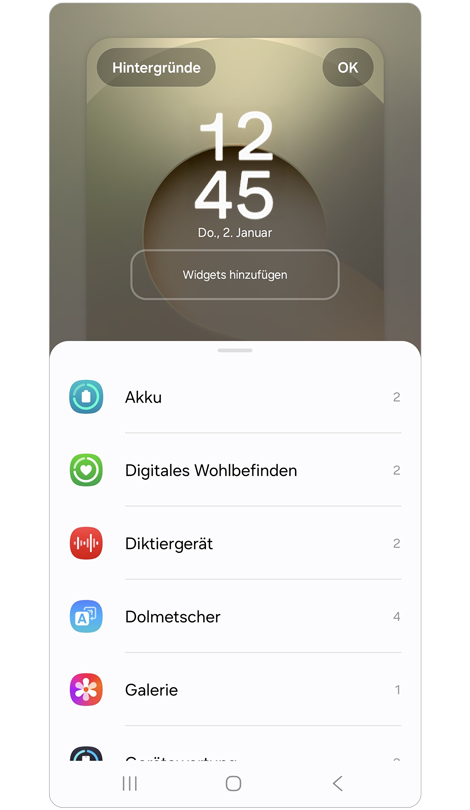
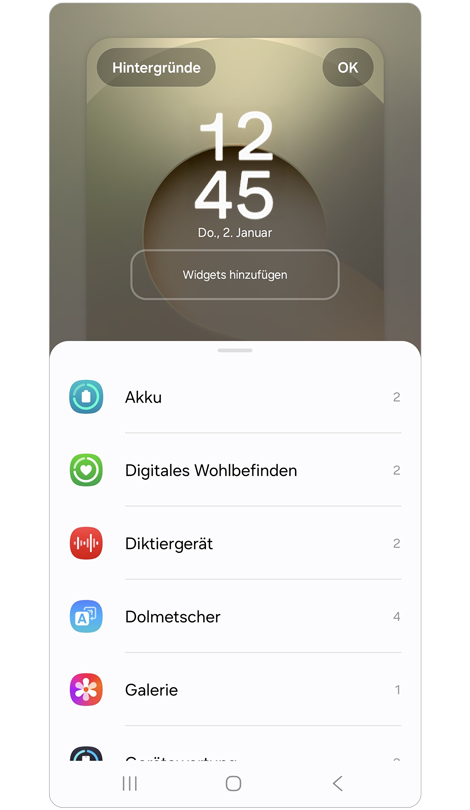
4. Tippe auf das gewünschte Kurze Widget, um die Stiloptionen anzuzeigen.
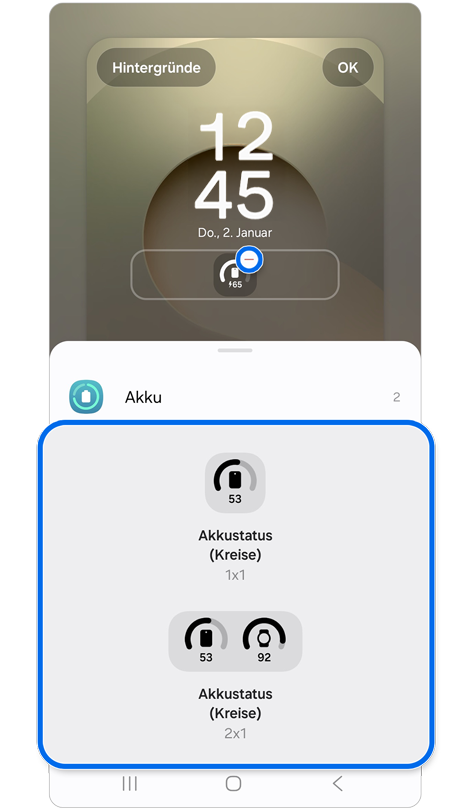
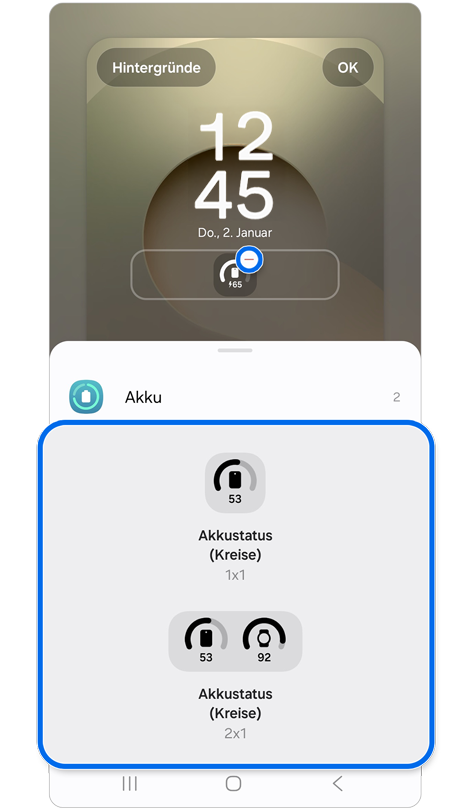
5. Wähle den gewünschten Widget-Stil aus.
Tippe auf das Minus-Symbol, um ein Widget zu entfernen.
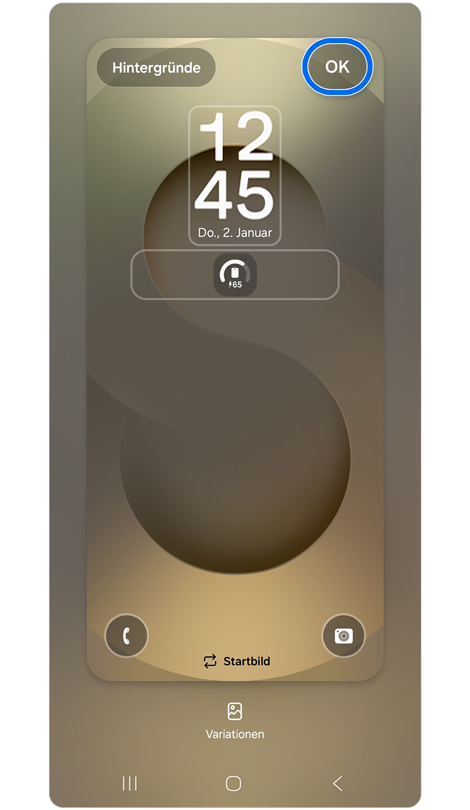
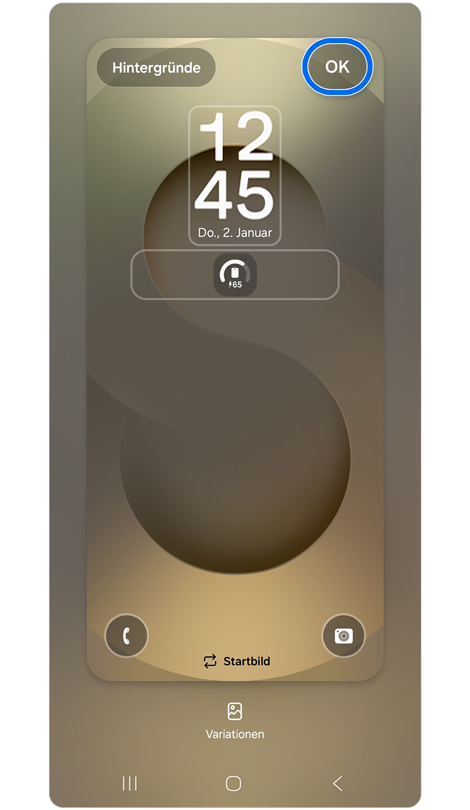
6. Tippe auf OK, um die Änderungen auf deinen Sperrbildschirm hinzuzufügen.
Hinweise: Alle Abbildungen und konkreten Schritte sind Beispiele und können je nach Modell, Software-Version und Region abweichen.
Hast du schon von Now Bar und Now Brief gehört? Mit den neuen Funktionen behältst du alle wichtigen Informationen auf einen Blick.
Möchtest du dich mit anderen Samsung Nutzer*innen austauschen? Dann könnte dir die Samsung Community gefallen. Erfahre Tipps und Tricks rund um Samsung Produkte. Tippe auf den unteren Button und erfahre mehr über die Samsung Community.
Hilfe-Videos


Mit unseren Hilfe-Videos lernst du dein Samsung Produkt richtig kennen. Für die ersten Schritte mit deinem neuen Gerät, für Einstellungen, Funktionen und clevere Tricks – schau dir die Hilfe-Videos an.
Benutzerhandbuch


Hier findest du Bedienungsanleitungen, Produktunterlagen und Software (zum Beispiel TV-Firmware-Update Guide) für dein Samsung Produkt zum Herunterladen.
Fehler selbst beheben


Häufig kannst du Probleme mit ein bisschen Hilfe selbst beheben. Nutze die praktische Schritt-für-Schritt-Anleitung bei einer Störung.
Danke für deine Rückmeldung
Bitte wählen Sie einen Grund aus.