Galerie App: Gelöschte Fotos und Videos wiederherstellen
Hast du Fotos oder Videos versehentlich aus der Galerie App auf deinem Galaxy Smartphone oder Tablet gelöscht? Gelöschte Elemente werden zunächst in den Papierkorb verschoben und können dort in der Regel innerhalb von 30 Tagen wiederhergestellt werden. Wurden deine Fotos und Videos zusätzlich in OneDrive oder Google Fotos gesichert, findest du sie möglicherweise auch dort.
Hinweis:
- Wurden Fotos oder Videos endgültig aus dem Papierkorb gelöscht und ist keine weitere Sicherung vorhanden, können sie in der Regel über die Galerie App nicht mehr wiederhergestellt werden.
- Die Synchronisierung von Fotos und Videos mit OneDrive über die Samsung Galerie App endet am 30.09.2026. In der Anleitung Fotos und Videos auf deinem Galaxy Smartphone sichern und synchronisieren erfährst du, wie du Fotos und Videos in Zukunft synchronisieren kannst.
Fotos und Videos aus dem Papierkorb wiederherstellen
Fotos und Videos in der Galerie App kannst du in der Regel innerhalb von 30 Tagen über Mehr Optionen aus dem Papierkorb wiederherstellen.
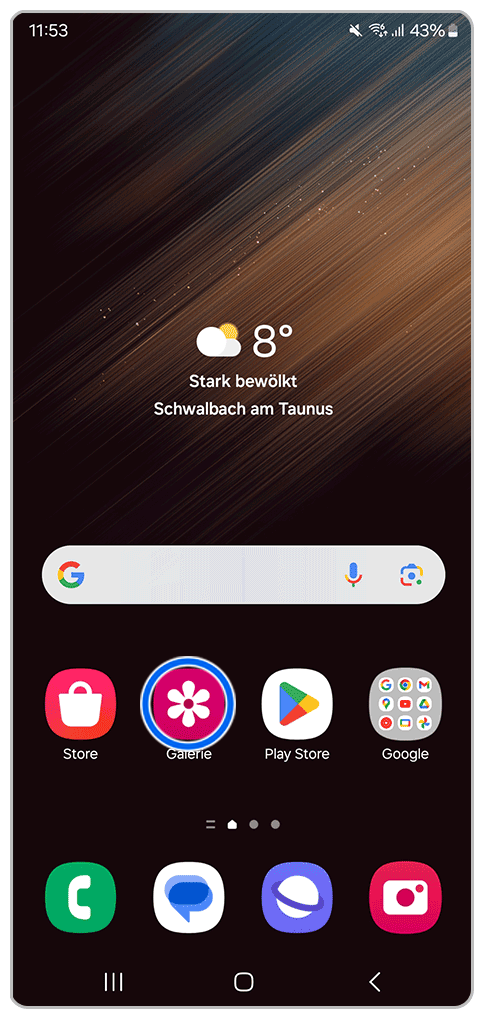
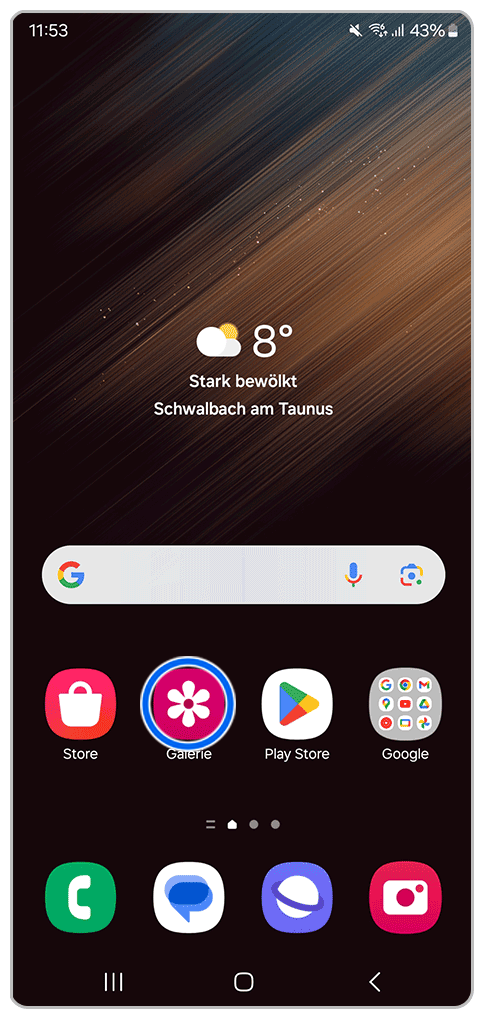
1. Öffne die Galerie App.
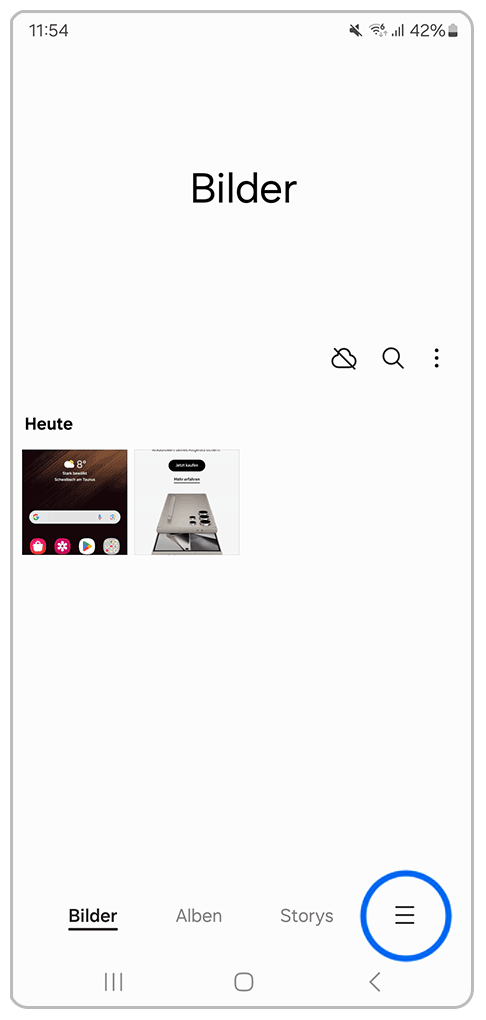
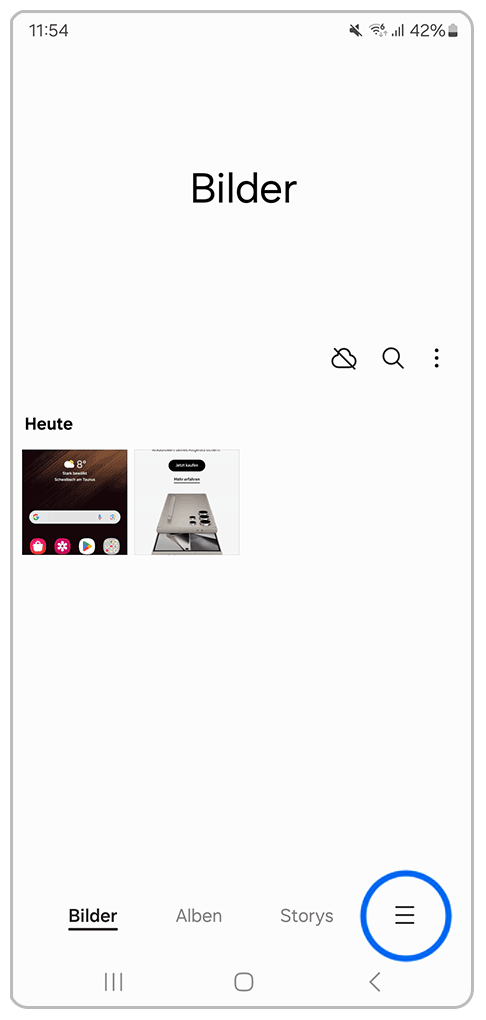
2. Tippe auf das Mehr Optionen-Symbol.
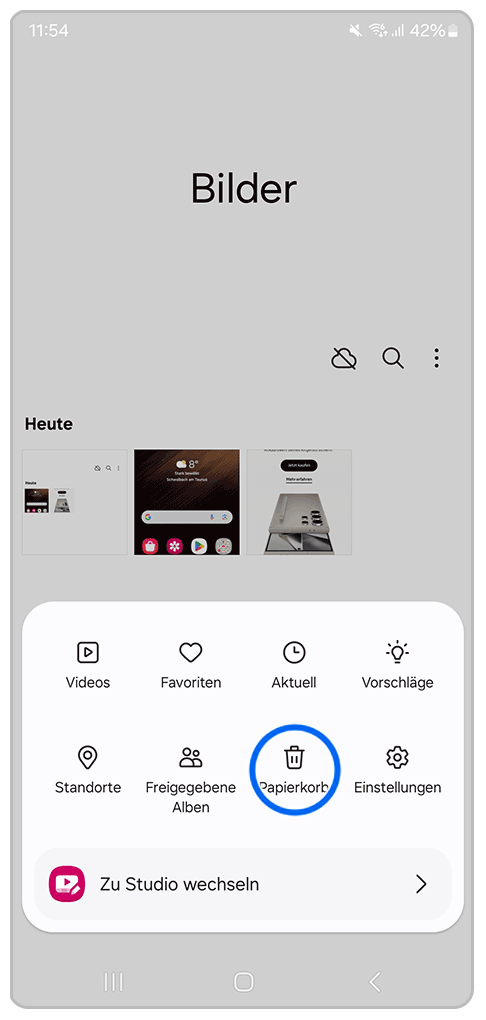
3. Tippe auf Papierkorb.
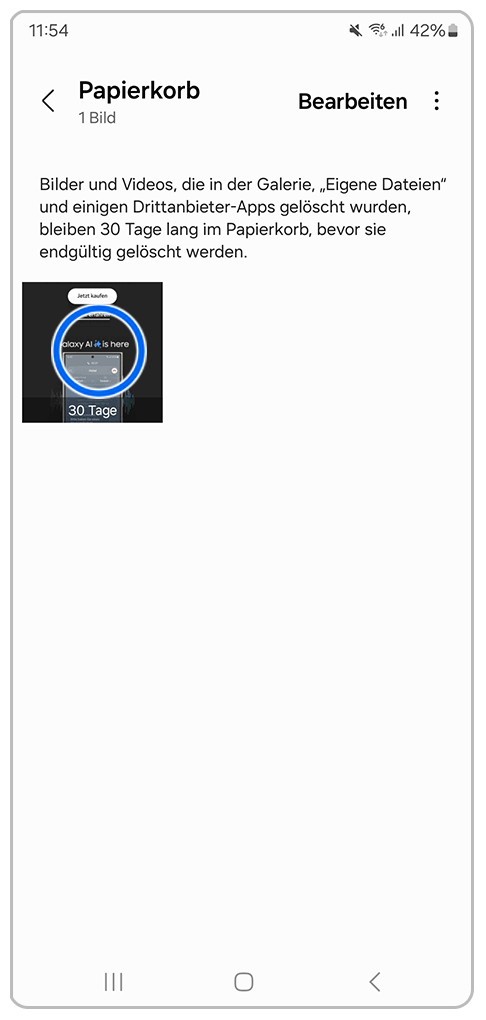
4. Halte das gewünschte Bild oder Video getippt. Du kannst anschließend weitere Bilder oder Videos antippen und markieren.
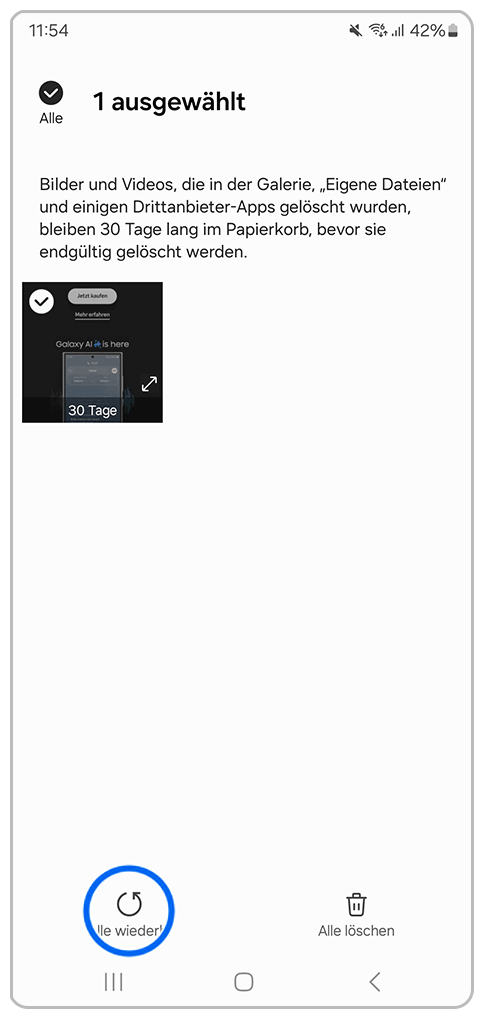
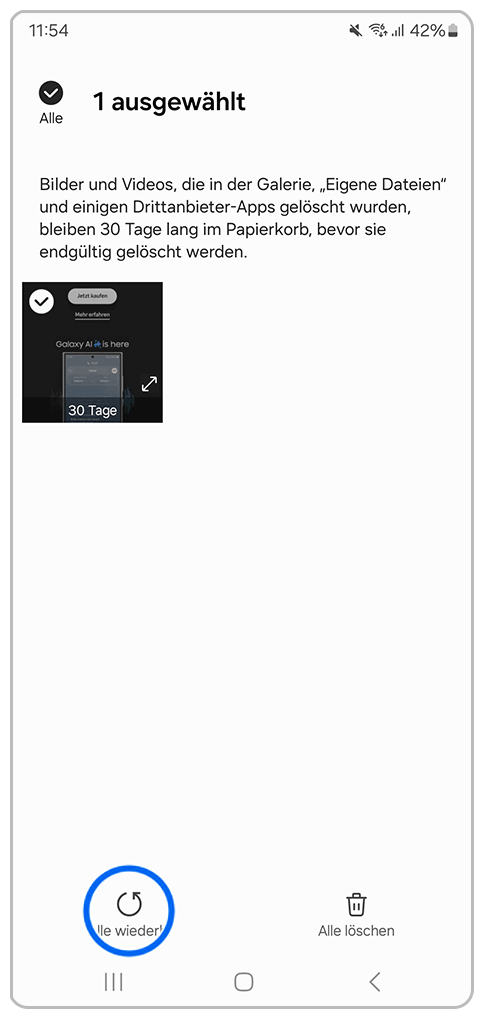
5. Tippe auf Alle wiederh.
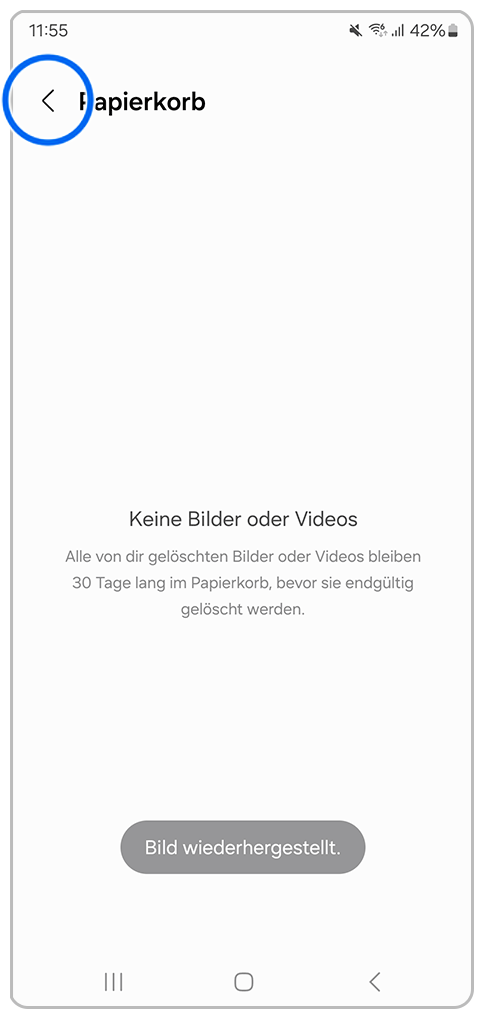
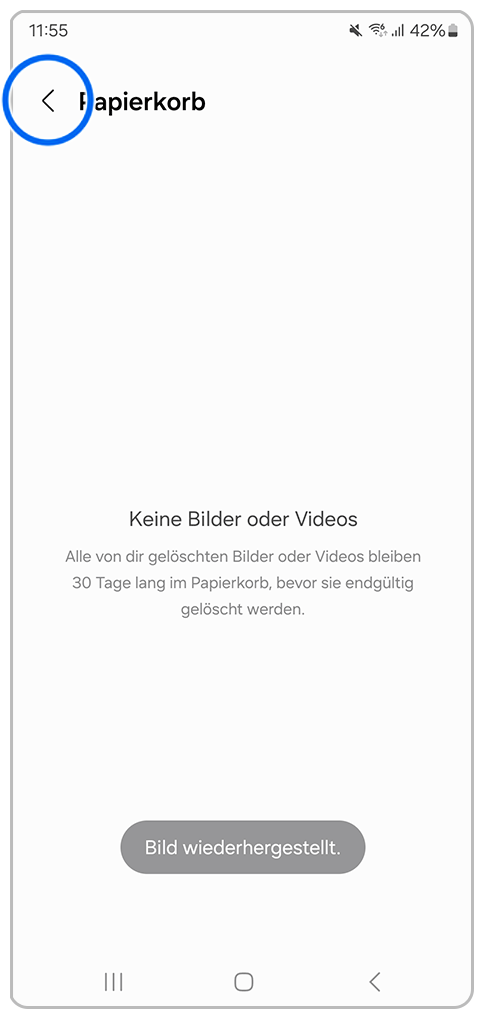
6. Tippe auf das Zurück-Symbol.
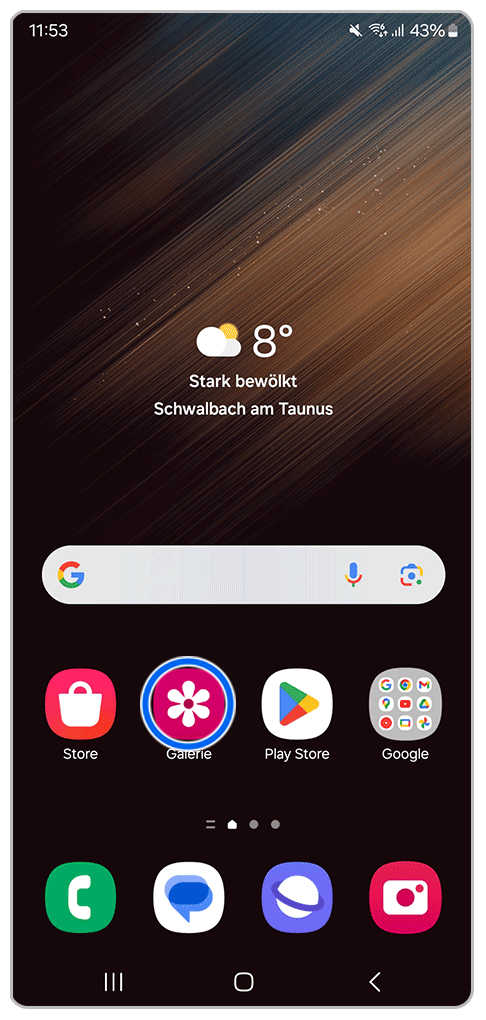
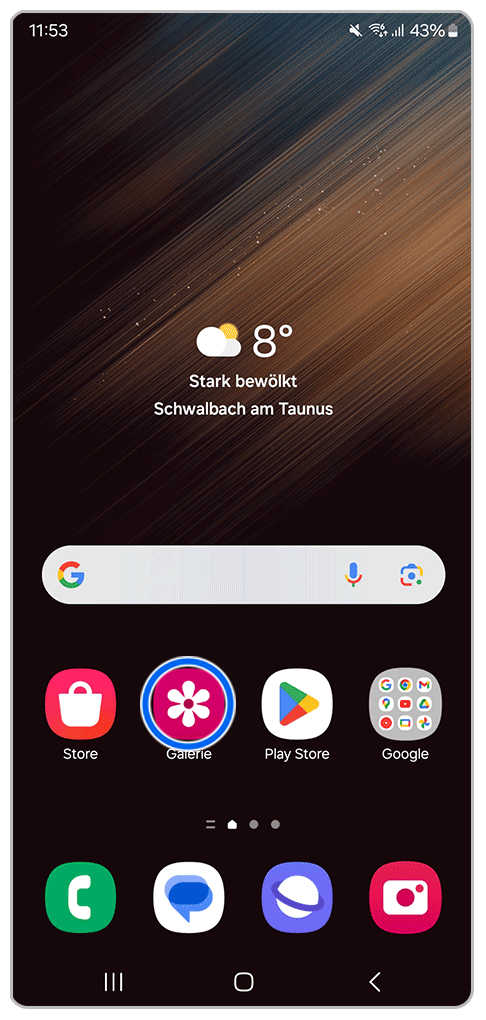
7. Öffne erneut die Galerie App.
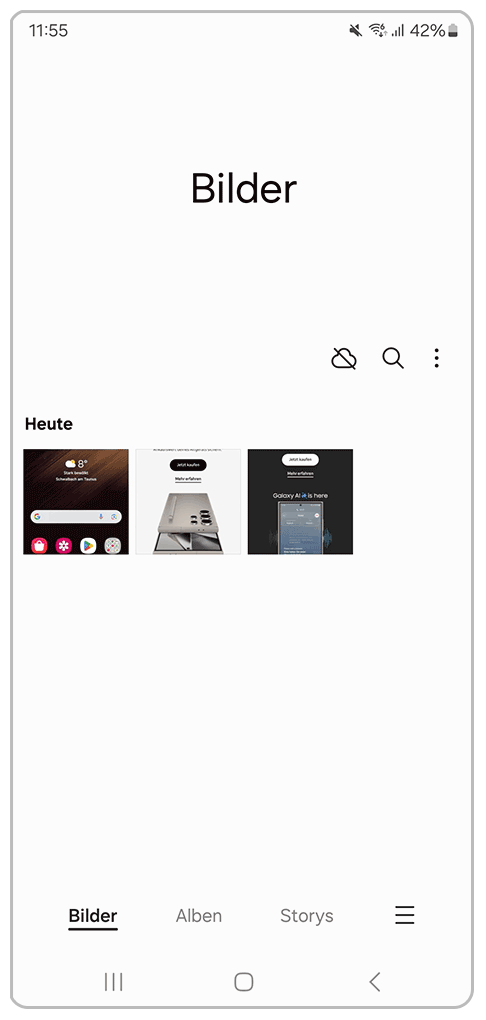
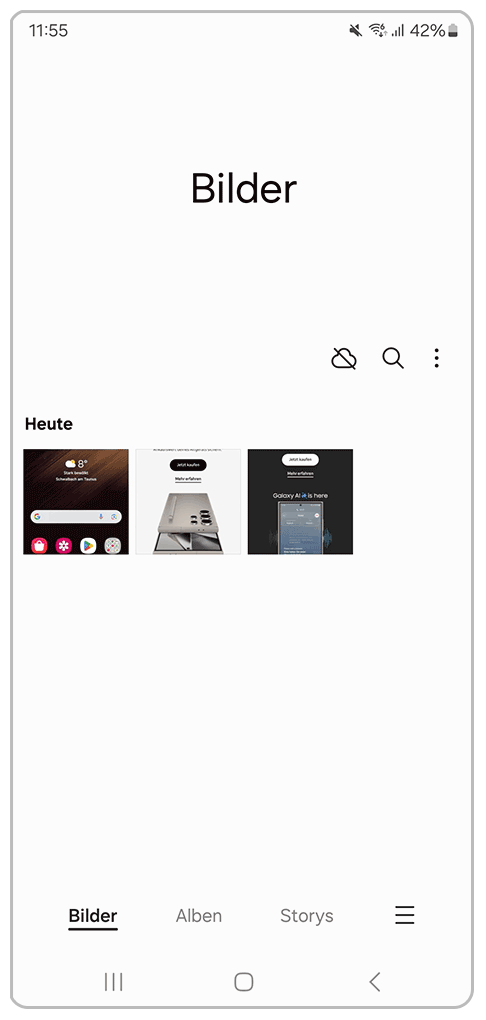
8. Das gewünschte Bild oder Video wurde wiederhergestellt.
Papierkorb bereits geleert? Überprüfe deine Cloud-Sicherung
Befinden sich deine Fotos oder Videos nicht mehr im Papierkorb der Galerie App, überprüfe, ob sie zuvor in OneDrive oder Google Fotos gesichert wurden. Wurden sie lediglich aus der Galerie App gelöscht, bleiben sie weiterhin in OneDrive oder Google Fotos gespeichert und können erneut heruntergeladen werden.
Wie du Fotos und Videos aus OneDrive oder Google Fotos wiederherstellst, erfährst du auf der Seite Fotos und Videos auf deinem Galaxy Smartphone sichern und synchronisieren.
Tipp: Um sicherzugehen, dass Daten nicht versehentlich gelöscht werden, kannst du Fotos oder Videos auch in regelmäßigen Abständen von deinem Galaxy Smartphone auf deinen PC übertragen. Wie das geht erfährst du auf der Seite Galaxy Smartphone: Fotos auf PC übertragen.
Hilfe-Videos


Mit unseren Hilfe-Videos lernst du dein Samsung Produkt richtig kennen. Für die ersten Schritte mit deinem neuen Gerät, für Einstellungen, Funktionen und clevere Tricks – schau dir die Hilfe-Videos an.
Benutzerhandbuch


Hier findest du Bedienungsanleitungen, Produktunterlagen und Software (zum Beispiel TV-Firmware-Update Guide) für dein Samsung Produkt zum Herunterladen.
Fehler selbst beheben


Häufig kannst du Probleme mit ein bisschen Hilfe selbst beheben. Nutze die praktische Schritt-für-Schritt-Anleitung bei einer Störung.
Danke für deine Rückmeldung
Bitte wählen Sie einen Grund aus.